マスクで抽出 (Spatial Analyst ツール)
サマリー
マスクによって定義されたエリアに一致するラスターのセルを抽出します。
図
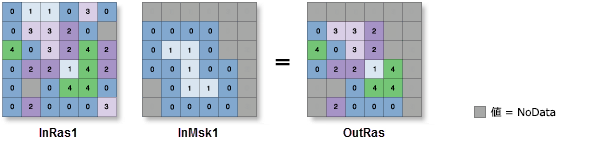
OutRas = ExtractByMask(InRas1, InMsk1, "INSIDE")使用法
入力ラスターからの追加属性がある場合は、そのまま出力ラスター属性テーブルに引き継がれます。 記録されるプロパティに応じて、一部の属性値は再計算が必要な場合があります。
入力ラスター (Python では
in_raster) の値としてマルチバンド ラスターが指定された場合、すべてのバンドが使用されます。マルチバンド ラスターから選択したバンドを処理するには、まず、コンポジット バンド ツールを使用して、それら特定のバンドから構成されるラスター データセットを作成します。 次に、その結果を 入力ラスター (Python では
in_raster) の値として使用します。デフォルトの出力形式は、ジオデータベース ラスターです。 出力形式として Esri Grid スタックを指定した場合、スタックの名前を数字で開始したり、名前にスペースを使用したり、9 文字を超える名前にしたりすることはできません。
入力ラスター マスクにマルチバンド ラスターが指定された場合、最初のバンドだけが処理に使用されます。
入力ラスター (Python では
in_raster) の値と 入力ラスター マスク、またはフィーチャ マスク データ ラスター データ (Python ではin_mask_data) のセル サイズが同じで、セルが位置揃えされている場合、それらはツールで直接使用されます。 ツールの実行時に内部でリサンプリングされません。セル サイズが異なる場合、出力セル サイズは入力の最大値になり、入力ラスター の値は内部でスナップ対象ラスターとして使用されます。 セル サイズは同じだが、セル同士が位置揃えされていない場合、入力ラスター の値が内部でスナップ対象ラスターとして使用されます。 これらの場合、抽出操作が実行される前に、内部でリサンプリングが開始されます。
詳細については、セル サイズ と スナップ対象ラスター の環境トピックをご参照ください。
入力ラスターに長方形のセルがある場合、出力ラスター セルが正方形になるよう処理されます。その辺の長さは、長方形の長さと幅の平均値に等しくなります。
マスク入力がフィーチャである場合、デフォルトの 入力ラスター 値からのセル サイズとセルの配置 (スナップ対象ラスター) を使用して、内部でラスターに変換されます。
マスクで抽出 ツールの実行中に環境設定で マスク が指定されている場合、出力ラスターは、環境マスクと入力マスク データの交差部分内にあるエリアのセル値のみを持ちます。
解析の範囲 (Python では
analysis_extent) パラメーターを使用すると、スタンドアロン ツールの操作に対して出力解析エリアを明示的に指定したり、ワークフローの一環として環境設定を上書きしたりできます。 値の入力、表示範囲の選択、レイヤーの選択、入力データセットの参照によって、範囲を指定できます。デフォルトの 解析の範囲 値は、入力ラスター 値と 入力ラスター、またはフィーチャ マスク データ 値の交差部分から算出されます。
解析の範囲がパラメーター値として明示的に指定されていない場合は、解析の環境設定から取得されます。
このツールに適用されるジオプロセシング環境の詳細については、解析環境と Spatial Analyst をご参照ください。
パラメーター
| ラベル | 説明 | データ タイプ |
|---|---|---|
|
入力ラスター |
セルを抽出する入力ラスター。 |
Raster Layer |
|
入力ラスター、またはフィーチャ マスク データ |
抽出するセルの位置を定義する入力マスク データ。 これは、ラスターでもフィーチャ データセットでもかまいません。 入力マスク データがラスターの場合、マスク上の値が NoData であるセルは出力ラスターでも NoData が割り当てられます。 入力マスクがフィーチャ データである場合、フィーチャの指定形状内に中心がある入力ラスター内のセルが出力に含められます。中心が外部にあるセルは、NoData になります。 |
Raster Layer; Feature Layer |
|
抽出エリア (オプション) |
入力マスクによって定義された位置の内部のセルと外部のセルのどちらを選択して、出力ラスターに書き込むかを指定します。
|
String |
|
分析範囲 (オプション) |
抽出するエリアを定義する範囲。 デフォルトでは、範囲は 入力ラスター 値と 入力ラスター、またはフィーチャ マスク データ 値の交差部分として計算されます。 処理は X および Y の制限内で実行され、この範囲の外にあるセルは NoData になります。 座標は、解析によって明示的に設定されていない場合、入力ラスターと同じマップ単位で指定します。
座標を手動で入力する場合、アクティブなマップの座標系の座標を数値で指定する必要があります。 マップで、入力した座標と異なる表示単位が使用されることがあります。 南と西の座標にはマイナス値の記号を使用します。 |
Extent |
 - 範囲は、アクティブなマップまたはシーンに基づきます。
 - 範囲は、マップまたはシーンに描画された四角形に基づきます。
 - 範囲は、アクティブなマップ レイヤーに基づきます。 使用可能なレイヤーを選択するか、すべてのレイヤーのデータの範囲 オプションを使用します。 各マップ レイヤーには、次のオプションがあります。
 - レイヤーのすべてのフィーチャの範囲。
 - 選択したフィーチャの範囲を使用します。
 - レイヤーの表示フィーチャの範囲。
 - 範囲は、既存のデータセットに基づきます。
 - 範囲をクリップボードにコピーしたり、クリップボードから貼り付けたりできます。
 - 範囲の座標と座標系をクリップボードにコピーします。
 - 範囲はデフォルト値にリセットされます。
戻り値
| ラベル | 説明 | データ タイプ |
|---|---|---|
|
出力ラスター |
入力ラスターから抽出したセル値が格納される出力ラスター。 |
Raster |
環境
自動コミット, セル サイズ, セル サイズ投影法, 圧縮, 現在のワークスペース, 範囲, 地理座標系変換, マスク, 出力データのコンフィグレーション キーワード, 出力座標系, スクラッチ ワークスペース, スナップ対象ラスター, タイル サイズ
ライセンス情報
- Basic: Spatial Analyst が必要
- Standard: Spatial Analyst が必要
- Advanced: Spatial Analyst が必要