Подключение к DB2 из ArcGIS
Чтобы подключить IBM Db2 из клиентов ArcGIS, установите клиент Db2 на компьютер клиента ArcGIS. Вы можете настроить имя источника данных для базы данных Db2 и использовать его для подключения из клиентов ArcGIS, или вы можете использовать строку подключения без DSN для подключения.
После того как клиент Db2 будет настроен на всех компьютерах клиентов ArcGIS, создайте файл подключения к базе данных. Чтобы публиковать веб-сервисы ArcGIS Server, которые ссылаются на данные в вашей базе данных Db2, зарегистрируйте файл подключения к базе данных на ваших сайтах ArcGIS Server.
Подключение из ArcGIS Pro
Чтобы подключить проект ArcGIS Pro к Db2, установите клиент Db2 на компьютер с ArcGIS Pro и создайте подключение к базе данных.
Установка клиента Db2
Установите клиент Db2 на любой компьютер, который будет подключаться к базе данных Db2.
Вы можете использовать свой собственный установочный файл клиента Db2 или загрузить 64-bit IBM Data Server Runtime Client for Db2 с My Esri.
Следуйте инструкциям, прилагаемым к клиентскому программному обеспечению Db2, чтобы установить его.
Настройка имени источника данных (дополнительно)
Вы можете каталогизировать базу данных Db2, тем самым создав имя источника данных (DSN), которое будет использоваться при подключении к Db2 из ArcGIS. Следуйте инструкциям в IBM Db2 Information Center, чтобы каталогизировать базу данных Db2.
Если имя источника данных не настроено, можно подключиться из клиентов ArcGIS с помощью строки, которая содержит всю информацию, необходимую клиенту для подключения к вашей базе данных. Строка имеет формат HostName=<хост DB2>;Port=<число порта>;Database=<имя базы данных>. Этот тип подключения называется DSNLESS-соединение.
Подключение к базе данных
Добавьте подключение к базе данных, используя диалоговое окно Подключение базы данных или инструмент геообработки Создать подключение базы данных.
Выполните следующие шаги для подключения к базе данных Db2 с помощью диалогового окна Подключение к базе данных в ArcGIS Pro.
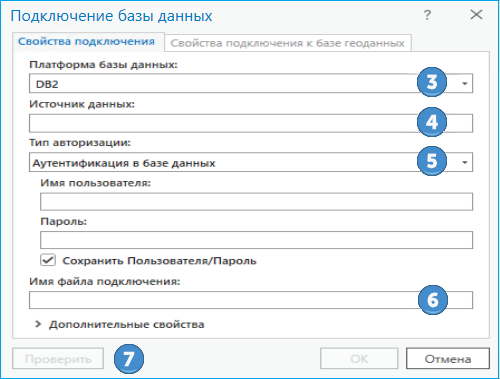
Откройте панель Каталог в ArcGIS Pro.
Щелкните правой кнопкой мыши Базы данных или папку в разделе Папки и выберите Новое подключение к базе данных.
Из ниспадающего списка Платформа базы данных выберите DB2.
Введите имя источника данных в текстовом окне Источник данных. Если база данных не каталогизирована, для подключения можно использовать следующий синтаксис:
HostName=<хост>;Port=<номер порта>;Database=<имя базы данных>;
Задайте хост, порт и имя базы данных, подходящие для вашего подключения.
Например, если ваша база данных Db2 находится на сервере cube, взаимодействует через порт СУБД 50000, а имя базы данных — spatialdata, строка подключения будет выглядеть следующим образом:
HostName=cube;Port=50000;Database=spatialdata;
После проверки подключения или создания файла подключения к базе данных, номер порта и имя базы данных появятся в разделе Дополнительные свойства.
Выберите тип аутентификации, который будет использоваться при подключении к базе данных: Аутентификация в базе данных или **Аутентификация средствами операционной системы **.
Если вы выберете Аутентификация средствами операционной системы, вам не потребуется вводить имя пользователя и пароль – подключение будет создано с помощью имени пользователя и пароля, которые используются для входа в операционную систему. Если имя пользователя, которое используется для входа в операционную систему, не является корректным именем пользователя базы данных, подключение не будет установлено.
Если вы выбираете Аутентификация в базе данных, вы должны ввести корректные имя пользователя и пароль в текстовых полях Имя пользователя и Пароль соответственно. Имена пользователей могут иметь длину не более 30 символов.
Снимите отметку с опции Сохранять имя пользователя и пароль, если вы предпочитаете не сохранять свои данные для входа в качестве части соединения; такие действия помогут обеспечить безопасность базы данных. Однако в этом случае при каждом подключении вы должны будете вводить имя пользователя и пароль.
Примечание:
Опция Сохранить имя пользователя и пароль должна быть отмечена для файлов подключения, которые используют аутентификацию в базе данных, чтобы предоставить веб-сервисам ArcGIS доступ к базе данных и для поиска в ArcGIS Pro данных, к которым осуществляется доступ через этот файл подключения.
Укажите имя для файла подключения в поле Имя файла подключения.
Имя по умолчанию создаётся на основе значений свойств подключения. Вы можете использовать значение по умолчанию или ввести более информативное имя файла.
Это имя, которое будет отображаться на панели и в виде Каталог, а также имя файла
.sde, хранящегося на диске.Щелкните Проверить, чтобы убедиться, что информация о подключении действительна и база данных доступна.
Если база данных содержит базу геоданных и подключение доступно, вкладка Свойства базы геоданных будет активна. При необходимости вы можете изменить свойства подключения к базе геоданных, чтобы подключиться к традиционной версии, отличной от версии по умолчанию, настроить подключение как подключение к версии ветви или подключиться к историческому моменту.
Нажмите ОК, чтобы создать файл подключения.
Подключение к базе данных появляется в разделе Базы данных на панели Каталог, а файл подключения (.sde) создается в директории проекта ArcGIS Pro.
Подключение из ArcGIS Server
Если Db2 и площадка ArcGIS Server, на которую вы хотите публиковать, работают на отдельных серверах, установите клиент Db2 на все компьютеры на площадке ArcGIS Server.
Если ArcGIS Server установлен на серверах Linux, отредактируйте скрипт init_user_param.sh, установленный вместе с ArcGIS Server, чтобы включить информацию о клиенте и экземпляре Db2, и перезапустите ArcGIS Server.
Чтобы публиковать веб-сервисы, которые используют данные в базе данных Db2 или базе геоданных в Db2 без копирования данных, вы должны зарегистрировать базу данных на ваших сайтах ArcGIS Server. Вы можете использовать при регистрации базы данных имя источника данных (в этом случае перед регистрацией необходимо внести эту базу данных в каталог) или указать строку с необходимой для подключения информацией (так называемое подключение, т.е. без имени источника данных).
Установка клиента Db2
Установите 64-разрядный клиент Db2 на все компьютеры ArcGIS, которым необходимо подключиться к базе данных Db2. Вы можете получить файлы клиента Db2 от IBM или из My Esri. Следуйте инструкциям, прилагаемым к клиентскому программному обеспечению Db2, чтобы установить его. Если у вас нет прав, необходимых для установки программного обеспечения на компьютерах, где запущены клиенты ArcGIS, вам потребуется обратиться в ИТ-отдел для установки клиента Db2.
Настройка имени источника данных (дополнительно)
После установки клиентского программного обеспечения Db2 вы можете каталогизировать базу данных Db2, тем самым создав имя источника данных, которое будет использоваться при регистрации вашей базы данных на сайте ArcGIS Server.
Примечание:
Если ArcGIS Server установлен на компьютере с Linux, который отделен от вашего сервера Db2, вы должны создать экземпляр клиента Db2 на компьютере ArcGIS Server, прежде чем сможете каталогизировать экземпляр Db2.
Если вы решили не каталогизировать базу данных, вы должны указать строку подключения без DSN для подключения к базе данных Db2 в формате HostName=<хост>;Port=<число порта>;Database=<имя базы данных>;. См. Подключения к базе данных в ArcGIS Pro для получения дополнительной информации и примера.
Изменение сценария выполнения init_user_param.sh (только для Linux)
После установки файлов клиента базы данных измените сценарий выполнения init_user_param.sh, установленный вместе с ArcGIS Server, чтобы он ссылался на файлы клиента. Этот скрипт находится в директории <ArcGIS Server installation directory>/arcgis/server/usr.
Вы должны обновить init_user_param.sh на каждом компьютере на площадке ArcGIS Server.
Вы должны обновить init_user_param.sh на каждом компьютере на площадке ArcGIS Server.
Примечание:
Если ваш профиль пользователя ссылается на клиент Db2, а информация о клиенте различается в профиле пользователя и в init_user_param.sh, у ArcGIS Server могут возникнуть проблемы при попытке подключения к базе данных. Во избежание проблем с подключением удалите информацию о клиенте из профиля пользователя и повторно добавьте пути к библиотекам клиента базы данных, выполнив следующие шаги:
Убедитесь, что владелец установки ArcGIS Server на каждом компьютере имеет как минимум права доступа на чтение и выполнение для библиотек клиента базы данных.
В текстовом редакторе откройте скрипт
init_user_param.sh.Удалите знаки комментария (
#) в строках, начиная сexport.# # Modify this section to configure a connection to Db2 export DB2_CLIENT_HOME=<DB2_InstallDir> export DB2INSTANCE=<DB2_instance_name> export PATH=DB2_CLIENT_HOME/bin:$PATH export LD_LIBRARY_PATH=$DB2_CLIENT_HOME/lib64:$LD_LIBRARY_PATHЗамените
<DB2_InstallDir>на местоположение каталога установки клиента Db2 и замените<DB2_instance_name>на имя вашего экземпляра Db2.Например, если клиент Db2 установлен в
/home/db2prod, а экземпляр Db2 называетсяdb2prod, файл будет выглядеть следующим образом:# # For connection with Db2 # export DB2_CLIENT_HOME=/home/db2prod export DB2INSTANCE=db2prod export PATH=DB2_CLIENT_HOME/bin:$PATH export LD_LIBRARY_PATH=$DB2_CLIENT_HOME/lib64:$LD_LIBRARY_PATHСохраните и закройте скрипт.
Чтобы изменения, внесенные вами в файл
init_user_param.sh, вступили в силу, необходимо перезапустить ArcGIS Server.Для этого запустите сценарий выполнения
stopserver.sh, а затем запустите сценарий выполненияstartserver.shна каждом компьютере на площадке ArcGIS Server../stopserver.sh./startserver.sh
Создание файла подключения базы данных
Создайте файл подключения к базе данных с помощью диалогового окна Подключение к базе данных в ArcGIS Pro, как описано выше.
Кроме того, вы можете запустить инструмент Создать подключение базы данных в ArcGIS Pro или использовать Python для запуска команды Создать подключение базы данных с компьютера ArcGIS Server, чтобы создать файл подключения к базе данных (.sde), который подключается к базе данных.
Следующая информация относится к созданию файла подключения к базе данных для использования с ArcGIS Server:
Вам нужно сохранить пользовательскую информацию об аутентификации в базе данных в файл подключения.
Если вы используете аутентификацию операционной системы для подключения, убедитесь, что ваш сервер Db2 может аутентифицировать учетную запись ArcGIS Server.
Предоставление прав доступа
Для учетной записи, с использованием которого осуществляется подключение к базе данных, нужно установить некоторые права доступа. Для входов, которые будут публиковать только сервисы, доступные только для чтения (например, картографические сервисы), предоставьте права, необходимые для средства просмотра данных, как описано в Права доступа для баз геоданных в Db2 или Права доступа для использования ArcGIS с базой данных Db2. Для учетных записей, которые используются для публикации редактируемых сервисов объектов, необходимо предоставить права, требующиеся для редактирования данных.
Если ваше подключение к Db2 использует аутентификацию операционной системы, предоставьте соответствующие права доступа учетной записи ArcGIS Server.
Если данные находятся в базе геоданных, то владелец данных должен предоставить необходимые права доступа к данным. Если данные находятся в базе данных, то владелец данных должен предоставить права доступа из ArcGIS, или администратор базы данных может использовать инструменты базы данных для предоставления необходимых прав доступа.
Регистрация базы данных на сайте ArcGIS Server
Для публикации веб-слоев из данных базы данных, сайт ArcGIS Server должен иметь доступ к данным. Используйте созданный вами файл подключения к базе данных, чтобы добавить зарегистрированное хранилище данных в ArcGIS Pro или зарегистрировать базу данных в ArcGIS Server Manager.