Инструмент Конвертировать персональную базу геоданных позволяет перенести устаревшую персональную базу геоданных (.mdb) или базу данных Microsoft Access (.mdb, .accdb) в один из следующих современных форматов:
Файловая база геоданных (.gdb)
Мобильная база геоданных (.geodatabase)
XML-документ рабочей области (.xml)
Это видео было создано с помощью ArcGIS Pro 3.7.
Большинство типов данных и наборов данных, используемых в ArcMap, совместимы с ArcGIS Pro, но некоторые требуют обновления или конвертации. Персональные базы геоданных (.mdb) не поддерживаются в ArcGIS Pro и перед использованием должны быть преобразованы в другой формат базы геоданных.
Как только входная персональная база геоданных будет преобразована в указанный целевой формат с помощью этого инструмента, данные базы геоданных можно будет сразу использовать в ArcGIS Pro.
Поддержка конвертации и ограничения
Инструмент использует 64-битный драйвер Microsoft Access для чтения входной базы данных и экспорта ее содержания в XML-документ рабочей области. Если в качестве выходного формата выбран файловый или мобильный формат базы геоданных, этот XML-файл затем импортируется для создания новой базы геоданных.
Этот двухэтапный процесс важен, поскольку он объясняет, почему некоторые типы наборов данных и правила поведения базы геоданных, которые преобразуются, зависят от выбранного выходного формата.
Например, при конвертации персональной базы геоданных в документ рабочей области XML, двоичное содержимое (например, растровые поля и вложения) записывается в сопутствующую папку носителя; при импорте этого XML в файловую базу геоданных поддерживаемое содержимое восстанавливается. Мобильные базы геоданных не поддерживают растровые поля, поэтому они пропускаются с предупреждениями.
Кроме того, учитывайте следующее:
Поддерживаются только базы геоданных версии 10.x и более поздних. Персональные базы геоданных с более ранней схемой (8.x или 9.x) не поддерживаются.
Неподдерживаемые наборы данных в XML не будут конвертированы, чтоб будет указано в предупреждающем сообщении.
В конвертацию будут включены только таблицы, зарегистрированные в базе геоданных. Незарегистрированные таблицы (стандартные таблицы баз данных, не управляемые ArcGIS) конвертироваться не будут.
Поддерживаемые и неподдерживаемые типы наборов данных
В следующей таблице перечислены типы наборов данных и поведения базы геоданных, поддерживаемые этим инструментом.
Примечание:
Некоторые типы и поведения наборов данных баз геоданных ArcGIS Pro были исключены из этой таблицы, так как они никогда не поддерживались в формате персональной базы геоданных.
Тип и поведение набора данных
Мобильная база геоданных (MGDB)
Файловая база геоданных (FGDB)
Документ рабочей области XML (XML)
Аннотации
Вложения
*
Домены
Класс пространственных объектов
Геометрические сети
Классы отношений (1‑M, M‑1, M:N)
**
**
**
Подтипы
Таблицы (только зарегистрированные)
Топология
Набор инструментов ArcGIS
Наборы сетевых данных
Наборы растровых данных
Поля растра
*
Каталоги растров
Наборы данных мозаики
Наборы схематических данных
Локаторы
Схема PGDB до версии 10.x (8.x или 9.x)
Легенда таблицы
— поддерживается
* — поддерживается, хотя при экспорте в XML бинарное содержимое (например, растровые поля и вложения) записывается в сопутствующую папку мультимедиа.
— поддерживается, однако классы отношений M:N с ключами NULL пропускаются и вызывают появление сообщения об ошибке.
— не поддерживается. Появляется предупреждение, но инструмент продолжает операцию.
— не поддерживается. Возвращается ошибка, и инструмент останавливается.
Проверьте наличие и установите драйверы
Для работы инструмента Конвертировать персональную базу геоданных в ArcGIS Pro требуется 64-разрядный драйвер базы данных Microsoft Access для чтения персональных баз геоданных. Поэтому на компьютере, на котором работает ArcGIS Pro, должен быть установлен совместимый драйвер Microsoft Access.
Некоторые клиентские компьютеры и определенные установки Microsoft 365 уже включают необходимый драйвер Microsoft Access, что позволяет инструменту работать без дополнительной настройки.
Чтобы проверить, нужно ли установить драйвер, выполните следующие действия:
Попробуйте снова запустить инструмент Конвертировать персональную базу геоданных.
Если выполнение завершится успешно, дальнейшие действия не потребуются.
Если инструмент продолжает сообщать об отсутствии драйвера или выдает ошибку, см. Драйверы Microsoft, чтобы узнать, какой драйвер необходимо установить для вашей конфигурации компьютера, и, при необходимости, как выполнить установку драйвера в тихом режиме.
Конвертировать персональную базу геоданных
Чтобы преобразовать существующий файл персональной базы геоданных (.mdb) или файл базы данных Access (.accdb) в мобильную базу геоданных, файловую базу геоданных или документ рабочей области XML с помощью инструмента Преобразовать персональную базу геоданных, выполните следующие шаги:
На вкладке Анализ в группе Геообработка щелкните Инструменты, чтобы открыть панель Геообработка.
В панели Геообработка найдите и выберите Конвертировать персональную базу геоданных.
Примечание:
Также вы можете найти инструмент Преобразовать персональную базу геоданных в наборе инструментов Конвертация, в группе инструментов В базу геоданных.
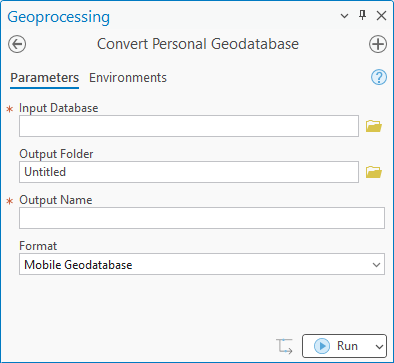
Диалоговое окно инструмента открывается с видимыми настройками по умолчанию.
Для параметра Входная база данных нажмите кнопку Обзор и выберите персональную базу геоданных (.mdb) или базу данных Microsoft Access (.accdb) для конвертации.
Примечание:
Персональные базы геоданных не поддерживаются в ArcGIS Pro, поэтому файлы .mdb и их содержимое не отображаются в панели Каталог. В результате единственный способ выбрать файл .mdb в ArcGIS Pro — использовать кнопку Обзор для выбора параметра Входная база данных в инструменте геообработки Конвертировать персональную базу геоданных.
Для параметра Выходная папка щелкните кнопку Обзор и выберите существующую выходную папку, в которой будет создана новая мобильная база геоданных, файловая база геоданных или XML-документ рабочей области.
Для этого параметра по умолчанию используется путь к домашней папке ArcGIS Pro.
Для параметра Имя выходных данных введите имя для создаваемой базы геоданных или XML-документа.
По умолчанию этот параметр будет соответствовать имени значения Входная база данных.
Для параметра Формат выберите один из следующих типов выходных форматов, в которые будет преобразован файл персональной базы геоданных (.mdb) или файл базы данных Microsoft Access (.accdb):
Мобильная база геоданных — инструмент создаст файл мобильной базы геоданных (.geodatabase) из входной базы данных. Используется по умолчанию.
Файловая база геоданных — инструмент создаст файл файловой базы геоданных (.gdb) из входной базы данных.
Документ рабочей области XML — инструмент создаст документ рабочей области XML (.xml) на основе входной базы данных.
Подсказка:
Впоследствии вы используете инструмент Импорт документа рабочей области XML, чтобы импортировать этот результирующий .xml файл в другую базу геоданных или многопользовательскую базу геоданных.
Щелкните кнопку Запуск в нижней части панели Геообработка, чтобы начать процесс преобразования.
Этот инструмент преобразует выбранный вами файл персональной базы геоданных (.mdb) или файл базы данных Access (.accdb) в указанный вами выходной формат.
После завершения преобразования откройте новую базу геоданных или документ рабочей области XML на панели Каталог, чтобы получить доступ к вашим данным.
Подсказка:
Хотя инструмент Преобразовать персональную базу геоданных конвертирует по одному файлу .mdb или .access за раз, его можно настроить для конвертации нескольких файлов с помощью Python или ModelBuilder.
Инструмент Преобразовать персональную базу геоданных уведомит вас, если выбранный тип выходных данных, например мобильная база геоданных, не поддерживает определенные типы наборов данных. Вместо остановки инструмент выдает предупреждение, пропускает неподдерживаемые элементы и перечисляет их в выходных сообщениях, чтобы вы могли увидеть, что именно было пропущено.
Для обеспечения плавного преобразования просмотрите сообщения инструмента. После запуска инструмента индикатор выполнения со значком и сообщением на панели Геообработка будет отображать статус инструмента следующим образом:
Значок
Статус
Инструмент успешно завершил работу.
Инструмент выполнен с предупреждениями. Щелкните Просмотреть детали или поместите курсор над значком статуса для просмотра предупреждений.
Ошибка выполнении инструмента. Щелкните Просмотреть детали или поместите курсор над значком статуса для просмотра сообщений об ошибках.
Значок состояния предоставляет краткий обзор. Для получения подробной информации разверните панель сообщений, чтобы просмотреть все предупреждения или ошибки.
Хотя предупреждения иногда можно пропустить, они часто содержат важные сведения о наборах данных, которые были пропущены или изменены. Ошибки, напротив, помешают выполнению инструмента геообработки.
Рекомендуется регулярно просматривать сообщения инструментов и выбирать подходящий формат выходных данных. Выполнение этих шагов помогает обеспечить простоту и повторяемость миграции устаревших данных в современные базы геоданных.


 , чтобы открыть панель Геообработка.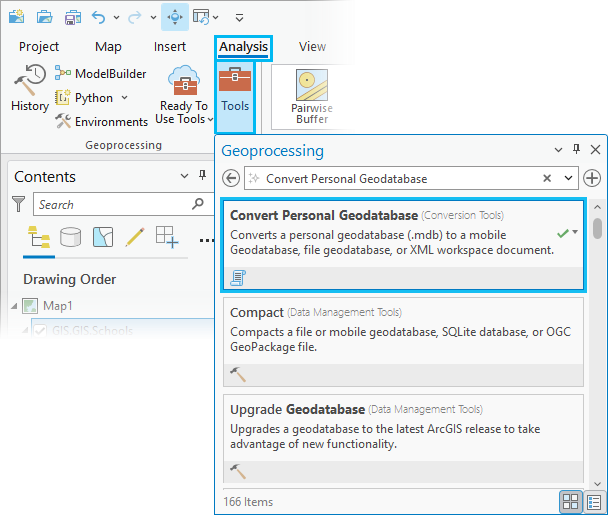
 и выберите персональную базу геоданных (
 в нижней части панели Геообработка, чтобы начать процесс преобразования.