Анализ растительного покрова при помощи мультиспектральных изображений
Этот рабочий процесс научит вас использовать распределенную обработку на сервере в Portal for ArcGIS для анализа мультиспектральных данных с инфракрасным каналом для выделения растительности. Вы узнаете, как объединять функции растра для обработки изображений, чтобы извлекать растительность и отображать результат с помощью условных обозначений.
Для выполнения этого рабочего процесса необходимо пройти четыре раздела:
Создание шаблона функции растра
В этом разделе вы создадите шаблон функции растра. После создания шаблона вы сможете настроить его, чтобы разрешить параметризацию.
Откройте ArcGIS Pro и создайте новый проект.
На вкладке Вставить щелкните Новая карта.
Добавьте мультиспектральное изображение, которое вы хотите проанализировать.
Убедитесь, что мультиспектральное изображение, которое вы добавляете на карту, имеет красный канал и инфракрасный канал. Также убедитесь, что портал, который вы собираетесь использовать, имеет доступ к этому изображению.
На вкладке Анализ щелкните галерею Анализ растра и выберите Функции растра.
Появится панель Функции растра.
На панели Функции растра щелкните кнопку меню
 и выберите Создать новый шаблон.
Откроется пустой Редактор функций растра.
На панели Функции растра перейдите на вкладку Система и найдите функцию Арифметика каналов.
Перетащите функцию Арифметика каналов
 в Редактор функций растра.
Найдите функцию Перекодировка и функцию Таблица атрибутов. Перетащите их обе в Редактор функций растра.
В Редакторе функций растра щелкните кнопку Добавить переменную растра
 , чтобы добавить новую переменную растра.
Подключите Растровую переменную к функции Арифметика каналов.
Подключите функцию Арифметика каналов к функции Перекодировка.
Подключите функцию Перекодировка к функции Таблица атрибутов.
Вы только что создали шаблон функции растра. Теперь вы настроите параметры.
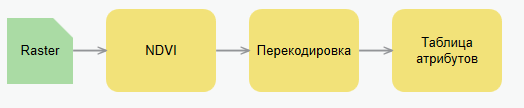
Настройка параметров
В этом разделе вы определите параметры в вашем шаблоне функции растра, которые конечный пользователь может изменять.
В Редакторе функций растра щелкните правой кнопкой мыши функцию Арифметика каналов и выберите Свойства. На вкладке Параметры установите для параметра Метод значение Modified SAVI.
На странице Переменные установите отметку IsPublic для параметров Растр и BandIndexes и нажмите OK.
Щелкните правой кнопкой мыши функцию Перекодировка и выберите Свойства. На вкладке Параметры введите значения из следующего снимка экрана в таблицу и нажмите OK.
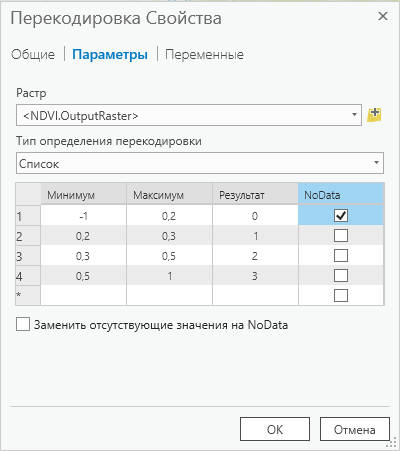
Эти значения специфичны для изображения, которое вы анализируете, и, возможно, их потребуется скорректировать, чтобы извлечь растительность из используемого вами изображения.
Щелкните правой кнопкой мыши функцию Таблица атрибутов и выберите Свойства. На вкладке Параметры измените Тип таблицы на Вручную, введите значения из следующего снимка экрана в таблицу и нажмите OK.
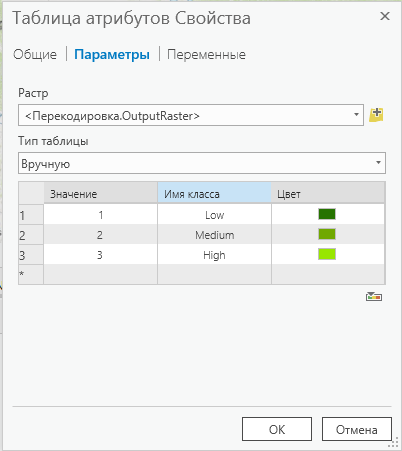
Щелкните Сохранить. В диалоговом окне Сохранить шаблон введите Vegetation Analysis в качестве имени. Выберите Custom в качестве Категории и Custom 1 в качестве подкатегории.
Нажмите OK.
Закройте Редактор функций.
Вы только что создали шаблон функции растра, который анализирует мультиспектральные данные на наличие растительности и отображает результат с помощью трех значений для низкой, средней и высокой растительности. Далее вы проверите, точны ли значения для изображения, которое вы хотите проанализировать.
Тестирование и применение шаблона функции растра локально
В этом разделе вы узнаете, как проверить корректность вашего шаблона функции растра. Вы протестируете шаблон функции растра на небольшой части изображения, и обработка будет выполнена локально.
Приблизьте область изображения, которая хорошо представляет растительность, которую вы хотите выделить. Теперь вы примените созданный вами шаблон Vegetation Analysis локально, чтобы увидеть, верны ли результаты.
На панели Функции растра щелкните Custom и разверните Custom 1. Это подкатегория, в которой вы сохранили свой шаблон. Щелкните Vegetation Analysis, чтобы открыть его.
На странице Параметры для параметра Растр используйте ниспадающий список, чтобы выбрать изображение, которое вы добавили на карту. Введите индексы ближнего инфракрасного и красного каналов изображения через пробел.
В ниспадающем списке Тип выходного слоя выберите Растровый слой и нажмите Создать новый слой.
Это создает новый слой, который выполняет анализ растительности вашего входного изображения «на лету», обрабатывая только те пикселы, которые вы видите в разрешении отображения, и дает быстрый результат.
Убедитесь, что результат выглядит корректно.
Если растительность проанализирована неверно, щелкните правой кнопкой мыши шаблон Vegetation Analysis на панели Функции растра и выберите Редактировать.
Откроется Редактор функций, позволяющий настроить параметры.
Щелкните правой кнопкой мыши функцию Перекодировка и выберите Свойства.
На вкладке Параметры измените значения Минимум и Максимум для строк, чтобы настроить значения, представляющие низкую, среднюю и высокую растительность.
Имейте в виду, что максимальное значение не включается, поэтому минимальное значение для следующей строки должно быть таким же, как максимальное значение для предыдущей строки. Это гарантирует, что значения не будут потеряны при переклассификации.
Нажмите OK.
Нажмите Сохранить и закройте Редактор функций.
Повторите шаги со 2 по 8 по мере необходимости, чтобы правильно настроить значения для выделения растительности на вашем изображении.
Теперь пришло время проанализировать все изображение в полном разрешении и полном экстенте с помощью анализа растра в Portal for ArcGIS.
Применение шаблона функции растра с использованием Portal for ArcGIS
В этом разделе вы возьмете протестированный вами шаблон функции растра и примените его ко всему изображению в полном разрешении. Обработка будет выполнена на вашем портале.
На панели Функции растра щелкните Custom и разверните Custom 1. Это подкатегория, в которой вы сохранили свой шаблон. Щелкните Анализ растительности, чтобы открыть его.
На странице Параметры для параметра Растр используйте ниспадающий список, чтобы выбрать изображение, которое вы добавили на карту. Введите индексы ближнего инфракрасного и красного каналов изображения через пробел.
В ниспадающем списке Тип выходного слоя выберите Веб-слой изображений и нажмите Далее.
На странице Создание выходных данных укажите имя и расположение для ваших выходных данных. По умолчанию это корневая папка вашего портала. Также укажите описание и теги для элемента веб-слоя изображений.
В разделе Опции общего доступа определите, какие пользователи могут просматривать этот элемент, и нажмите Запустить.
Раздел Задания анализа растра появится на панели Функции растра, предоставляя вам сведения и сообщения о только что отправленном задании.
После успешного завершения задания выходные данные превратятся в гиперссылку. Щелкните гиперссылку, чтобы добавить выходные данные на карту. Убедитесь, что выходные данные правильно выделяют растительность на вашем изображении.
Вы только что выполнили анализ растра на портале для анализа растительности на вашем изображении.