Извлечение объектов плана этажа из PDF
 доступен с дополнительным модулем ArcGIS Indoors Pro или ArcGIS Indoors Maps.
Вы можете создавать полилинейные объекты и точечные объекты текста из PDF-файлов поэтажных планов и использовать их для создания объектов в рабочей области Indoors с помощью инструментов набора инструментов Indoors. Это может быть полезно для создания ГИС внутри помещений, где данные САПР или BIM недоступны. PDF может содержать векторные, растровые данные или оба типа данных. PDF-файлы с векторными данными, например, PDF, экспортированный из CAD, хранят информацию о плане этажей в масштабируемой графике. PDF-файлы с растровыми данными хранят информацию о поэтажном плане в виде изображений.
Импорт данных PDF в рабочую область Indoors включает в себя следующие шаги высокого уровня:
Дополнительно выполните пространственную привязку файла PDF.
Извлеките объекты из PDF с помощью инструмента Извлечь объекты плана этажа из PDF.
Проверьте и при необходимости отредактируйте выходные объекты, чтобы они отражали планы этажей зданий с допустимым уровнем детальности и точности.
Используйте инструмент Импорт объектов в набор данных Indoor, чтобы создать объекты Секция, Уровень, Здание и, при необходимости, Детали в рабочей области Indoors на основе извлеченных объектов.
Просмотрите выходные объекты и внесите поправки, если это необходимо.
Каждый шаг описан в следующих разделах.
Пространственная привязка данных PDF
Вы можете выполнить пространственную привязку PDF перед созданием объектов, добавив отдельные страницы PDF на карту в ArcGIS Pro и используя контрольные точки для их перемещения, масштабирования и поворота в нужное местоположение. При пространственной привязке PDF-файлов необходимо привязывать каждую страницу по отдельности.
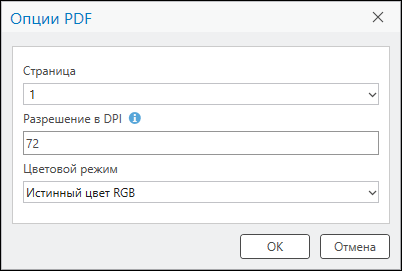
Когда вы добавляете PDF на карту, вы можете выбрать страницу, разрешение в DPI и цветовой режим в диалоговом окне Опции PDF .
Примечание:
Перед пространственной привязкой убедитесь, что PDF добавлен на карту со значением по умолчанию для настройки Разрешение в DPI. Эта настройка влияет на то, как PDF отображается на карте, и выполнение пространственной привязки с изменённым разрешением DPI может привести к неправильному размещению результатов при использовании инструмента Извлечь объекты плана этажа из PDF.
Если вы не используете пространственную привязку PDF перед запуском инструмента Извлечь объекты плана этажа из PDF, вы можете использовать инструмент Преобразование для перемещения, масштабирования и поворота полилинейных объектов перед запуском инструмента Импорт объектов в набор данных Indoor.
Примечание:
Рекомендуется выполнять пространственную привязку к системе координат проекции. При выполнении пространственной привязки к географической системе координат объекты могут быть преобразованы некорректно, что приведет к неправильному размещению данных.
Извлечение полилинейных объектов из данных PDF
Инструмент Извлечь объекты плана этажа из PDF извлекает полилинейные элементы из PDF, исключая элементы, которые он идентифицирует как текст. Выходные полилинии, полученные с помощью этого инструмента, можно уточнить с помощью инструментов редактирования и использовать для создания объектов в рабочей области Indoors с данными, применяя инструмент Импорт объектов в набор данных Indoor для использования на картах и в сценах с поддержкой этажности.
Имейте в виду следующее при использовании инструмента Извлечь объекты плана этажа из PDF:
Если входный PDF содержит несколько страниц, используйте параметр Номер страницы, чтобы выбрать, для какой страницы извлекать объекты. Если страница не установлена, инструмент извлечёт объекты для страницы 1.
Используйте параметр Экстент для извлечения линий определенного здания или области внутри него и уменьшения искажений, вызванных дополнительной информацией в формате PDF, такой как условные обозначения или таблицы с архитектурной информацией.
Если линейная структура PDF основана на векторе, инструмент извлекает векторную информацию напрямую. Это может привести к получению выходных данных с большим количеством объектов. Инструмент также записывает поля, такие как
Stroke Color,Fill Color, иPDF Layerна выходные полилинии, заполняя их информацией из векторных слоёв, если она доступна во входном PDF.Если строки PDF основаны на растре, инструмент извлекает полилинии на основе ширины пикселов линии. Для линий шириной менее 10 пикселов используются центральные линии пикселов. Для линий шириной более 10 пикселов используются контуры пикселов.
Если PDF содержит как векторную, так и растровую информацию, извлекается только векторная линия.
Инструмент создает следующие поля в выходном полилинейном слое:
| Атрибут | Описание |
|---|---|
| PDF_NAME | Имя входного файла .pdf. |
| PDF_PAGE | Значение параметра Номер страницы. |
| USE_TYPE | Инструмент определяет объекты дверей и заполняет для них соответствующее поле USE_TYPE. Эти объекты могут быть использованы для закрытия дверей при создании объектов помещений с помощью инструмента Импорт объектов в набор данных Indoors. Объекты Детали, созданные с помощью инструмента Импорт объектов в набор данных Indoor, наследуют значение поля USE_TYPE исходных объектов. |
| STROKE_COLOR, STROKE_WIDTH и PDF_LAYER | Эти поля создаются и заполняются информацией из векторных слоёв, если она доступна во входном PDF. Если входной PDF основан на растре, эти поля не заполняются. |
Извлечение точечные объекты текста из данных PDF
Инструмент Извлечь объекты плана этажа из PDF также поддерживает извлечение текста из PDF. Извлечённый текст записывается в точечные объекты, содержащие текст в таблице атрибутов. Точки размещаются в центре обнаруженного текста. Выходные точки, полученные с помощью этого инструмента, можно использовать для заполнения атрибутов данных Units в рабочей области Indoors с помощью инструмента Импорт объектов в набор данных Indoor, что позволяет применять дополнительные символы и надписи для секций при использовании на картах и в сценах с поддержкой этажности.
Для текста, хранящегося как текстовые объекты в векторном PDF, текст можно извлечь напрямую из PDF. Для текста, не сохраненного в формате текстовых объектов в PDF, используется оптическое распознавание символов (OCR) для обнаружения текста, подлежащего извлечению.
Имейте в виду следующее при использовании инструмента Экспорт объектов поэтажных планов из PDF для извлечения текста:
Извлечение текста и распознавание символов зависят от качества и содержания PDF. У инструмента могут возникнуть трудности с извлечением текста из размытых, отмеченных файлов PDF или файлов с низким разрешением.
Дополнительные поля, такие как
Font Name,Font Size, иPDF Layerсоздаются и заполняются информацией, если она доступна во входном PDF.Для текста, извлеченного с помощью OCR, используйте поле
Confidence Scoreдля оценки достоверности обнаружения и распознавания текста технологией OCR.
Инструмент создает текстовые поля атрибутов в дополнительных выходных точках:
| Атрибут | Описание |
|---|---|
| PDF_TEXT | Извлеченный из входных данных текст .pdf. |
| FONT_NAME | Имя шрифта, указанное в PDF-данных. Это поле становится Null, когда инструмент использует OCR для извлечения текста. |
| FONT_SIZE | Размер шрифта, указанный в данных PDF. Это поле становится Null, когда инструмент использует OCR для извлечения текста. |
| FONT_WEIGHT | Вес шрифта, указанный в PDF-данных. Это поле становится Null, когда инструмент использует OCR для извлечения текста. |
| IS_ITALIC | Значение 1 в метаданных PDF указывает на курсивный стиль шрифта. Это поле становится Null, когда инструмент использует OCR для извлечения текста. |
| STROKE_COLOR | Цвет штриха (линии) шрифта, указанный в PDF-данных. Значение шестнадцатеричное в формате #RRGGBBAA. Это поле становится Null, когда инструмент использует OCR для извлечения текста. |
| BBOX_WIDTH и BBOX_HEIGHT | Во время обработки инструмент определяет ограничивающий прямоугольник вокруг каждого обнаруженного фрагмента текста. Эти измерения могут помочь различить растровый текст по размеру. Значения представляют относительные единицы без измерения и не должны сравниваться между разными PDF или страницами. |
| SOURCE_TYPE | Источник, из которого инструмент извлек строки PDF_TEXT. Возможные значения: PDF_TEXT — инструмент нашел и извлек строковые значения, хранящиеся в PDF в текстовом формате. PDF_COMMENT — инструмент нашел и извлек строковые значения, хранящиеся в PDF в виде аннотаций. OCR_TEXT — инструмент, использующий OCR для извлечения распознаваемых символов из растровых PDF. OCR используется только для текста, недоступного из других перечисленных выше источников. |
| PDF_LAYER | Для PDF, экспортированных из систем, использующих слои для организации элементов, таких как AutoCAD, это поле заполняется именем слоя чертежа, на котором был обнаружен текст. |
| CONFIDENCE_SCORE | Для текста, извлеченного с помощью OCR, это поле содержит значение от 0 до 1, указывающее на достоверность распознавания текста инструментом. |
Проверка выходных данных
После извлечения объектов вы можете при необходимости изменить их, прежде чем использовать для создания объектов в рабочей области Indoors. Например, вы можете изменять или удалять объекты, извлекаемые инструментом, такие как текстовые поля, таблицы и символы, которые не нужно добавлять в indoor ГИС.
Очищайте полилинии или изменяйте вершины, чтобы закрыть пробелы в стенах (например, там, где текст пересекает стену в PDF), выбирайте и удаляйте ненужные объекты, а также перемещайте или изменяйте форму линий для повышения точности и упрощения. Очистка текстовых точек также может включать исправление неправильно распознанных значений текста. Для проверки и изменения объектов можно использовать инструменты на панелях Создать объекты и Изменить объекты.
Кроме того, проверьте объекты, обнаруженные и атрибутированные как двери в поле USE_TYPE, и при необходимости отредактируйте их атрибуты. Двери можно закрыть для создания границ секций в рабочей области Indoors, и обеспечение корректного назначения атрибутов на этом этапе может предотвратить необходимость последующего выполнения дополнительной очистки.
Вы можете использовать поля атрибуции выходных данных для более простой визуализации и лучшего понимания данных поэтажного плана. Например, если входной PDF использует разную толщину строк для представления различных элементов планировки, вы можете задавать символы полилинии на основе поля Stroke Width, чтобы легче различать части данных. Для объектов извлеченных текстовых точек можно надписать точки с помощью поля PDF_TEXT, чтобы упростить просмотр текста.
Эти поля также могут использоваться для очистки объектов. Например, если во входном векторном PDF есть информация о слоях, поле PDF Layer можно использовать для быстрого выбора и удаления нежелательных объектов, если у этих объектов есть общий слой.
Примечание:
Инструмент Извлечение объектов поэтажных планов из PDF создаёт объекты с z-значением 0. При создании или изменении объектов с помощью инструментов редактирования убедитесь, что значение z по умолчанию для новых объектов равно 0. Подходящее значение z для объектов вашего здания можно задать при запуске инструмента Импорт объектов в набор данных Indoor, используя параметр Высота уровня.
Импорт полилиний в рабочую область Indoors
После создания полилиний из данных PDF и выполнения всех необходимых работ по очистке можно импортировать полилинии с использованием инструмента Импорт объектов в набор данных Indoor, чтобы создать объекты секций, уровней, зданий и деталей в рабочей области Indoors на основе полилинейных объектов. Позже вы сможете создавать новые объекты или изменять существующие, используя инструменты редактирования в ArcGIS Pro, Floor Plan Editor или предварительно настроенный шаблон карты.
Инструмент поддерживает импорт одного этажа за раз и требует от вас задания такой информации, как название строения, этажа, порядок расположения по вертикали и высота этажа, для заполнения атрибутов объектов и включения соответствующих функций в рабочие процессы ГИС для помещений.
Кроме того, инструмент может сопоставлять текстовые точки с атрибутами Секции. Когда вы указываете объекты в параметре Точечные объекты для атрибуции секций, вы можете определить одну или несколько строк в параметре Сопоставление текстовых точек. Для каждой строки можно указать исходное текстовое поле, целевое поле секций Units, выражение, определяющее, какие объекты текстовых точек следует сопоставить, и правило, которому должен следовать инструмент, если выражение соответствует более чем одной текстовой точке в данной секции. Например, в выходных данных инструмента Извлечь объекты плана этажа из PDF в каждой секции может быть точка, представляющая имя комнаты, и другая точка в каждой секции, представляющая тип использования комнаты.
Дополнительные опции в настройках инструмента позволяют в дальнейшем контролировать поведение создания полигонов. Например, параметры Минимальная ширина секции и Минимальная площадь секции можно использовать для исключения небольших или узких пространств при создании секций (например, пространств внутри стен).
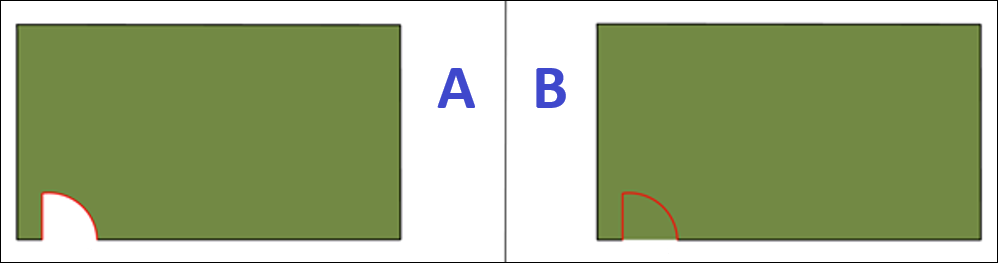
Полилинейные детали, созданные с помощью инструмента Импорт объектов в набор данных Indoor, наследуют значение поля USE_TYPE исходных объектов. Правильно закрытые и атрибутированные двери имеют решающее значение для создания внутренней маршрутизируемой сети, а также полезны для визуализации.
Если входной PDF содержит информацию о векторе, дополнительные поля могут обеспечить больший контроль при импорте полилиний с помощью инструмента Импорт объектов в набор данных Indoor. Например, PDF, созданный из файла CAD, может содержать записи для I-WALL, A-COLS и A-FURN. Если вы не хотите, чтобы столбцы и информация о мебели записывалась в рабочую область Indoor, задайте определяющий запрос так, чтобы выбирались только те объекты с I-WALL в поле Слой PDF входных полилиний. Таким образом, инструмент Импорт объектов в набор данных создаёт объекты в рабочей области Indoors только на основе выборки.
Заполнение атрибутов в рабочей области Indoors
После импорта объектов в рабочую область Indoors можно заполнить дополнительные атрибуты в наборе данных Indoor.
Инструмент Импорт объектов в набор данных Indoor заполняет атрибуты, необходимые для установления иерархических связей между объектами слоев Здания, Уровни, Секции и Детали, а также атрибуты, необходимые для поддержки этажности на карте. Можно ввести дополнительные атрибуты, используемые для символов, надписей или дополнительных функций ГИС для внутренних помещений.
Ниже приведены примеры использования атрибутов:
Символы карты — Поле
USE_TYPEв слое Units используется для поддержки уникальных символов для офисов, коридоров и других проходимых пространств, чтобы их было легко идентифицировать на карте внутренних помещений.Надписывание и поиск — Поле
NAMEв слое Units используется для поддержки отображения имен помещений и возможностей поиска в веб-приложениях и мобильных приложениях Indoors.Внутренняя навигация — Поле
USE_TYPEв слоях Units and Details используется для поддержки идентификации проходимых пространств и барьеров при создании путей и переходов между этажами для маршрутизируемой сети внутри помещений.