Пользовательские метки классификации LAS
Метки кодов классификации LAS и цвета символов по умолчанию можно настроить. Это позволит вам легко распознавать объекты, зафиксированные в данных облака точек, и работать с ними. Рекомендуется следовать стандарту ASPRS, но в определенных ситуациях и проектах это может быть невозможно. Например, вы можете работать в помещении, где отсутствуют объекты вне помещений. Вы можете изменить метки кодов классов и цвета, применив пользовательскую схему классификации LAS.
Схему классификации LAS можно применить к набору данных LAS. Вы также можете настроить пользовательскую схему LAS для отдельных файлов формата LAS (*.las, *.zlas и *.laz). После того как вы создали и применили схему классификации LAS, новые метки кодов классов появятся во всем проекте, улучшая общую работу с данными облака точек. Это включает метки, отображаемые на панели Статистика диалогового окна Свойства набора данных LAS, панели Фильтр диалогового окна Свойства слоя набора данных LAS, раскрывающийся список классов в разделе интерактивного редактирования на ленте для слоя набора данных LAS, а также легенду слоя.
Файл шаблона классификации LAS определяет схему LAS и используется для применения этой схемы к любому набору данных LAS. Пользовательский шаблон классификации LAS можно использовать совместно и применять повторно. Шаблон классификации LAS определяется в простом, читаемом файле формата JSON. Вы создаете файл шаблона с помощью панели Символы. После того как файл шаблона создан и сохранен на диске, вы можете импортировать его в любой набор данных LAS с помощью диалогового окна Свойства набора данных LAS из панели Каталог. После применения шаблона с помощью свойств набора данных LAS новые метки и цвета появятся во всем проекте.
Создать шаблон классификации LAS:
Добавьте данные облака точек на карту или в вид сцены.
Откройте панель Символы и убедитесь, что ваши точки отображаются с использованием Классификации.
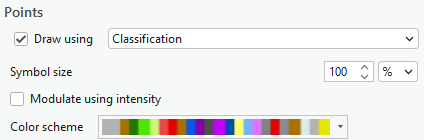
В разделе Значения можно выбрать Надпись для изменения, щелкнув по ней дважды. Первый щелчок выделит надпись, а второй позволит изменить текст надписи.
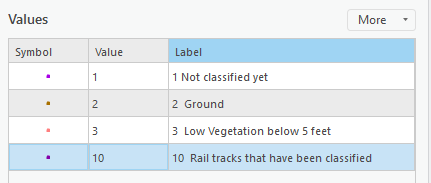
Внесите изменения в текст и выберите Ввод.
Кроме того, щелкните по любому цвету, чтобы изменить цвет, которым будут отображаться точки.
Примечание:
Надписи и цвета автоматически изменятся на панели Содержание.
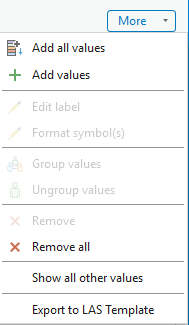
После внесения изменений можно создать шаблон классификации LAS. Щелкните кнопку Дополнительно.
В ниспадающем меню Больше щелкните Экспорт в шаблон LAS.
Перейдите к местоположению на диске, где вы хотите сохранить файл шаблона.
Свойства набора данных LAS
После создания файла шаблона классификации LAS его можно импортировать в набор данных LAS или файл формата LAS с помощью диалогового окна Свойства набора данных LAS на панели Каталог. На вкладке Общие найдите раздел Схема классификации и найдите файл шаблона, который вы хотите применить к данным облака точек.
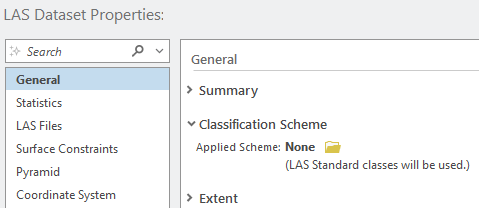
Импортированная схема классификации LAS сохраняется в наборе данных LAS. Если схема классификации LAS предоставлена другим пользователям, они также смогут просмотреть настроенные надписи и цвета при условии, что файл метаданных также предоставлен.
Набор данных LAS не запоминает файл шаблона, использованный для импорта его схемы классификации. Если файл шаблона обновлен или перезаписан, набору данных LAS потребуется повторно применить шаблон, чтобы получить изменения.