Управление редактированием свободного пространства в схеме сети
Вы можете настроить пространства между элементами схема в любое время, изменяя и настраивая форму объектов. Редактирование свободного пространства в схемах сети сводится к изменению формы объектов сети, то есть к перемещению объектов схемы и редактированию вершин ребер.
При редактировании объекта схемы автоматически изменяются другие видимые объекты схемы, топологически связанные с ним или имеющие к нему отношение. Например, при перемещении соединения схемы растягиваются все связанные ребра схемы. Одновременно с перемещением полигонального контейнера перемещается все его содержимое.
Требования и предварительные условия
При редактировании объектов в схеме сети необходимо, чтобы выполнялось следующее требование:
- Эта операция применяется к слою схемы сети из инженерной сети или сети трассировки в файловой или мобильной базе геоданных или из сервиса схемы сети. При работе с инженерной сетью или сетью трассировки в многопользовательской базе геоданных входной слой схемы сети должен браться из сервиса.
Редактирование и настройка формы объектов схемы сети
Для редактирования и настройки формы объектов схемы сети выполните следующие шаги:
Активируйте схему сети, к которой вы хотели бы применить редактирование. В зависимости от того, открыта ли в данный момент схема, выполните одно из следующих действий:
Для сохраненной схемы, которая еще не открыта, запустите инструмент Найти схемы на вкладке Схема сети или на вкладках Инженерная сеть или Сеть трассировки на ленте, чтобы найти и открыть схему, с которой вы хотите работать.
Если схема уже открыта, щелкните вид карты, который ссылается на желаемую схему. Если вид карты не связан с картой схемы или связан с картой схемы, ссылающейся на несколько схем сети, тогда щелкните слой схемы сети на панели Содержание.
Используйте инструмент Переместить
 для перемещения схемы следующим образом:
Приблизьтесь к объекту схемы, который вы желаете переместить.
На вкладке ленты Редактирование щёлкните инструмент Переместить
и выберите объект схемы, который надо переместить.Появляется панель инструментов Редактирование, содержащая инструменты построения:
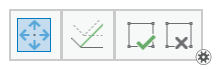
На этой панели инструментов нажмите Растянуть топологию
 , чтобы отключить пропорциональное растяжение топологии.
Редактирование с сохранением относительных пропорций форм как правило не требуется при работе со схемой сети.
Переместите выбранный объект схемы в необходимое местоположение.
Нажмите Готово
 на панели инструментов Редактирование.
При перемещении соединения схемы растягиваются все связанные ребра схемы.
При перемещении ребра схемы перемещаются соединения схемы и растягиваются соединенные с ними ребра схемы.
При перемещении полигонального контейнера схемы перемещаются все связанные с ним контейнеры.
Перемещение любого объекта схемы с содержимым приводит к тому, что связанный контейнер будет перерисован вокруг всего его содержимого.
Используйте инструмент Вершины
 для редактирования вершин вдоль ребер схемы следующим образом:
На вкладке Редактирование щёлкните инструмент Вершины
.Появится панель Изменить объекты.
Выберите ребро схемы или полигон контейнера схемы, которые вы собираетесь редактировать.
Перетащите любую из вершин на желаемое место.
Чтобы добавить новую вершину, щелкните инструмент Добавить вершину
 на панели инструментов работы с вершинами и щелчком на ребре схемы укажите место, куда вы хотели бы вставить новую вершину.
Для удаления существующей вершины щелкните инструмент Удалить вершину
 на панели инструментов работы с вершинами, затем щелкните вершину, которую надо удалить.
На панели инструментов работы с вершинами щёлкните Завершить
.
Внимание:
После завершения редактирования может потребоваться повторно вычислить экстент схем и геометрию элементов схемы, как описано в следующем разделе.
Повторно вычислить экстент схемы и геометрию рёбер и контейнеров схем
После выполнения операций редактирования вручную в рабочем процессе может потребоваться выполнить несколько дополнительных шагов.
Повторно вычислить экстент схемы
Объём схемы автоматически обновляется и корректируется под содержимое после применения любого алгоритма компоновки, а также после любой операции обновления схемы, такой как обновление, экстент, перезапись, добавление и другие. После выполнения операций редактирования вручную экстент схемы на лету не пересчитывается. Это значит, что если вы переместите объекты за пределы экстента схемы и затем нажмете Полный экстент или Приблизиться к слою в слое схемы, перемещенные объекты могут оказаться вне экстента схемы.
Чтобы обновить экстент схемы после редактирования вручную, необходимо выполнить следующие действия:
Расширите выпадающий список Повторно вычислить в группе Изменить на вкладке Схема сети.
Щёлкните Повторно вычислить экстент схемы.
Повторно вычислить геометрию контейнеров схем
До выхода ArcGIS Pro 3.4 геометрии контейнеров схем, которые были вручную отредактированы, сохранялись при сохранении правок. Однако позже при выполнении обновления диаграммы они систематически пересчитывались и отображались в виде прямоугольников вокруг связанного с ними содержимого. Начиная с версии ArcGIS Pro 3.4, обновления схемы сохраняют любую сохраненную геометрию контейнера схемы, если только не произошло изменений в связанном с ним содержимом; то есть, если только обновление не завершается новым добавленным содержимым или, наоборот, удаленным содержимым, связанным с этим контейнером. Однако при необходимости вы можете принудительно перерисовать контейнеры схемы в виде горизонтальных прямоугольников вокруг всего связанного с ними содержимого, выполнив следующие действия:
Расширьте выпадающий список Повторно вычислить в группе Изменить на вкладке Схема сети.
Щёлкните Повторно вычислить геометрию контейнера.
Подсказка:
При выборе контейнеров схемы на активной схеме перед применением команда применяется только к выбранным контейнерам схемы и иерархии контейнеров, то есть к любому выбранному контейнеру, ко всем контейнерам, которые он содержит, и к связанным с ним родительским контейнерам, когда он сам является содержимым.
Повторно вычислить геометрию рёбер схем
Любое ребро схемы существует в базе геоданных с их переходами от и к соединению, и её линейная геометрия всегда должна соединять эти два соединения схемы. Однако, если во время редактирования вручную вы отключаете рёбра схемы, можно выполнить следующие шаги рабочего процесса, чтобы принудительно переподключить рёбра схемы к их концам соединений схемы.
Расширьте выпадающий список Повторно вычислить в группе Изменить на вкладке Схема сети.
Щёлкните Повторно вычислить геометрию ребра.