Создание объектов-аннотаций
Инструменты построения аннотаций, которые отображаются вместе с шаблонами редактирования, позволяют создавать горизонтальные объекты-аннотации с выносной линией или без нее, прямые или криволинейные аннотации с использованием временной базовой линии, а также аннотации следующие за объектами, ограниченные краем линейного или полигонального объекта.
Вы можете ввести текстовую строку в текстовом поле шаблона или принять текст по умолчанию и изменить его на панели Атрибуты. Вы также можете щелкнуть правой кнопкой мыши другой объект, щелкнуть Найти текст  и получить текстовую строку, заданную параметром поля отображения слоя.
Создание горизонтальной, выносной, прямой или изогнутой аннотации
Горизонтальные, прямые или изогнутые объекты-аннотации создаются путем создания эскиза базовой линии, которая определяет их местоположение, а также угловую или изогнутую форму. Когда эскиз закончен, базовая линия не видна. Впоследствии вы можете изменить геометрию базовой линии с помощью инструмента Аннотация  .
.
Откройте карту, содержащую слой объектов-аннотаций, который вы редактируете, или добавьте слой на карту.
Подсказка:
Перед редактированием объектов укажите, какие слои можно редактировать, убедитесь, что система координат, установленная на активной карте, подходит для выполняемого типа редактирования, и включите агенты замыкания, которые позволят вам работать эффективно.
Основной список настроек приведен в разделе Настройка параметров для редактирования.
На вкладке Редактирование ленты щелкните Создать
 в группе Объекты.
Появится панель Создать объекты.
Щелкните на шаблоне объекта аннотации.
На панели откроется палитра инструментов и текстовое поле.
Чтобы изменить форматирование или значения атрибутов, щелкните кнопку Активный шаблон
 .
.Введите текстовую строку в текстовом поле.
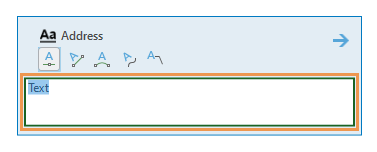
Или щелкните правой кнопкой мыши существующий объект, щелкните Найти текст
и получите текстовую строку, заданную параметром поля отображения слоя. Если вы щелкнули пересекающиеся объекты, нажмите N, чтобы просмотреть все возможные текстовые строки по кругу.Щелкните и воспользуйтесь одним из следующих инструментов:
Горизонтальная аннотация

Щелкните карту, чтобы создать объект.
Аннотация с линией выноски

Щелкните карту, чтобы создать начальную точку выноски, переместите курсор и снова щелкните по карте, чтобы создать объект.
По прямой

Щелкните карту, переместите курсор или нажмите клавишу A, чтобы задать угол, и снова щелкните на карте, чтобы создать объект.
Изогнутая аннотация

Щелкните на карте, переместите курсор, чтобы задать угол, и снова щелкните на карте, чтобы создать объект. Переместите курсор, чтобы создать форму кривой Безье и щелкните на карте.
Щелкните Готово
 либо нажмите клавишу F2.
Создайте аннотацию, которая следует за объектом
Инструмент Следовать за объектом  ограничивает объект-аннотацию по краю линейного или полигонального объекта. Вы можете создать текст, следующий за объектом либо с помощью обычной аннотации либо - связанной с объектом аннотации.
Панель инструментов содержит настройки для переноса аннотации на любую сторону ребра, ее параллельности или перпендикулярности, а также на левую или правую сторону ребра в зависимости от направления сегмента. Чтобы изменить дополнительные настройки, щелкните правой кнопкой и выберите Опции следования за объектом  или нажмите клавишу O.
Откройте карту, содержащую слой объектов-аннотаций, который вы редактируете, или добавьте слой на карту.
Подсказка:
Перед редактированием объектов укажите, какие слои можно редактировать, убедитесь, что система координат, установленная на активной карте, подходит для выполняемого типа редактирования, и включите агенты замыкания, которые позволят вам работать эффективно.
Основной список настроек приведен в разделе Настройка параметров для редактирования.
На вкладке Редактирование ленты щелкните Создать
в группе Объекты.Появится панель Создать объекты.
Щелкните на шаблоне объекта аннотации.
На панели откроется палитра инструментов и текстовое поле.
Чтобы изменить форматирование или значения атрибутов, щелкните кнопку Активный шаблон
.Введите текстовую строку в текстовом поле.
Или щелкните правой кнопкой мыши существующий объект, щелкните Найти текст
и получите текстовую строку, заданную параметром поля отображения слоя. Если вы щелкнули пересекающиеся объекты, нажмите N, чтобы просмотреть все возможные текстовые строки по кругу.Щелкните инструмент Следовать вдоль объекта
.Щелкните линейный или полигональный объект, на который вы хотите поместить текст.
Переместите курсор вдоль границы, чтобы расположить объект-аннотацию.
Чтобы отодвинуть текст от выбранного края или приблизить его к нему, нажмите Ctrl и переместите курсор.
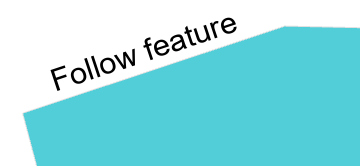
Чтобы изменить расстояние между текстом и границей объекта, нажмите клавишу Crtl при перемещении курсора.
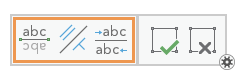
Чтобы изменить ориентацию или выравнивание текста, используйте следующие команды на панели инструментов редактирования:
Отразить аннотацию

Переворачивает текст на 180 градусов на противоположную сторону относительно ребра.
Параллельно/Перпендикулярно

Размещает прямой текст параллельно или перпендикулярно объекту.
Переключить сторону

Размещает аннотацию в левой или правой стороне объекта в зависимости от направления сегмента.
Щелкните Готово
либо нажмите клавишу F2.
Клавиши быстрого доступа
|
Сочетание клавиш |
Действие |
Комментарий |
|---|---|---|
|
Ctrl+W |
Найти текст |
Заменить текстовую строку в окне выражением надписи или значением поля из верхнего выбранного векторного слоя. Если выбрана аннотация, связанная с объектом, текст вычисляется из исходного класса объектов. Если текст не может быть вычислен, будет использоваться слово Text. |
|
N |
Найти следующий текст. |
Переходит по выбранным объектам-аннотациям при использовании инструмента Найти текст |
|
F6 |
Указать абсолютные значения X,Y,Z |
Открывает диалоговое окно Абсолютные X, Y, Z. |
|
Вкладка |
Переключить стороны Перевернуть аннотацию |
Переворачивает незаконченный текст на 180 градусов и на левую или на правую сторону по отношению к той границе, вдоль которой он следует. Этот краткий путь доступен, если вы создаете текст с помощью Следовать вдоль объекта |
|
O |
Использовать опцию Следовать вдоль объекта. |
Открывает диалоговое окно Настройки редактора. Этот краткий путь доступен, если вы создаете текст с помощью Следовать вдоль объекта |
|
Ctrl и перетаскивание |
Изменить расстояние режима Следовать вдоль объекта. |
В режиме Следовать вдоль объекта меняет расстояние между объектом-аннотацией и границей объекта. |
 .
.