Деление линейного объекта на значение
Разделить  делит один или несколько выбранных линейных объектов на несколько линейных объектов на одну или несколько заданных длин, равных длин или в процентах от общей длины. Этот инструмент находится на панели Изменить объекты.
При выборе линейного объекта в нижней части панели отображается его общая длина. При наборе значений расстояний инструмент отображает сумму указанных расстояний и результирующих длин. При выборе нескольких объектов отображается подпись “Разные значения”.
При разделении линейных объектов учитывайте следующее:
Прежде чем раздробить составной объект с помощью этого инструмента, его необходимо разделить.
Значения атрибутов исходного объекта копируются в новые объекты. Атрибуты, определяемые атрибутивными доменами, задаются в соответствии с правилами разбиения доменных значений, заданными в исходной базе геоданных.
Деление объекта с z-координатой сохраняет угловой шаг его сегментов и присваивает новым вершинам интерполированные z-значения.
Примечание:
Этот инструмент поддерживает COGO. Значения расстояния, которые вы вводите для выбранного объекта с поддержкой COGO, сохраняются вместе с результирующими разделенными линейными объектами в поле атрибута Distance или Arclength.
Задать расстояния
Расстояние  делит выбранные линейные объекты на два или более объекта, расположенных на одном расстоянии, или на равных или разных расстояниях.
Когда вы разделяете линейный объект с поддержкой COGO, у которого нет сохраненных значений расстояния или длины дуги, и включена коррекция пересчета полевых измерений в грид, вводимые вами расстояния корректируются с использованием текущего коэффициента расстояния.
Откройте карту, содержащую объекты для редактирования, или добавьте слой на карту.
Подсказка:
Перед редактированием убедитесь, что редактируемые вами слои доступны для редактирования, настройки замыкания повышают эффективность и точность вашего рабочего процесса, а система координат, назначенная активной карте, соответствует типу выполняемого редактирования.
Основной список настроек приведен в разделе Настройка параметров для редактирования.
На ленте щелкните вкладку Редактирование. В группе Объекты щелкните Изменить
 .
.Появится панель Изменить объекты.
Нажмите на инструмент Разделить
.Чтобы найти этот инструмент, разверните Разделить или введите Разделить в текстовом окне Поиск.
Откроется инструмент, автоматически запустится инструмент Выбрать объект
 .
.Выберите один или несколько линейных объектов.
Выбранные объекты отображаются в режиме выбора, а доступные параметры инструмента - на панели. Если выбран один линейный объект, отображается его общая длина.
Чтобы получить более точную выборку, щелкните объект правой кнопкой мыши в виде выборки и выберите Снять выборку
 или Выбрать только это
  .
.Включите опцию Показать предварительный просмотр, чтобы просмотреть результаты при вводе значений.
| Настройки | Описание |
|---|---|
| Отмечено | Просмотреть результаты на экране перед изменением объекта. |
| Не отмечено | Не отображать предварительный просмотр. |
Нажмите метод Расстояние
.В разделе Направление выберите точку на линейных объектах, от которой следует измерить и разделить выбранные объекты.
| Настройки | Описание |
|---|---|
От начала линии  |
Разделите выбранные линии от начальной точки линий. |
От конца линии  |
Разделите выбранные линии от конечной точки линий. |
Щелкните стрелку ниспадающего списка Единицы измерения и в разделе Значения выберите формат единиц.
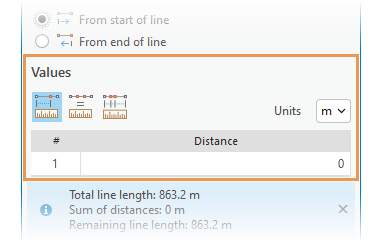
Выберите один из следующих способов и введите необходимые значения расстояния и количества повторений:
Одно расстояние

В поле Расстояние введите одно расстояние, на котором должен быть разделен объект.
Примечание:
Если вы разделяете объекты, для которых включены COGO, коррекция пересчета полевых измерений в грид используется только в том случае, если она включена и нет существующего значения COGO для выбранного объекта.
Если же у выбранного объекта уже есть значение COGO, то оно используется для вычисления пропорции полученных длин и для вычисления атрибута расстояния COGO для остатка, который получается путем вычитания введенного значения из исходного значения.
Равные расстояния

В поле Расстояние введите расстояние, на котором необходимо выполнить разделение. В поле Повтор введите число разделений, которое нужно сделать на указанном расстоянии.
Оставшееся расстояние будет добавлено к последнему объекту в последовательности. Чтобы распределить оставшуюся длину поровну для каждого элемента, отметьте опцию Распределить оставшуюся длину поровну.
Примечание:
Если вы разделяете объекты, для которых включены COGO и хотите распределить остаточную длину поровну, то значения пересчета полевых измерений в грид и существующие значения COGO будут проигнорированы.
Если вы разделяете объекты, для которых включены COGO и не распределяете поровну оставшуюся длину. то существующее значение COGO для выбранного объекта будет использоваться для пропорционального изменения длин.
Изменяющиеся расстояния

В поле Расстояние введите расстояние, на котором необходимо выполнить первую часть разделения. В поле Повтор введите число разделений, которое нужно сделать на указанном расстоянии.
Чтобы ввести следующую последовательность разделений, щелкните Добавить новую строку. Каждая строка создает деления, измеренные от последнего разделения, созданного предыдущей строкой.
Чтобы удалить одну или все строки в таблице, щелкните правой кнопкой мыши по строке и выберите соответствующую команду в контекстном меню.
Оставшееся расстояние будет добавлено к последнему объекту в последовательности. Чтобы распределить оставшуюся длину между объектами, отметьте опцию Распределить оставшуюся длину пропорционально.
Каждая введенная длина делиться на общую сумму всех введенных длин. Полученные отношения используются, чтобы определить, как распределяется оставшаяся длина по соответствующим длинам геометрии.
Примечание:
Если вы разделяете объекты, для которых включены COGO и хотите распределить остаточную длину пропорционально, то значения пересчета полевых измерений в грид и существующие значения COGO будут проигнорированы.
Если вы разделяете объекты, для которых включены COGO и не распределяете пропорционально оставшуюся длину, то существующее значение COGO для выбранного объекта будет использоваться для пропорционального изменения длин.
Нажмите Разбить.
Задать равные части
Равные части  – разбивает выбранный линейный объект на заданное число объектов. Длина каждого нового объекта вычисляется инструментом.
Откройте карту, содержащую объекты для редактирования, или добавьте слой на карту.
Подсказка:
Перед редактированием убедитесь, что редактируемые вами слои доступны для редактирования, настройки замыкания повышают эффективность и точность вашего рабочего процесса, а система координат, назначенная активной карте, соответствует типу выполняемого редактирования.
Основной список настроек приведен в разделе Настройка параметров для редактирования.
На ленте щелкните вкладку Редактирование. В группе Объекты щелкните Изменить
.Появится панель Изменить объекты.
Нажмите на инструмент Разделить
.Чтобы найти этот инструмент, разверните Разделить или введите Разделить в текстовом окне Поиск.
Откроется инструмент, автоматически запустится инструмент Выбрать объект
.Выберите один или несколько линейных объектов.
Выбранные объекты отображаются в режиме выбора, а доступные параметры инструмента - на панели. Если выбран один линейный объект, отображается его общая длина.
Чтобы получить более точную выборку, щелкните объект правой кнопкой мыши в виде выборки и выберите Снять выборку
или Выбрать только это .Включите опцию Показать предварительный просмотр, чтобы просмотреть результаты при вводе значений.
| Настройки | Описание |
|---|---|
| Отмечено | Просмотреть результаты на экране перед изменением объекта. |
| Не отмечено | Не отображать предварительный просмотр. |
Щелкните метод Равные части
.Щелкните стрелку Количество частей в разделе Значения и увеличьте или уменьшите количество создаваемых линейных объектов.
Или введите число.
Нажмите Разбить.
Задание процента
Процент  – разбивает выбранный полилинейный объект на два линейных объекта. Длина первой линии равна указанному проценту от общей длины. Оставшаяся длина применяется ко второму объекту.
Откройте карту, содержащую объекты для редактирования, или добавьте слой на карту.
Подсказка:
Перед редактированием убедитесь, что редактируемые вами слои доступны для редактирования, настройки замыкания повышают эффективность и точность вашего рабочего процесса, а система координат, назначенная активной карте, соответствует типу выполняемого редактирования.
Основной список настроек приведен в разделе Настройка параметров для редактирования.
На ленте щелкните вкладку Редактирование. В группе Объекты щелкните Изменить
.Появится панель Изменить объекты.
Нажмите на инструмент Разделить
.Чтобы найти этот инструмент, разверните Разделить или введите Разделить в текстовом окне Поиск.
Откроется инструмент, автоматически запустится инструмент Выбрать объект
.Выберите один или несколько линейных объектов.
Выбранные объекты отображаются в режиме выбора, а доступные параметры инструмента - на панели. Если выбран один линейный объект, отображается его общая длина.
Чтобы получить более точную выборку, щелкните объект правой кнопкой мыши в виде выборки и выберите Снять выборку
или Выбрать только это .Включите опцию Показать предварительный просмотр, чтобы просмотреть результаты при вводе значений.
| Настройки | Описание |
|---|---|
| Отмечено | Просмотреть результаты на экране перед изменением объекта. |
| Не отмечено | Не отображать предварительный просмотр. |
Щелкните метод Процент
.В разделе Направление выберите точку на линейных объектах, от которой следует измерить и разделить выбранные объекты.
| Настройки | Описание |
|---|---|
| От начала линии |
Разделите выбранные линии от начальной точки линий. |
| От конца линии |
Разделите выбранные линии от конечной точки линий. |
В разделе Значения щелкните стрелку Процент и увеличьте или уменьшите процент от общей длины полилинейного объекта, который должен получить новый объект. Либо щелкните поле и введите значение.
Нажмите Разбить.