Работа с вложениями на панели Атрибуты
На панели Атрибуты  вкладка Вложения содержит команды для работы с вложениями, связанными с объектами класса пространственных объектов или строками в отдельной таблице. Эта вкладка доступна, если в классе объектов или таблице исходной базы геоданных включена функция сохранения вложений.
При работе с вложениями учитывайте следующее:
Чтобы предварительно просмотреть изображение и просмотреть информацию, сохранённую с существующим вложением, наведите курсор на название или имя файла вложения во вкладке Вложения.
Чтобы воспользоваться диалоговым окном Вложения в таблице, щелкните правой кнопкой мыши по записи объекта и выберите Управление вложениями
 .
.Примечание:
Команда Свойства
 в диалоговом окне Вложения для редактирования свойств вложений недоступна в таблицах для этой версии ArcGIS Pro.
В качестве альтернативы можно использовать группа инструментов геообработки Вложения.
Добавление, открытие, сохранение, обновление или удаление вложения
Чтобы вложить файл к выделенному объекту или записи нажмите команду Добавить  . Панель инструментов Вложения содержит команды для добавления, открытия, сохранения, обновления или удаления существующих вложений.
Для работы с вложениями на панели Атрибуты, выполните следующие шаги:
На ленте щелкните вкладку Редактирование. В группе Выборка щелкните Атрибуты
.Открывается панель Атрибуты и автоматически запускается инструмент Выбрать
 .
.Выберите объект на карте или строку в таблице.
Выбранный объект отображается в окне выборки.
Щелкните объект в окне выборки, затем щелкните вкладку Вложения.
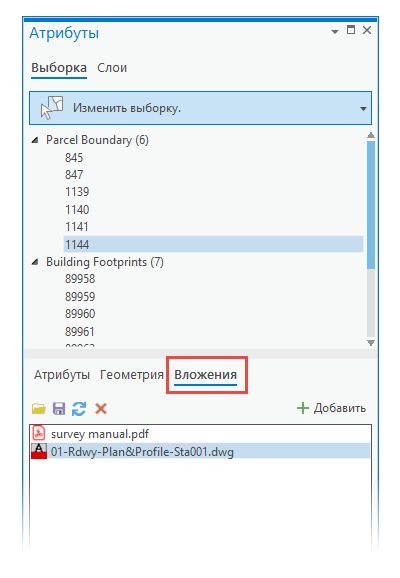
Чтобы прикрепить файл к выделенному объекту или записи, нажмите команду Добавить
на панели инструментов, выберите файл в окне браузера Выбрать вложение и нажмите Открыть.Нажмите Ctrl или Shift , чтобы выбрать и добавить несколько файлов.
Примечание:
Если обновить таблицу вложений источника данных, включив в нее EXIF и альтернативные текстовые поля, на панели откроется вид Свойства вложения. Щелкните Добавить.
Файл копируется в таблицу вложений, связанную с объектом или записью, и отображается на вкладке Вложения.
Чтобы открыть, сохранить, обновить или удалить существующее вложение, щелкните его и выберите одну из следующих команд на панели инструментов:
| Команда | Действие |
|---|---|
Открыть вложение  |
Файл открывается в соответствующем приложении, установленном на вашем устройстве. |
Сохранить вложение  |
Сохраните копию файла вложения в выбранную папку. Зайдите в папку в вашей файловой системе и щелкните Сохранить. |
Обновить вложения  |
Замените существующее вложение на другой файл. Откройте файл в вашей файловой системе и щелкните Открыть. |
Удалить вложение  |
Удалите вложение из записи объекта или таблицы. Требуется подтверждение, если включена опция редактирования приложения Показать диалоговое окно для подтверждения удаления данных. |
Просмотр, добавление или обновление свойств вложения
Чтобы просмотреть, добавить или изменить информацию, хранящуюся с выделенным вложением, например, поисковые ключевые слова или альтернативный текст, нажмите команду Свойства на панели инструментов Вложения.
Примечание:
Эта команда доступна только в том случае, если вложения для исходного класса пространственных объектов или таблицы обновлены, чтобы включить поля атрибутов EXIF и альтернативного текста (Alt).
Для просмотра или редактирования свойств вложения выполните следующие действия:
На ленте щелкните вкладку Редактирование. В группе Выборка щелкните Атрибуты
.Открывается панель Атрибуты и автоматически запускается инструмент Выбрать
.Выберите объект на карте или строку в таблице.
Выбранный объект отображается в окне выборки.
Щелкните объект в окне выборки, затем щелкните вкладку Вложения.
Щелкните вложение в виде Вложения и выберите команду Свойства
на панели инструментов.На панели откроется вид формы Свойства вложений, которая включает панель инструментов.
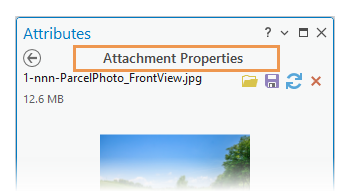Отредактируйте одно или несколько из следующих свойств:
| Текстовое окошко | Использование |
|---|---|
| Заголовок | Альтернативный заголовок, отображаемый на вкладке Вложения. Если поле не заполнено, отображается имя файла. |
| Дополнительный текст | Используется для предоставления информации и контекста вложения, когда его невозможно увидеть. |
| Заголовок | Используется для указания цели вложения. |
| Авторство или атрибуция | Используется для указания автора изображения или условий, на которых может использоваться вложение. |
| Теги | Специальные ключевые слова, используемые для улучшения поиска. |
| EXIF | Информация, которая автоматически встраивается устройствами, такими как цифровые камеры, и не подлежит редактированию в этой панели. Чтобы скопировать данные EXIF в буфер обмена, нажмите команду **Копировать **  , которая появляется рядом с заголовком EXIF. Если изображение не содержит данных EXIF, заголовки не отображаются. , которая появляется рядом с заголовком EXIF. Если изображение не содержит данных EXIF, заголовки не отображаются. |
Щелкните Применить или Отмена.
Чтобы вернуться на вкладку Вложения, нажмите кнопку **Назад **
 .
.