Замена геометрии объекта
Инструмент Заменить геометрию  заменяет геометрию элемента геометрией скетча, созданной с помощью инструмента построения объекта, или геометрией существующего элемента. Этот инструмент находится на панели Изменить объекты.
При замене геометрии объекта учитывайте следующее:
На панели инструментов отображаются только инструменты построения, относящиеся к выбранному объекту. Инструменты, которые создают другие типы геометрии, не отображаются.
Чтобы выбрать и создать допустимую геометрию для объекта с пустой геометрией, выберите его строку в исходной таблице атрибутов.
Инструкции по переносу геометрии с помощью поля Shape приведены в разделе Перенос геометрии объекта.
Чтобы заменить геометрию существующего объекта, выполните следующие действия:
Откройте карту, содержащую объекты для замены, или добавьте слой на карту.
Дополнительные сведения о добавлении слоев см. в разделе Добавление слоев к карте или сцене.
Подсказка:
Перед редактированием убедитесь, что редактируемые вами слои доступны для редактирования, настройки замыкания повышают эффективность и точность вашего рабочего процесса, а система координат, назначенная активной карте, соответствует типу выполняемого редактирования.
Основной список настроек приведен в разделе Настройка параметров для редактирования.
На ленте щелкните вкладку Редактирование. В группе Объекты щелкните Изменить
 .
.Появится панель Изменить объекты.
Щелкните инструмент Заменить геометрию
.Чтобы найти этот инструмент, разверните Изменить форму или введите Заменить в текстовом окне Поиск.
Подсказка:
На ленте, на вкладке Редактировать щелкните этот инструмент в разделе Инструменты, чтобы открыть его за один шаг.
Откроется инструмент, автоматически запустится инструмент Выбрать объект
 .
.Выберите объект, который вы хотите заменить.
Если в данный момент объект выделен, инструмент выборки выведет сообщение Изменить выборку.
Если выбрано более одного объекта, на панели появится уведомление Выберите один объект
 . Чтобы сделать выборку более точной, щелкните объект правой кнопкой мыши и выберите пункт Снять выборку
  или Выбрать только это
  .
.Выбранный объект отображается в режиме выделения, а инструменты построения объектов, соответствующие его типу геометрии, отображаются на панели инструментов. Инструменты, которые создают другие типы геометрии, не отображаются.
Щелкните инструмент построения на панели инструментов и нарисуйте геометрию нового объекта.
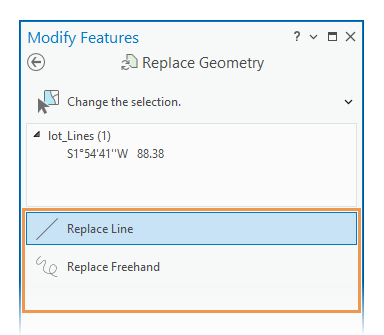
На панели инструментов отображаются только те инструменты построения, которые создают геометрию для выбранного объекта.
Подсказка:
Чтобы заменить геометрию на геометрию существующего объекта, щелкните правой кнопкой мыши исходный объект и выберите команду Заменить скетч
 . Инструкции по использованию этой команды приведены в разделе Замена геометрии скетча.
Доступны следующие инструменты построения:
Точечные объекты:
Заменить точку

Щелкните карту, чтобы заменить геометрию выбранного объекта.
Заменить точку на конце линии

С помощью инструментов построения на панели инструментов нарисуйте временную линию, чтобы задать расстояние смещения, и щелкните Готово
 или нажмите клавишу F2, чтобы заменить геометрию выбранного объекта.
Линейные объекты:
Заменить линию

Используйте инструменты построения на панели инструментов, чтобы нарисовать новую геометрию, и щелкните Готово
или нажмите клавишу F2, чтобы заменить геометрию выбранного объекта.Заменить произвольную линию

Щелкните карту и переместите курсор, чтобы создать линейный скетч произвольной формы. Щелкните карту, чтобы завершить скетч и заменить геометрию выбранного объекта.
Полигональные объекты:
Замена полигона
Используйте инструменты построения на панели инструментов, чтобы нарисовать скетч геометрии, и щелкните Готово
или нажмите клавишу F2, чтобы заменить геометрию выбранного объекта.Заменить круг

Щелкните карту, чтобы создать центральную точку. Переместите курсор и щелкните карту еще раз, чтобы задать радиус, или щелкните правой кнопкой мыши и введите радиус. Чтобы получить доступ к дополнительным командам контекстного меню, щелкайте правой кнопкой мыши. Последний щелчок завершает создание скетча и заменяет геометрию выбранного элемента.
Щелкните стрелку ниспадающего меню, чтобы выбрать инструмент.
Заменить прямоугольник

Щелкните на карте, чтобы создать первый угол. Переместите курсор и снова щелкните карту, чтобы задать направление, а затем щелкните, чтобы задать длину и ширину. Чтобы получить доступ к дополнительным командам контекстного меню, щелкайте правой кнопкой мыши. Последний щелчок завершает создание скетча и заменяет геометрию выбранного элемента.
Щелкните стрелку ниспадающего меню, чтобы выбрать инструмент.
Заменить эллипс

Щелкните карту, чтобы создать центральную точку. Переместите курсор и снова щелкните карту, чтобы задать направление, а затем щелкните, чтобы задать ширину и высоту. Чтобы получить доступ к дополнительным командам контекстного меню, щелкайте правой кнопкой мыши. Последний щелчок завершает создание скетча и заменяет геометрию выбранного элемента.
Щелкните стрелку ниспадающего меню, чтобы выбрать инструмент.
Заменить произвольную линию
Щелкните карту и переместите курсор, чтобы создать линейный скетч произвольной формы. Щелкните карту, чтобы завершить скетч и заменить геометрию выбранного объекта.