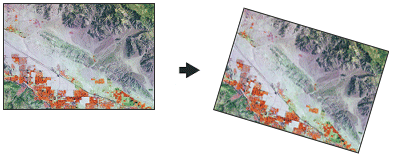
Поворачивает набор растровых данных вокруг заданной точки поворота.
Иллюстрация
Использование
По умолчанию поворот происходит вокруг центральной точки растра. Точку поворота можно изменить с помощью дополнительного параметра Точка поворота.
Пересчет делается, только если угол поворота не кратен 90.
Укажите значение угла поворота от 0 до 360 для поворота по часовой стрелке. Для поворота растра против часовой стрелки укажите отрицательное значение угла.
Вы можете сохранить выходные данные в формат BIL, BIP, BMP, BSQ, DAT, Esri Grid, GIF, IMG, JPEG, JPEG 2000, PNG, TIFF, MRF или CRF или набор растровых данных любой базы геоданных.
При сохранении набора растровых данных в файле формата JPEG, файле JPEG 2000 или базе геоданных, вы можете указать значения Тип сжатия и Качество сжатия в параметрах среды геообработки.
Этот инструмент поддерживает многомерные растровые данные. Чтобы запустить инструмент на каждом срезе многомерного растра и сгенерировать выходные данные многомерного растра, обязательно сохраняйте его в CRF.
Поддерживаемые типы входных многомерных наборов данных включают многомерный растровый слой, набор данных мозаики, сервис изображений и CRF.
Набор растровых данных, который вы хотите повернуть.
Mosaic Layer; Raster Layer
Выходной набор растровых данных
Имя, местоположение и формат создаваемого набора данных. При сохранении набора растровых данных в базе геоданных расширение файла к имени набора растровых данных добавлять не нужно. При хранении набора растровых данных в файле JPEG, файле JPEG 2000, файле TIFF или базе геоданных, вы можете указать тип и качество сжатия.
При сохранении набора растровых данных в формате файла укажите расширение файла следующим образом:
.bil—Esri BIL
.bip—Esri BIP
.bmp—BMP
.bsq—Esri BSQ
.dat—ENVI DAT
.gif—GIF
.img—ERDAS IMAGINE
.jpg—JPEG
.jp2—JPEG 2000
.png—PNG
.tif—TIFF
.mrf—MRF
.crf—CRF
Нет расширения для Грид ESRI
Raster Dataset
Угол
Укажите значение от 0 до 360 градусов для поворота растра на соответствующий угол по часовой стрелке. Для поворота растра против часовой стрелки укажите отрицательное значение угла. Угол может являться целым или числом с плавающей точкой.
Double
Точка поворота
(Дополнительный)
Точка растра, вокруг которой будет повернут растр. Если не указывать, то точкой поворота будет нижний левый угол входного набора растровых данных.
Point
Методы изменения разрешения
(Дополнительный)
Задает метод изменения разрешения, который будет применен. По умолчанию Ближайший.
Опции Ближайший и Большинство используются для категорийных данных, например, классификации землепользования. Опция Ближайший используется по умолчанию. Он является самым быстрым и не изменяет значения пикселов. Не используйте эти методы для непрерывных данных, например, поверхности рельефа.
Опции Билинейный и Кубический больше всего подходят для непрерывных данных. Не рекомендуется применять эти опции к категорийным данным, т.к. в результате значения ячеек могут быть изменены.
Ближайший сосед–Будет использоваться метод Ближайшего соседа. Метод минимизирует изменения значений пикселов, пока не создаётся никаких новых значений, а также это самый быстрый метод пересчета. Он подходит для дискретных данных, например, почвенно-растительного покрова.
Билинейная интерполяция–Будет использоваться метод Билинейная интерполяция. Вычисляет значение каждого пиксела как среднее (взвешенное в зависимости от расстояния) значение четырех соседних пикселов. Подходит для непрерывных данных.
Кубическая свертка–Будет использоваться метод Кубическая свертка. Вычисляет значение каждого пиксела как аппроксимацию по сглаженной кривой на основе окружающих 16 пикселов. Создает сглаженное изображение, но могут быть созданы значения, не входящие во множество значений исходных данных. Подходит для непрерывных данных.
Пересчет по методу большинства–Будет использоваться пересчет по методу большинства. Он определяет значение каждого пиксела на основе наиболее распространенного значения в пределах окна 4 на 4. Подходит для дискретных данных.
String
Экстент вырезания
(Дополнительный)
Экстент обработки набора растровых данных. Исходные данные будут вырезаны до указанного экстента перед поворотом.
Текущий экстент отображения — Экстент будет основан на активной карте или сцене.
Нарисовать экстент - Экстент будет основан на прямоугольнике, нарисованном на карте или в сцене.
Экстент слоя — Экстент будет основан на активном слое карты. Выберите доступный слой или воспользуйтесь опцией Экстент данных во всех слоях. У каждого слоя карте есть следующие опции:
Все объекты - Экстент всех объектов.
Выбранные объекты - используйте экстент выбранных объектов.
Отображаемые объекты - Экстент отображаемых объектов.
Обзор — Экстент будет основан на наборе данных.
Буфер обмена - Экстент может быть скопирован в буфер обмена и вставлен из него.
Копировать экстент - Копирует координаты экстента и систему координат в буфер обмена.
Вставить экстент - Вставляет экстент и систему координат из буфера обмена. Если буфер обмена не содержит систему координат, экстент будет использовать систему координат карты.
Сбросить экстент — Экстент будет сброшен до значения по умолчанию.
Если координаты заданы вручную, они должны быть числовыми значениями в системе координат активной карты. На карте могут использоваться единицы отображения, отличные от введенных координат. Используйте знак отрицательного значения для координат юга и запада.
Набор растровых данных, который вы хотите повернуть.
Mosaic Layer; Raster Layer
out_raster
Имя, местоположение и формат создаваемого набора данных. При сохранении набора растровых данных в базе геоданных расширение файла к имени набора растровых данных добавлять не нужно. При хранении набора растровых данных в файле JPEG, файле JPEG 2000, файле TIFF или базе геоданных, вы можете указать тип и качество сжатия.
При сохранении набора растровых данных в формате файла укажите расширение файла следующим образом:
.bil—Esri BIL
.bip—Esri BIP
.bmp—BMP
.bsq—Esri BSQ
.dat—ENVI DAT
.gif—GIF
.img—ERDAS IMAGINE
.jpg—JPEG
.jp2—JPEG 2000
.png—PNG
.tif—TIFF
.mrf—MRF
.crf—CRF
Нет расширения для Грид ESRI
Raster Dataset
angle
Укажите значение от 0 до 360 градусов для поворота растра на соответствующий угол по часовой стрелке. Для поворота растра против часовой стрелки укажите отрицательное значение угла. Угол может являться целым или числом с плавающей точкой.
Double
pivot_point
(Дополнительный)
Точка растра, вокруг которой будет повернут растр. Если не указывать, то точкой поворота будет нижний левый угол входного набора растровых данных.
Point
resampling_type
(Дополнительный)
Задает метод изменения разрешения, который будет применен. По умолчанию Ближайший.
Опции Ближайший и Большинство используются для категорийных данных, например, классификации землепользования. Опция Ближайший используется по умолчанию. Он является самым быстрым и не изменяет значения пикселов. Не используйте эти методы для непрерывных данных, например, поверхности рельефа.
Опции Билинейный и Кубический больше всего подходят для непрерывных данных. Не рекомендуется применять эти опции к категорийным данным, т.к. в результате значения ячеек могут быть изменены.
NEAREST–Будет использоваться метод Ближайшего соседа. Метод минимизирует изменения значений пикселов, пока не создаётся никаких новых значений, а также это самый быстрый метод пересчета. Он подходит для дискретных данных, например, почвенно-растительного покрова.
BILINEAR–Будет использоваться метод Билинейная интерполяция. Вычисляет значение каждого пиксела как среднее (взвешенное в зависимости от расстояния) значение четырех соседних пикселов. Подходит для непрерывных данных.
CUBIC–Будет использоваться метод Кубическая свертка. Вычисляет значение каждого пиксела как аппроксимацию по сглаженной кривой на основе окружающих 16 пикселов. Создает сглаженное изображение, но могут быть созданы значения, не входящие во множество значений исходных данных. Подходит для непрерывных данных.
MAJORITY–Будет использоваться пересчет по методу большинства. Он определяет значение каждого пиксела на основе наиболее распространенного значения в пределах окна 4 на 4. Подходит для дискретных данных.
String
clipping_extent
(Дополнительный)
Экстент обработки набора растровых данных. Исходные данные будут вырезаны до указанного экстента перед поворотом.
MAXOF – Будет использоваться максимальный экстент всех входных данных.
MINOF – Будет использоваться минимальная область, которая является общей для всех входных данных.
DISPLAY — Экстент равен видимому отображению.
Имя слоя — Будет использоваться экстент указанного слоя.
Extent Объект — будет использоваться экстент указанного объекта.
Строка координат, разделенная пробелами – Будет использоваться экстент указанной строки. Координаты выражаются в порядке x-мин, y-мин, x-макс, y-макс.
##====================================
##Rotate

import arcpy

arcpy.env.workspace = r"C:/Workspace"
pivot_point = "1942602 304176"

##Rescale a TIFF image by a factor of 4 in both directions
arcpy.management.Rotate("image.tif", "rotate.tif", "30", pivot_point, "BILINEAR")
 — Экстент будет основан на активной карте или сцене.
 - Экстент будет основан на прямоугольнике, нарисованном на карте или в сцене.
 — Экстент будет основан на активном слое карты. Выберите доступный слой или воспользуйтесь опцией Экстент данных во всех слоях. У каждого слоя карте есть следующие опции:
 - Экстент всех объектов.
 - используйте экстент выбранных объектов.
 - Экстент отображаемых объектов.
 — Экстент будет основан на наборе данных.
 - Экстент может быть скопирован в буфер обмена и вставлен из него.
 - Копирует координаты экстента и систему координат в буфер обмена.
 — Экстент будет сброшен до значения по умолчанию.