Трансформировать из файла (Инструменты Управление данными)
Краткая информация
Трансформирует набор растровых данных с помощью существующего текстового файла, в котором содержатся исходные и целевые опорные точки.
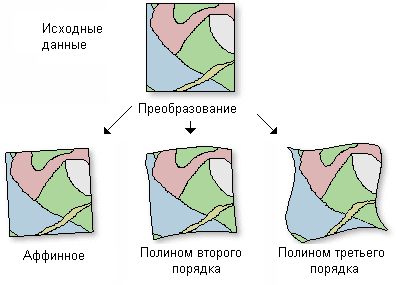
Иллюстрация
Использование
Инструмент Трансформировать полезен, когда растру требуется систематическая геометрическая коррекция, которая может быть смоделирована с полиномом. Пространственное преобразование может инвертировать или удалять искажения с помощью полиномиального преобразования соответствующего порядка. Чем выше порядок, тем более сложные искажения могут быть скорректированы. Более высокие порядки полинома будут постепенно увеличивать время обработки.
Полиномиальный порядок по умолчанию выполнит аффинное преобразование.
Чтобы определить минимальное число связей, необходимых для данного полиномиального порядка, используйте следующую формулу:
, где n – минимальное количество связей, необходимое для преобразования полиномиального порядка p. Рекомендуется использовать большее количество связей, чем указано для минимального количества.
Этот инструмент определяет экстент трансформируемого растра и устанавливает почти такое же число строк и столбцов, что и у входного растра. Из-за изменивших пропорций между размерами растров могут возникнуть небольшие изменения. Используемый размер ячейки по умолчанию будет вычислен путем деления экстента на предварительно указанное число строк и столбцов. Значение размера ячейки будет использоваться алгоритмом пересчета.
Для определения размера выходной ячейки в параметрах среды количество строк и столбцов вычисляется следующим образом:
Вы можете сохранить выходные данные в формат BIL, BIP, BMP, BSQ, DAT, Esri Grid, GIF, IMG, JPEG, JPEG 2000, PNG, TIFF, MRF или CRF или набор растровых данных любой базы геоданных.
При сохранении набора растровых данных в файле формата JPEG, файле JPEG 2000 или базе геоданных, вы можете указать значения Тип сжатия и Качество сжатия в параметрах среды геообработки.
Каждая строка во входном файле связи должна иметь следующие значения, которые должны быть разделены с помощью клавиши TAB:
<From X><From Y><To X><To Y>
где каждая строка представляет координаты пары контрольных точек. Могут быть дополнительные столбцы с остаточными значениями, но они не обязательны.
Этот инструмент поддерживает многомерные растровые данные. Чтобы запустить инструмент на каждом срезе многомерного растра и сгенерировать многомерный растровый выход, обязательно сохраняйте его в CRF.
Поддерживаемые типы входных многомерных наборов данных включают многомерный растровый слой, набор данных мозаики, сервис изображений и CRF.
Имя, местоположение и формат создаваемого набора данных. При сохранении набора растровых данных в базе геоданных расширение файла к имени набора растровых данных добавлять не нужно. При сохранении набора растровых данных в файле JPEG, JPEG 2000, TIFF или в базе геоданных, вы можете указать тип сжатия и качество сжатия, используя настройки параметров среды.
.bil—Esri BIL
.bip—Esri BIP
.bmp—BMP
.bsq—Esri BSQ
.dat—ENVI DAT
.gif—GIF
.img—ERDAS IMAGINE
.jpg—JPEG
.jp2—JPEG 2000
.png—PNG
.tif—TIFF
.mrf—MRF
.crf—CRF
Нет расширения для Грид ESRI
Raster Dataset
Файл связей
Текстовый файл, файл CSV или TAB с координатами для трансформации входного растра. Этот файл можно создать с помощью инструмента [Зарегистрировать растр] (register-raster.yml) или на вкладке Пространственная привязка.
Text File
Тип преобразования
(Дополнительный)
Задает метод преобразования набора растровых данных.
Только сдвиг–Полином нулевого порядка будет использован для смещения данных. Это часто используется в ситуации, когда данные имеют пространственную привязку, но небольшой сдвиг выровняет их лучше. Для выполнения смещения ваших данных методом полинома нулевого порядка необходима только одна связь.
Преобразование подобия–Трансформация первого порядка используется при попытках сохранить форму исходного растра. Среднеквадратичная ошибка имеет тенденцию к возрастанию, по сравнению с другими полиномными трансформациями, поскольку сохранение формы является более приоритетным, чем точная подгонка.
Аффинное преобразование–Полином первого порядка (аффиный) используется, чтобы вписать плоскость во входные точки.
Трансформирование с использованием многочлена второй степени–Полином второго порядка используется, чтобы вписать несколько более сложную поверхность во входные точки.
Трансформирование с использованием полинома третьей степени–Полином третьего порядка используется, чтобы вписать более сложную поверхность во входные точки.
Оптимизация глобальной и локальной точности–Трансформирование методом полиномов совмещается с методами интерполяции TIN (нерегулярной триангуляционной сети), чтобы оптимизировать глобальную и локальную точности.
Трансформация методом Сплайна–Исходные контрольные точки будут в точности трансформированы в целевые контрольные точки. В выходных данных контрольные точки будут точно поставлены на место, а пикселы растра между ними нет.
Проективное преобразование–Линии будут деформированы, чтобы оставаться прямыми. Линии, которые были параллельными, могут оказаться непараллельными. Проективное преобразование особенно полезно для снимков с перспективой, сканированных карт и для некоторых продуктов для работы со снимками.
String
Методы изменения разрешения
(Дополнительный)
Алгоритм пересчета, который будет использоваться.
Опции Ближайший и Большинство используются для категорийных данных, например, классификации землепользования. Опция Ближайший используется по умолчанию. Он является самым быстрым и не изменяет значения пикселов. Не используйте эти методы для непрерывных данных, например, поверхности рельефа.
Опции Билинейный и Кубический больше всего подходят для непрерывных данных. Не рекомендуется применять эти опции к категорийным данным, т.к. в результате значения ячеек могут быть изменены.
Ближайший сосед–Будет использоваться метод Ближайшего соседа. Метод минимизирует изменения значений пикселов, пока не создаётся никаких новых значений, а также это самый быстрый метод пересчета. Он подходит для дискретных данных, например, почвенно-растительного покрова.
Билинейная интерполяция–Будет использоваться метод Билинейная интерполяция. Вычисляет значение каждого пиксела как среднее (взвешенное в зависимости от расстояния) значение четырех соседних пикселов. Подходит для непрерывных данных.
Кубическая свертка–Будет использоваться метод Кубическая свертка. Вычисляет значение каждого пиксела как аппроксимацию по сглаженной кривой на основе окружающих 16 пикселов. Создает сглаженное изображение, но могут быть созданы значения, не входящие во множество значений исходных данных. Подходит для непрерывных данных.
Пересчет по методу большинства–Будет использоваться пересчет по методу большинства. Он определяет значение каждого пиксела на основе наиболее распространенного значения в пределах окна 4 на 4. Подходит для дискретных данных.
Имя, местоположение и формат создаваемого набора данных. При сохранении набора растровых данных в базе геоданных расширение файла к имени набора растровых данных добавлять не нужно. При сохранении набора растровых данных в файле JPEG, JPEG 2000, TIFF или в базе геоданных, вы можете указать тип сжатия и качество сжатия, используя настройки параметров среды.
.bil—Esri BIL
.bip—Esri BIP
.bmp—BMP
.bsq—Esri BSQ
.dat—ENVI DAT
.gif—GIF
.img—ERDAS IMAGINE
.jpg—JPEG
.jp2—JPEG 2000
.png—PNG
.tif—TIFF
.mrf—MRF
.crf—CRF
Нет расширения для Грид ESRI
Raster Dataset
link_file
Текстовый файл, файл CSV или TAB с координатами для трансформации входного растра. Этот файл можно создать с помощью инструмента [Зарегистрировать растр] (register-raster.yml) или на вкладке Пространственная привязка.
Text File
transformation_type
(Дополнительный)
Задает метод преобразования набора растровых данных.
POLYORDER0–Полином нулевого порядка будет использован для смещения данных. Это часто используется в ситуации, когда данные имеют пространственную привязку, но небольшой сдвиг выровняет их лучше. Для выполнения смещения ваших данных методом полинома нулевого порядка необходима только одна связь.
POLYSIMILARITY–Трансформация первого порядка используется при попытках сохранить форму исходного растра. Среднеквадратичная ошибка имеет тенденцию к возрастанию, по сравнению с другими полиномными трансформациями, поскольку сохранение формы является более приоритетным, чем точная подгонка.
POLYORDER1–Полином первого порядка (аффиный) используется, чтобы вписать плоскость во входные точки.
POLYORDER2–Полином второго порядка используется, чтобы вписать несколько более сложную поверхность во входные точки.
POLYORDER3–Полином третьего порядка используется, чтобы вписать более сложную поверхность во входные точки.
ADJUST–Трансформирование методом полиномов совмещается с методами интерполяции TIN (нерегулярной триангуляционной сети), чтобы оптимизировать глобальную и локальную точности.
SPLINE–Исходные контрольные точки будут в точности трансформированы в целевые контрольные точки. В выходных данных контрольные точки будут точно поставлены на место, а пикселы растра между ними нет.
PROJECTIVE–Линии будут деформированы, чтобы оставаться прямыми. Линии, которые были параллельными, могут оказаться непараллельными. Проективное преобразование особенно полезно для снимков с перспективой, сканированных карт и для некоторых продуктов для работы со снимками.
String
resampling_type
(Дополнительный)
Алгоритм пересчета, который будет использоваться.
Опции Ближайший и Большинство используются для категорийных данных, например, классификации землепользования. Опция Ближайший используется по умолчанию. Он является самым быстрым и не изменяет значения пикселов. Не используйте эти методы для непрерывных данных, например, поверхности рельефа.
Опции Билинейный и Кубический больше всего подходят для непрерывных данных. Не рекомендуется применять эти опции к категорийным данным, т.к. в результате значения ячеек могут быть изменены.
NEAREST–Будет использоваться метод Ближайшего соседа. Метод минимизирует изменения значений пикселов, пока не создаётся никаких новых значений, а также это самый быстрый метод пересчета. Он подходит для дискретных данных, например, почвенно-растительного покрова.
BILINEAR–Будет использоваться метод Билинейная интерполяция. Вычисляет значение каждого пиксела как среднее (взвешенное в зависимости от расстояния) значение четырех соседних пикселов. Подходит для непрерывных данных.
CUBIC–Будет использоваться метод Кубическая свертка. Вычисляет значение каждого пиксела как аппроксимацию по сглаженной кривой на основе окружающих 16 пикселов. Создает сглаженное изображение, но могут быть созданы значения, не входящие во множество значений исходных данных. Подходит для непрерывных данных.
MAJORITY–Будет использоваться пересчет по методу большинства. Он определяет значение каждого пиксела на основе наиболее распространенного значения в пределах окна 4 на 4. Подходит для дискретных данных.
String
Пример кода
WarpFromFile, пример 1 (окно Python)
Пример скрипта Python для инструмента WarpFromFile.