Общий доступ к кубу пространство-время в веб-сцене
Можно создавать и публиковать веб-сцены с результатами анализа Углубленного анализа пространственно-временных закономерностей. Интерактивность веб-сцен очень поможет вам при рассказе об анализе и публикации ваших находок. Следующие шаги относятся к веб-сцене 3D, созданной для карты-истории Анализ транспортных происшествий в пространстве и во времени.
Общий доступ к кубу пространство-время в веб-сцене
Для публикации куба пространство-время в веб-сцене выполните следующие действия:
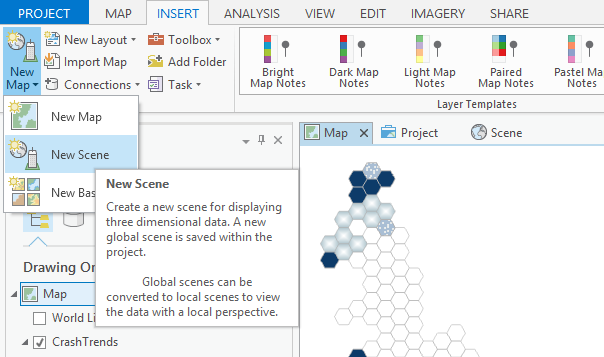
После запуска инструмента Анализ возникновения горячих точек или Анализ локальных выбросов (в этом примере будут использоваться результаты работы инструмента Анализ возникновения горячих точек) вставьте Новую сцену.
В виде Сцены запустите инструмент Визуализация куба Пространство-Время в 3D (либо используйте Надстройку Space Time Cube Explorer), укажите существующий куб
.ncс результатами анализа на диске.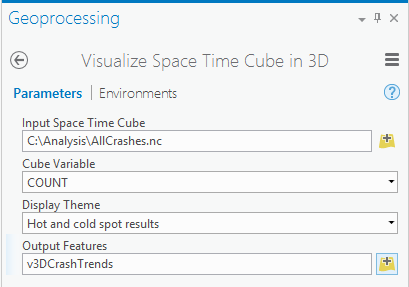
Примечание:
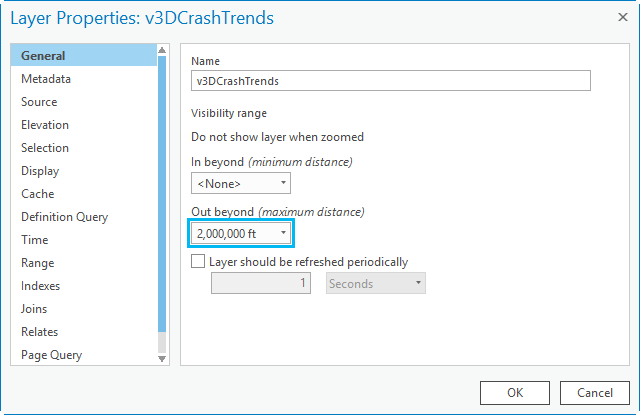
Вам может понадобиться увеличить или даже удалить Диапазон видимости, щелкнув правой кнопкой слой на панели Содержание и выбрав Свойства для открытия окна Свойства слоя.
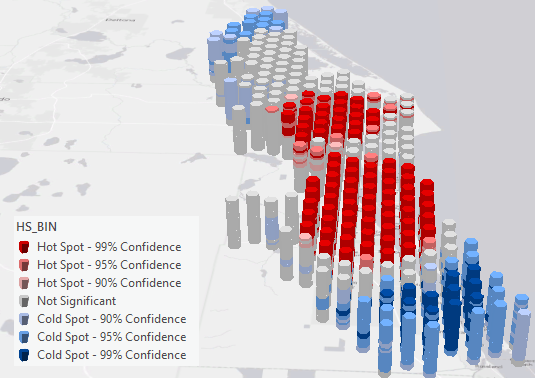
Ваши результаты в 3D должны выглядеть примерно так:
Отключите Сервисы высот, убрав отметки со всех слоев Земля, которые находятся в группе Поверхности высот на панели Содержание.
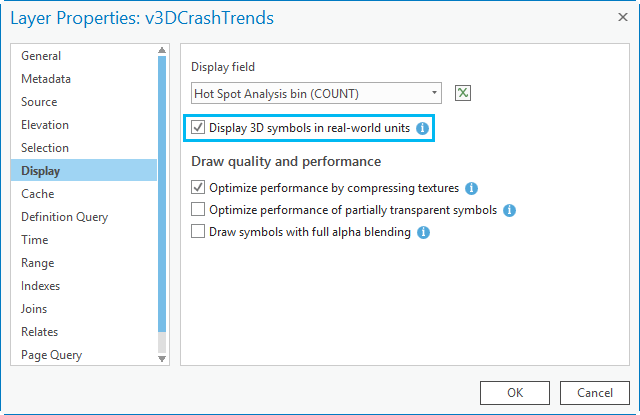
Щелкните правой кнопкой слой на панели Содержание, выберите Свойства и щелкните Отобразить. Поставьте отметку Отображать 3D-символы в единицах реального мира. Для Поля отображения выберите Бин анализа горячих точек (COUNT). Инструмент Слой 3D в класс объектов (шаг 6) не будет работать, если ваш слой не будет использовать реальные координаты.
Щелкните правой кнопкой мыши слой и выберите Символы. На основной панели Символы (с Уникальными значениями вверху ниспадающего списка) щелкните кнопку меню
 и выберите Изменение символов по атрибуту. Разверните при необходимости Размер. Снимите отметку Сохранять пропорции. Опции Высота и Ширина определяют высоту и ширину каждого бина. Для оптимизации визуализации вашего куба эти значения можно уточнить. В этом примере использовалось значение Высоты, равное 330, и значение Ширины, равное 1800, но вы можете попытаться найти оптимальные значения для своих данных. (Щелкните кнопку выражения
  справа от полей Высота и Ширина, чтобы ввести выражение). Эти значения будут зависеть от размера вашего куба Пространство-время и числа представляемых им временных срезов. Вы захотите убедиться в том, что в настройках остается небольшой вертикальный зазор между пространственно-временными бинами.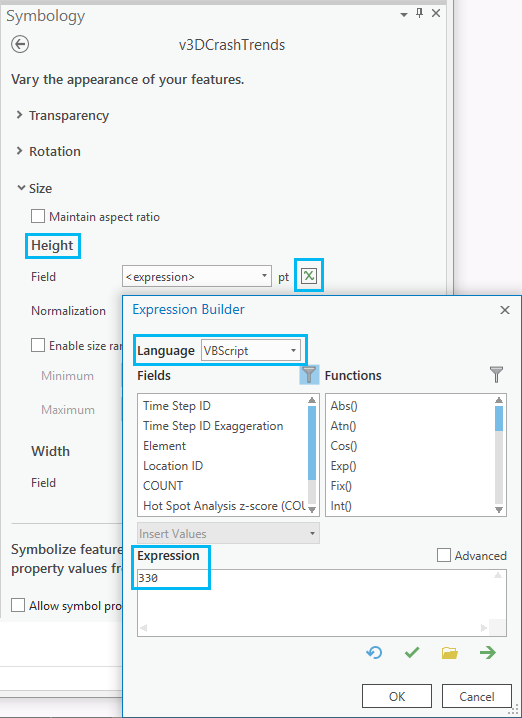
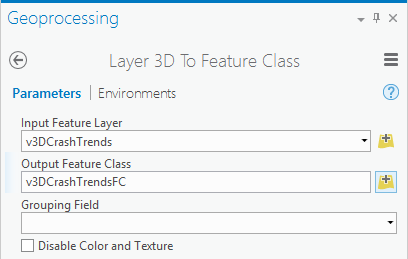
Запустите инструмент Слой 3D в класс объектов , чтобы преобразовать выдавленные символы в класс мультипатч-объектов.
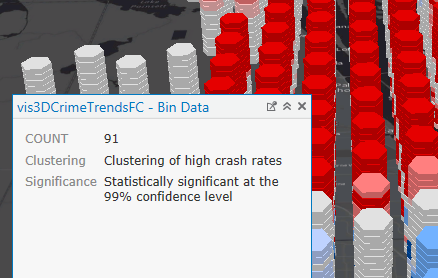
Для настройки всплывающих окон сначала создайте поля, которые вы хотите отобразить в классе объектов, созданном в шаге 6 (v3DCrashTrendsFC), например, поля
ClusteringиSignificance.Щелкните правой кнопкой только что созданный вами класс объектов и выберите Настроить всплывающие окна. Здесь был изменен заголовок на Bin Data и задано отображение только полей количества, кластеризации и значения.Настроить всплывающие окна
На вкладке Общий доступ группы Опубликовать как щелкните Веб-сцена
 . (Убедитесь, что вы выполнили вход в ArcGIS Online или на портал). Если вы не вошли в систему, опция Веб-сцена будет недоступна. Появится панель Опубликовать веб-сцену.
Введите название, общую информацию и теги для веб-сцены и щелкните Опубликовать. После успешной публикации веб-сцены щелкните ссылку Управление веб-сценой для администрирования сцены. Теперь ей можно поделиться с другими, использовать в веб-приложении или добавить к карте-истории. Выберите Открыть во вьюере сцен для изменения базовой карты, выберите навигацию По умолчанию или ArcGIS Pro и задайте масштаб и наклон. Можно настроить для слоя созданные вами всплывающие окна.
Примечание:
См. разделы Создание веб-сцены и Публикация веб-сцены для получения более подробной информации.