升级高可用性和复制环境
需要最少停机时间的组织可能已经实施了灾难恢复或故障转移策略。 使用 ArcGIS Enterprise 提供的工具,这可能包括维护复制环境、配置高可用性或两者的组合。
升级可能会给减少停机时间带来额外的挑战。 升级 ArcGIS Enterprise 的典型方法涉及升级生产环境,在此过程中组织不可用。 如果组织从 10.8.1 或 10.9.1 升级,具有高可用性,或者拥有多个联合服务器或具有附加功能(例如影像分析)的服务器,则升级所需的时间可能会很长。
对于具有相同、隔离备用环境的组织,可以避免这种停机。 作为管理员,您可以在生产环境保持可访问的同时升级备用环境,从而降低风险并最大限度地减少组织不可用的时间。 如果发生意外情况,您可以花时间调查,而不是回滚到以前的版本。
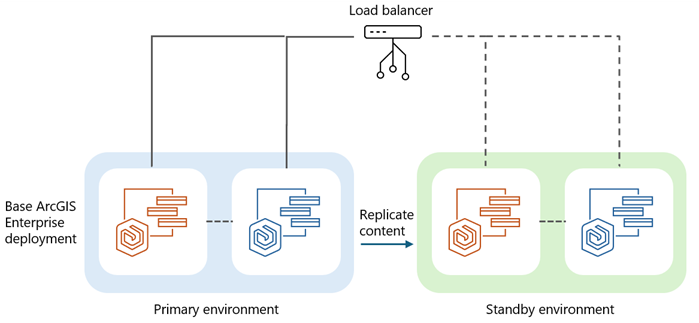
升级完成并且对环境执行任何必要的质量保证后,您可以将流量发送到备用环境,并且用户可以在升级主环境时利用新的功能和特性。
或者,您可以将生产环境置于只读模式,确保组织仍然可访问,同时消除管理数据差异的风险和数据丢失的可能性。
如果组织尚未实施复制环境,则可以使用 WebGISDR 工具通过迁移到一台或一组新计算机进行设置。
高可用性和复制环境需要附加步骤进行升级。 以下部分包含了每种部署模式的步骤。 在执行这些部分中的步骤之前,请查看以下主题中提供的有关升级准备的指导并采取任何相关步骤:
升级配置高可用性的组织
要升级高可用性 ArcGIS Enterprise 部署中的组件,请完成以下步骤:
升级高可用性门户。
升级 ArcGIS Web Adaptor(适用于 Portal for ArcGIS)。
针对 IIS 或 Java (Windows) 升级 ArcGIS Web Adaptor(适用于 Portal for ArcGIS)。
指定门户 URL 时,请提供其中一台门户计算机的 URL,例如
https://p1.example.com:7443。 该 URL 将用于在高可用性配置中查找这两台计算机,并将其注册到 ArcGIS Web Adaptor。升级 ArcGIS Web Adaptor(适用于 ArcGIS Server)。
针对 IIS 或 Java (Windows) 升级 ArcGIS Web Adaptor(适用于 ArcGIS Server)。
如果组织包括其他联合服务器,请将其升级。 建议联合服务器使用与基础部署相同的软件版本。 针对所有其他联合 ArcGIS Enterprise 服务器执行升级步骤。
升级复制环境
要升级主环境和备用环境中的组件,请完成以下步骤:
或者,将主环境置于只读模式。
注:
当组织处于只读模式时,可以允许对联合服务器(不包括托管服务器)上的要素服务进行编辑。 为此,可以使用 ArcGIS Server Administrator Directory 更新站点模式并将
allowEditingViaServices设置为true。通过执行以下操作升级备用环境:
升级 Portal for ArcGIS。 如果组织已配置高可用性,请参阅升级您的高可用性门户。
升级 ArcGIS Web Adaptor(适用于 Portal for ArcGIS)。
如果组织配置了高可用性,请在指定门户 URL 时提供其中一个门户计算机的 URL,例如
https://p1.example.com:7443。 该 URL 将用于在高可用性配置中查找这两台计算机,并将其注册到 ArcGIS Web Adaptor。针对 IIS 或 Java (Windows) 升级 ArcGIS Web Adaptor(适用于 Portal for ArcGIS)。
如果组织配置了高可用性,请在指定门户 URL 时提供其中一个门户计算机的 URL,例如
https://p1.example.com:7443。 该 URL 将用于在高可用性配置中查找这两台计算机,并将其注册到 ArcGIS Web Adaptor。升级作为托管服务器的 ArcGIS Server 站点。
升级 ArcGIS Web Adaptor(适用于 ArcGIS Server)。
针对 IIS 或 Java (Windows) 升级 ArcGIS Web Adaptor(适用于 ArcGIS Server)。
如果组织包括其他联合服务器,请将其升级。 建议联合服务器使用与基础部署相同的软件版本。 针对所有其他联合 ArcGIS Enterprise 服务器执行升级步骤。
如果您使用只读模式,请将主环境退出只读模式,并将备用环境置于只读模式。
将流量发送到备用环境。
使用步骤 3 升级主环境。
升级高可用性门户
必须在两台计算机上安装 Portal for ArcGIS,然后从任意一台计算机继续升级。
要进行升级,请完成以下步骤:
在两台门户计算机上安装 Portal for ArcGIS。
您无需考虑哪台机器是主计算机或备用计算机;您可以同时在两台计算机上运行安装程序。
在任一 Portal for ArcGIS 计算机上打开 ArcGIS Enterprise 组织以继续升级。
组织的 URL 的格式为
https://organization.example.com:7443/arcgis/home。继续升级的步骤仅需从一台计算机上执行。 您无需区分主计算机和备用计算机。
提供当前许可文件的路径,然后选择继续门户升级。
升级完成后,单击确定确认门户将重新启动。
门户重新启动并可访问后,在启动升级操作的同一台计算机上运行升级后操作,并在两台计算机上运行健康检查。