升级 ArcGIS Server
ArcGIS Server 以安装程序的形式提供给客户,并通过名为 Setup.exe 的实用程序运行安装。
ArcGIS Server 安装包可用于对系统中当前已安装的 11.0 及更高版本进行升级。 您可以选择使用安装程序以交互方式进行升级,或者进行静默升级。
重要信息:
如果您的 ArcGIS Server 站点与 ArcGIS Enterprise 联合,请在升级ArcGIS Server 前仔细查看升级 ArcGIS Enterprise 信息。
注意:
升级过程将重新启动所有 ArcGIS Server 服务。 您应在升级过程中将 ArcGIS Server 站点设为离线。
准备升级 ArcGIS Server
部署中的所有 ArcGIS Enterprise 组件必须是同一版本,包括 ArcGIS Web Adaptor。
在升级部署时,请勿取消与任何服务器的联合。 否则将严重影响组织,因为用户将无法在组织中访问、共享或使用 ArcGIS Server 服务。
升级 ArcGIS Server 站点时,请确保
/tmp目录中有足够的空间来存储升级后的站点内容。 确定<install dir>/usr/config-store和<install dir>/usr/directories文件夹内容的大小,以估算所需的充足空间。从 11.4 版本开始,ArcGIS GeoAnalytics Server 站点不再升级。 当升级 Portal for ArcGIS 时,ArcGIS GeoAnalytics Server 站点将从组织的 GeoAnalytics Server 角色中移除,但仍与该站点联合。 您可以授权站点用于其他目的 - 例如充当联合 GIS 服务器 - 或者,如果不再需要站点,您可以取消联合并将其移除。
如果在升级前备份 ArcGIS Server 站点,则可在需要回滚到先前版本时使用该备份。 有关如何在升级之前备份 ArcGIS Server 站点的步骤信息,请参阅备份和还原 ArcGIS Server 站点配置。
如果站点为只读模式,则可以在升级时将站点模式设置为可编辑。 如果您的站点中的所有计算机已成功升级,该站点将保持可编辑模式。 一旦升级完成,便可切换回只读模式。
在升级之前,清除用于访问 ArcGIS Server 部署的所有 Web 浏览器的缓存。
在升级 ArcGIS Server 站点之前,请确保已升级的 ArcGIS Server 版本中支持您在站点中使用的所有数据库。 有关详细信息,请参阅以下“ArcGIS 关系数据库管理系统”要求的相关主题。 请使用其他版本下拉列表选择要升级到的 ArcGIS 版本。
升级之前,请检查所需的端口是否已打开以进行通信。
升级多机站点
如果您拥有多机 ArcGIS Server 站点,您必须升级站点中的所有计算机。 建议您按顺序升级每台 ArcGIS Server 计算机;也就是说,等待第一台计算机升级完成后,再对下一台计算机继续进行升级。 站点中的每台 ArcGIS Server 计算机都必须具有相同的版本号并获得相同的许可。
使用安装程序升级
要通过安装程序进行升级,请在 ArcGIS Server 站点中针对每台计算机完成以下步骤:
在命令提示符中,以安装现有早期版本所用的用户身份来启动 ArcGIS Server 安装脚本(例如
<CD ROOT or untar directory>/Setup)。在启动此脚本之前,您无需停止 ArcGIS Server。 有关安装选项和示例语法,请参阅静默安装 ArcGIS Server 的说明。
提示:
要从 ArcGIS Server 安装介质启动安装脚本,请单击安装脚本,然后单击在终端中运行按钮。
安装程序会检测目标计算机中 ArcGIS Server 的现有早期版本,然后提示您继续还是退出升级。 以下为示例:
=========================================================================
ArcGIS Server <New Version> (Linux)
=========================================================================
Your ArcGIS Server <Previous Version> is installed at:
/home/ags/arcgis/server
Confirm Settings
=========================================================================
Product to upgrade:             ArcGIS Server <Previous Version> (Linux)
Location to upgrade:            /home/ags/arcgis/server
Your ArcGIS Server <Previous Version> will be stopped when performing the upgrade and
ArcGIS Server <New Version> will be started after the upgrade completes.
  'y' to continue with these settings
  'q' to exit without upgrading this product
Enter choice [y,q] (y):
键入 y 并按 Enter 键以接受检测到的设置,并继续更新操作。
注:
请耐心等待 ArcGIS Server 升级。 此过程可能需要几分钟时间。
在安装完成后,使用新授权文件重新授权 ArcGIS Server。
您可以在 My Esri 中访问新的授权文件。 您可以稍后对软件进行授权,但必须先完成此工作流程,然后再进行升级过程的下一步。
[!NOTE] 如果要以多个服务器角色对 ArcGIS Server 进行授权,则必须针对应用于计算机的每个许可角色运行一次授权工具。
授权后,打开 ArcGIS Server Manager 并单击继续服务器升级以完成在第一台计算机上的升级。
必须在运行此升级程序的本地计算机上使用 ArcGIS Server Manager 才能完成此步骤。 如果没有本地主机,则可以通过服务器计算机的完全限定域名在端口 6443 (
https://gisserver.example.com:6443/arcgis/manager) 访问 ArcGIS Server Manager。 无法在 ArcGIS Web Adaptor 或负载均衡器中使用继续服务器升级。如果有一个多机 ArcGIS Server 站点,请在站点内的其他 ArcGIS Server 计算机上重复上述步骤。 待站点中的计算机完成升级后,再单击,对站点中的另一台计算机继续服务器升级。
注意:
如果使用继续服务器升级时返回错误,则可能需要先处理错误才能继续操作。 例如,如果遇到有关无效许可的错误,则必须使用有效许可重新授权软件。 可通过再次单击继续服务器升级进行重试。
浏览至安装程序文件的位置,并双击 Setup.exe。
安装过程中,请阅读并接受主协议,如果不同意协议中的条款,请关闭安装窗口。
确认要安装的功能后单击下一步。
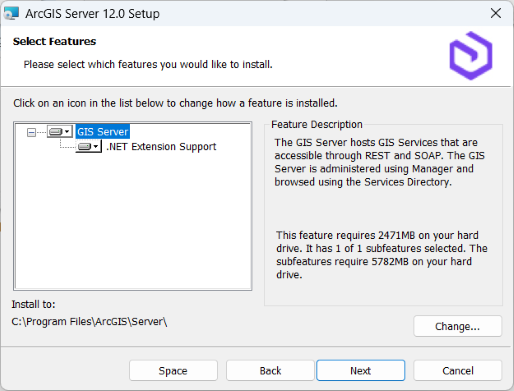
GIS 服务器 - 托管可通过 REST 和 SOAP 访问的 GIS 服务。 系统将使用 ArcGIS Server Manager 对其进行管理,并将通过服务目录浏览其服务。 此功能为必需功能,且其中包括了对发布和托管基于 ArcGIS Pro 的服务的支持。
.NET 扩展支持 - 支持 .NET 服务器对象扩展模块 (SOE) 和服务器对象拦截器 (SOI) 的开发和部署。 此功能是可选的。 .NET 扩展模块支持功能需要适当的 Microsoft .NET 版本才能显示为要安装的功能。
有关当前支持的 Microsoft .NET 版本,请参阅 ArcGIS Server 系统要求。
指定 ArcGIS Server 账户。
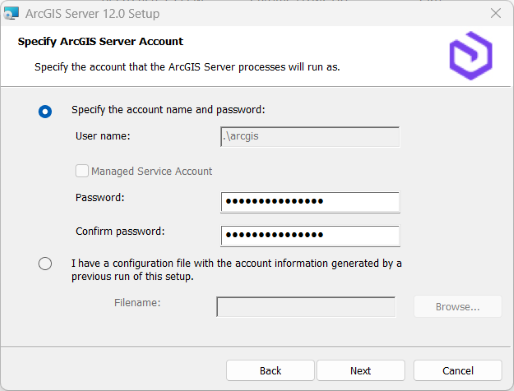
如果选择指定账户名和密码选项,请输入现有安装所使用的 ArcGIS Server 账户的密码,该账户已预先填充到 ArcGIS Server 账户文本框中。
通常,此密码是您在安装软件时所提供的密码。 如果密码在安装软件之后进行过更改(例如,由于使用
configureserviceaccount实用程序而发生更改),则必须输入更改账户时所设置的密码。如果密码验证未成功,则会显示表明该密码无效的错误消息。 如果您不确定 ArcGIS Server 账户的密码,请联系系统管理员或使用
configureserviceaccount实用程序重置密码。 有关详细信息,请参阅 ArcGIS Server 账户。如果选择第二个选项我有一个包含上次运行此安装程序时生成的账户信息的配置文件,则在现有 ArcGIS Server 站点所使用的服务器配置文件中输入相同的凭据。
如果您选择了指定账户名和密码并手动输入了 ArcGIS Server 账户信息,则选择是否导出服务器配置文件。 如果您不想导出配置文件,请单击下一步,接受默认的请勿导出配置文件选项。 如果想要导出服务器配置文件以供将来安装使用,请选择导出配置文件。 浏览至某一安全的文件夹并提供配置文件的名称。
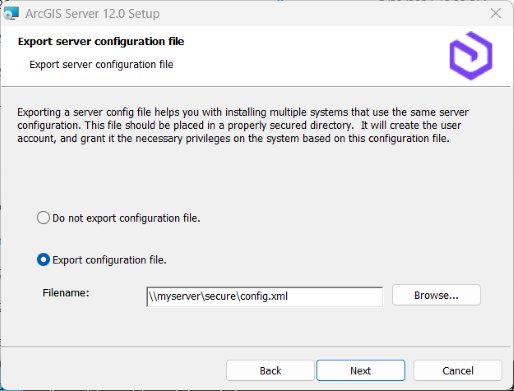
想要导出服务器配置文件的原因如下所示:
在多台计算机上安装时要创建相同的 ArcGIS Server 账户。
存储账户以备升级到更新版本时使用。
执行用户名和密码都已加密的静默安装。
注意:
将服务器配置文件导出至网络共享时,安装 ArcGIS Server 的计算机上的本地系统账户必须具有对网络共享的写入权限。 例如,如果您在名为 Quick 的计算机上安装 ArcGIS Server,则 Quick 上的“本地系统”账户必须具有对网络共享的写入权限。 如果未设置该权限,服务器配置文件可能不会成功导出。 如果您不确定如何正确设置网络共享的权限,请联系系统管理员,或本地导出服务器配置文件,然后将其复制到网络共享。
按照屏幕上的说明完成安装。
安装完成后,在软件授权向导中,使用新许可文件对 ArcGIS Server 重新授权。
您可以在 My Esri 中访问新的授权文件。 您可以稍后对软件进行授权,但必须先完成此工作流程,然后再进行升级过程的下一步。
注:
如果要以多个服务器角色对 ArcGIS Server 进行授权,则必须针对应用于计算机的每个许可角色再运行一次软件授权向导。
ArcGIS Server Manager 自动启动后,单击继续服务器升级以完成升级。
必须在运行此升级程序的本地计算机上使用 ArcGIS Server Manager 才能完成此步骤。 如果没有本地主机,则可以通过服务器计算机的完全限定域名在端口 6443 (
https://gisserver.example.com:6443/arcgis/manager) 访问 ArcGIS Server Manager。 您不能通过 Web Adaptor 或负载均衡器继续升级。如果有一个多机 ArcGIS Server 站点,请在站点内的其他 ArcGIS Server 计算机上重复上述步骤。 待站点中的计算机完成升级后,再单击,对站点中的另一台计算机继续服务器升级。
注意:
如果单击继续服务器升级时返回错误,则可能需要先处理错误才能继续操作。 例如,如果遇到有关无效许可的错误,则必须使用有效许可重新授权软件。 可通过再次单击继续服务器升级进行重试。
静默升级
使用 setup.exe 文件进行静默升级时,您必须指定软件所使用的 ArcGIS Server 账户。 通常,此账户是您在安装软件时所定义的账户。 如果账户在安装后进行过更改(例如,由于使用 configureserviceaccount 实用程序而发生更改),则必须输入在修改账户时指定的用户名和密码。
如果您没有指定 ArcGIS Server 账户,或者指定的账户与您当前安装使用的 ArcGIS Server 账户不匹配,则安装过程将显示一条消息,提示无法验证凭据。
您可以从托管 ArcGIS Server 的计算机上的开始菜单访问 configureserviceaccount 实用程序,从而确定 ArcGIS Server 账户。 对话框中列出了 ArcGIS Server 账户。 如果您不确定 ArcGIS Server 账户的密码,请联系系统管理员或使用 configureserviceaccount 实用程序重置密码。 有关详细信息,请参阅 ArcGIS Server 账户。
要静默升级,请在 ArcGIS Server 站点中针对每台计算机完成以下步骤:
在命令提示符中,以安装现有早期版本所用的用户身份来启动 ArcGIS Server 安装脚本。
以下示例为脚本提供了升级 ArcGIS Server 所需的参数,并通过配置文件对其进行授权。
<CD ROOT or untar directory>/Setup -l yes -m silent -f $HOME/license.prvc有关可与安装脚本中配合使用的参数的完整说明,请参阅如何静默安装 ArcGIS Server
在命令提示符中,静默启动 ArcGIS Server 安装脚本,指定 ArcGIS Server 账户的用户名和密码,并同意 Esri 主协议。
在以下示例中,软件所使用的 ArcGIS Server 账户为
myaccount,密码为mypassword。<path to ArcGIS Server setup download folder>\Setup.exe /qb USER_NAME=myaccount PASSWORD=mypassword ACCEPTEULA=yes如果服务器站点将针对多个服务器角色进行授权,或者您在运行安装脚本时未提供授权文件,必须在安装完成后针对每个角色单独授权 ArcGIS Server。
安装完成后,系统将显示软件授权向导,提示您使用新许可文件对 ArcGIS Server 重新授权。 您可以在 My Esri 中访问新的授权文件。 您可以稍后对软件进行授权,但必须先完成此工作流程,然后再进行升级过程的下一步。
注:
如果要以多个服务器角色对 ArcGIS Server 进行授权,则必须针对应用于计算机的每个许可角色再运行一次软件授权向导。
可以使用
upgradeserver命令行实用程序以静默方式完成升级和升级后操作。如果您拥有多机 ArcGIS Server 站点,待站点中的计算机完成升级后,再对站点中的另一台计算机运行
upgradeserver。在命令行中,浏览至
<Server install directory>/tools/upgradeserver文件夹在命令行中,浏览至
<Server install directory>\tools\upgradeserver文件夹运行以下命令:
upgradeserver.sh -supgradeserver.bat -s要获得帮助,请使用
-h或--help运行命令。
您可以通过命令行实用程序获取有关 ArcGIS Server 升级后操作的实时状态的详细信息。 通过命令行实用程序,您能够查看升级过程中的以下阶段:
初始化升级并检查许可
升级站点配置
升级并启动系统实用程序服务
将本地计算机与站点同步
配置扩展和数据提供程序
生成 SSL 证书并启用 SSL
最终检查和清理
升级
升级完成后,根据 ArcGIS Server 部署架构和组织需求,可能需要完成以下任务:
如果您之前将 ArcGIS Web Adaptor 配置为支持您的站点,还必须使用升级版本的 ArcGIS Web Adaptor。
按照在 Linux 上安装 Web Adaptor (Java Platform) 中的说明执行操作。
请按照您使用的 Web Adaptor 类型的说明进行操作
注:
如果您已联合 ArcGIS Server 站点和门户,并且正在通过站点使用 ArcGIS Web Adaptor,则需登录托管 Web Adaptor 的计算机,然后卸载 ArcGIS Web Adaptor。 记住 Web Adaptor 名称;重新安装时必须使用同一名称。
如果您的 ArcGIS Server 站点与 ArcGIS Enterprise 联合,升级其他 ArcGIS Enterprise 组件。
如果您的 ArcGIS Server 许可存在到期日期,请在升级和更新 ArcGIS Server 许可之后考虑在企业级地理数据库中更新许可。
建议使用
serverScan.py脚本检查 ArcGIS Server 站点的安全性最佳做法。