基于云端数据创建实景映射工作空间
以下流程将指导您如何利用云端数据来创建实景映射工作空间。 使用这些工作流的前提是您已经拥有 Microsoft Azure 或 Amazon Web Services (AWS) 账户。 如果没有上述账户,可以按照 创建云存储连接 说明操作,创建云存储连接文件。 如果已有云存储连接文件,请按照 将现有的云存储连接添加到工程中 的相关工作流进行操作。 将连接文件添加到工程后,云存储资源将在 目录 窗格中显示。
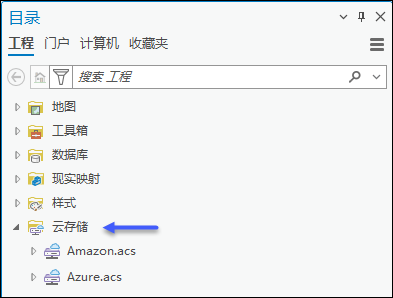
利用 Esri 帧表创建数字航空工作空间
要从云端存储的数字航空影像数据创建工作空间,请遵循以下步骤操作:
在 ArcGIS Pro 主菜单中,单击 影像 选项卡,然后单击 新建工作空间 。
工作空间向导随即打开。
在 工作空间配置 页面上,提供工作空间的名称。
根据工程需求,设置合适的 工作空间类型 :
正射映射 - 利用数字航空传感器数据创建标准正射影像、数字表面模型 (DSM) 或数字地形模型 (DTM)。
实景映射 - 利用数字航空传感器数据生成高保真 3D 网格、密集点云、真正射影像、DTM 或源图像分辨率 DSM。
在 传感器数据类型 下拉菜单中,选择 航空数字 。
选择其他相关选项,然后单击 下一步 。
随即显示数字航空数据的 影像集合 窗格。
对于 外部方向文件/Esri 帧表 ,单击 帧 按钮
 。
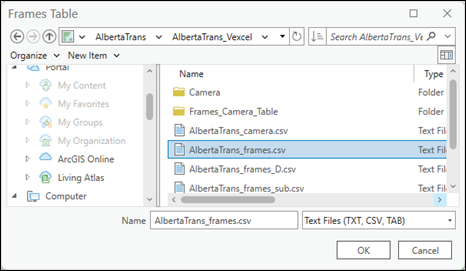
。随即显示 帧表 窗口。
浏览并选择工程的 Esri 帧表,然后单击 确定 。
注:
确保帧表中云端图像的路径格式如下所示:
/vsiaz/imageryLibrary/Images_Folder/UCXPP_20160928_242_1_1_0007_RGB.tif,包含 VSI 文件处理程序、存储段或容器名称、图像所在的文件夹和图像名称。
提供相机参数和工作空间的空间参考信息,然后单击 下一步 。
随即显示 数据加载程序选项 页面。
在 数据加载程序选项 页面上填写适当的参数,然后单击 完成 。
数字航空工作空间向导随即关闭,工作空间创建完成。
利用位置和定向系统文件创建数字航空工作空间
位置和定向系统 (POS) 文件记录了每张数字影像捕获时对应的机载 GPS 和惯性测量单元 (IMU) 数据。 GPS/IMU 或 POS 文件是独立于航空影像的,文件中的每一条记录都通过时间戳与相应的图像关联起来。
要使用 GPS/IMU 或 POS 文件从云端数据创建数字航空工作空间,请遵循以下步骤:
在 ArcGIS Pro 主菜单中,单击 影像 选项卡,然后单击 新建工作空间 。
工作空间向导随即打开。
在 工作空间配置 页面上,提供工作空间的名称。
根据工程需求,设置合适的 工作空间类型 :
选择 正射影射 ,利用数字航空传感器数据或数字化航空照片生成标准正射影像、DSM 或 DTM。
选择 实景映射 ,利用数字航空传感器数据生成高保真 3D 网格、密集点云、真正射影像、DTM 或 DSM。
在 传感器数据类型 下拉菜单中,选择 航空数字 。
选择其他相关设置,然后单击 下一步 。
随即显示向导中数字航空数据的 图像集合 窗格。
对于 外部方向文件/Esri 帧表 ,单击 帧 按钮
。随即显示 帧表 窗口。
浏览至磁盘上的相应目录,选择工程的 GPS/IMU 或 POS 文件,单击 确定 。
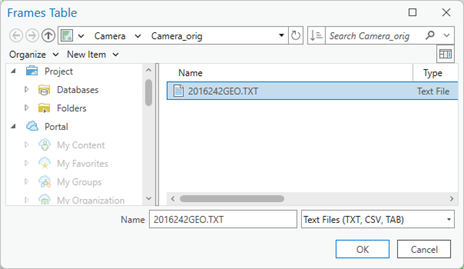
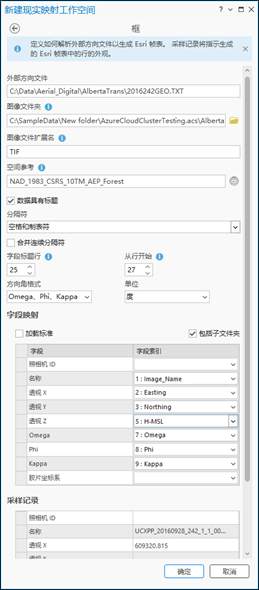
帧 窗格随即出现,可为解析外部定向数据提供支持。
对于 图像文件夹 ,单击 输入图像文件夹 按钮
。随即出现 影像集合 窗口。
在 工程 下,选择 云存储 。
可用的云存储连接将被列出。
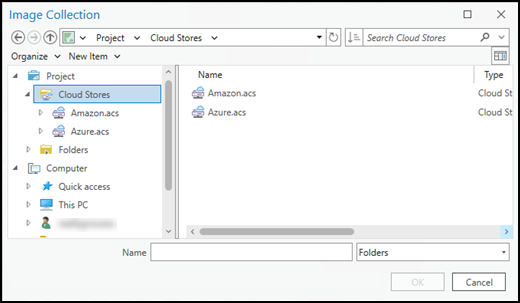
双击要连接的云存储。
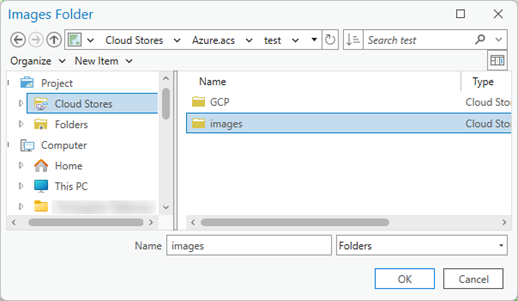
将出现 图像文件夹 窗口。
选择包含待处理图像的文件夹,单击 确定 。
系统将返回 帧 窗格。
设置适当的 图像文件扩展名 值。
将 空间参考 值设置为与 GPS/IMU 或 POS 文件中的投影中心坐标相匹配的值。
设置适当的 分隔符 值。
对于 字段标题行 ,指定外部方向参数的字段标题开始的行号。
对于 起始行 ,指明外部方向参数数据起始的行号。
从下拉列表中选择合适的 方向角格式 值和 单位 。
使用 字段映射 部分的选项,正确地映射外部方向数据字段。
在 采样记录 部分中,检查字段映射的准确性。
单击 确定 以接受更改。
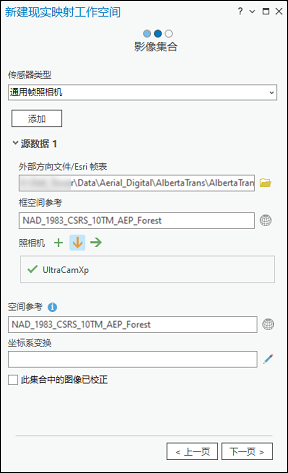
系统将返回向导的 图像集合 窗格。
对于 相机 ,单击 导入 按钮
 或 添加 按钮
  定义相机信息。
定义相机后,相机名称旁将显示一个复选标记。
设置 空间参考 值,然后单击 下一步 。
随即显示 数据加载程序选项 页面。
在 数据加载程序选项 页面上填写适当的参数,然后单击 完成 。
数字航空工作空间向导随即关闭,工作空间创建完成。
基于云端数据创建无人机工作空间
要根据云端无人机数据创建工作空间,请完成以下步骤:
在 ArcGIS Pro 主菜单中,单击 影像 选项卡,然后单击 新建工作空间 。
工作空间向导随即打开。
在 工作空间配置 页面上,提供工作空间的名称。
根据工程需求,设置合适的 工作空间类型 :
选择 正射影射 ,利用无人机传感器数据创建标准正射影像、DSM 或 DTM。
选择 实景映射 ,利用无人机传感器数据生成高保真 3D 网格、密集点云、真正射影像、DTM 或 DSM。
在 传感器数据类型 下拉菜单中,选择 无人机 。
选择其他相关选项,然后单击 下一步 。
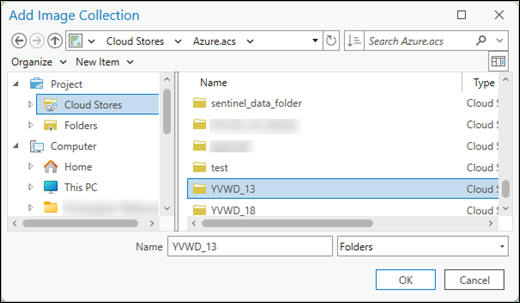
在 图像集合 窗口中,单击 添加 打开 添加图像集合 窗口。
在 添加图像集合 窗口的 工程 下,选择 云存储 。
可用的云存储连接将被列出。
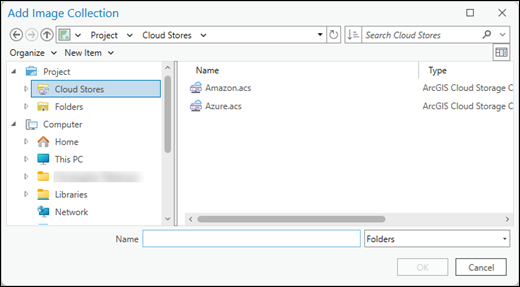
双击要连接的云存储,选择包含待处理图像的文件夹,然后单击 确定 。
系统将返回向导的 图像集合 窗格,其中将显示所选的图像。
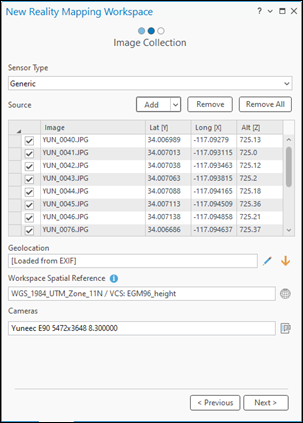
(可选)更改工程的 空间参考 值,然后单击 下一步 。
在 数据加载程序选项 页面上填写适当的参数,然后单击 完成 。
无人机工作空间向导随即关闭,工作空间创建完成。
基于云端数据创建卫星工作空间
要根据云端卫星数据创建工作空间,请完成以下步骤:
在 ArcGIS Pro 主菜单中,单击 影像 选项卡,然后单击 新建工作空间 。
工作空间向导随即打开。
在 工作空间配置 页面上,提供工作空间的名称。
根据工程需求,设置合适的 工作空间类型 :
选择 正射影射 ,利用卫星传感器数据创建标准正射影像、DSM 或 DTM。
选择 实景映射 ,利用卫星传感器数据生成源图像分辨率 DSM、DTM、真正射影像或 2D 网格。
在 传感器数据类型 下拉菜单中,选择 卫星 ,然后单击 下一步 。
在 图像集合 窗口中,从下拉菜单中选择 卫星 。
单击 包含图像的文件夹 旁的浏览按钮,打开 图像集合 窗口。
在 图像集合 窗口的 工程 下,选择 云存储 。
可用的云存储连接将被列出。
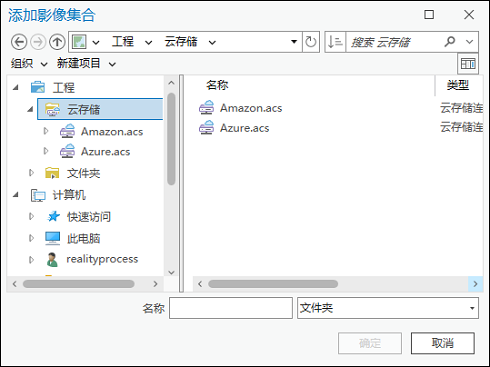
双击要连接的云存储,选择包含待处理图像的文件夹,然后单击 确定 。
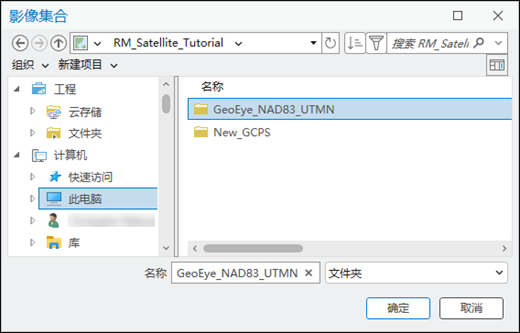
系统将返回向导的 图像集合 窗格。
接受所有默认值,然后单击 下一步 。
在 数据加载程序选项 页面上填写适当的参数,然后单击 完成 。
卫星工作空间向导随即关闭,工作空间创建完成。