连接到云存储
与云存储的连接将作为扩展名为 .acs 的文件存储在文件系统中。
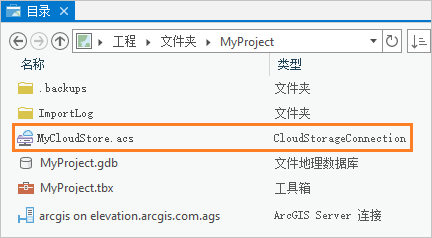
要在不浏览的情况下访问云存储连接,您可以将其添加到工程中。 然后它会出现在目录中的云存储容器  下。
下。
注:
在 ArcGIS Pro 中,仅栅格项目或 Apache Parquet 文件可通过云存储连接访问。
访问文件夹中的云存储连接
您可以通过浏览目录中的连接文件来访问云存储。
连接到文件夹,该文件夹中包含要使用的云存储连接。
在目录窗格、目录视图的内容窗格或目录视图窗口中,浏览到包含云存储连接的文件夹。
浏览连接以使用其内容。
将现有的云存储连接添加到工程中
您可以将现有的云存储连接添加到目录的云存储容器 。 这使您无需浏览文件夹即可访问连接。
通过以下任一方法打开添加云存储连接浏览对话框:
在功能区中
单击插入选项卡。 在工程组中,单击连接
 ,指向云存储,然后单击添加云存储连接
  。
。在目录视图的内容窗格中
单击工程
 。 单击功能区上的目录选项卡。 在创建组中,单击添加
  ,然后单击添加云存储连接 。
在目录窗格中
在工程选项卡上,右键单击窗格底部的空白区域,指向添加
 ,然后单击添加云存储连接 。
浏览并选择本地计算机或网络计算机上的一个或多个云存储连接文件 (
.acs)。单击确定。
云存储连接显示在目录窗格和目录视图内容窗格中的云存储容器
中。浏览连接以使用其内容。
您还可以使用上下文菜单选项或拖放方法将云存储连接添加到工程:
在目录窗格、目录视图的内容窗格或目录视图中
浏览到云存储连接,右键单击它,然后单击添加到工程
。在文件浏览器中
浏览到云存储连接文件,选择它,然后将其拖动到目录视图的目录窗格或内容窗格。 它将出现在云存储容器
中。
创建云存储连接
创建云存储连接时,您必须提供许多连接属性。 在大多数情况下,您的数据库或 GIS 管理员会向您提供用于配置本地计算机并建立连接的必要信息。
通过以下任一方式打开创建云存储连接对话框:
在功能区中
单击插入选项卡。 在工程组中,单击连接
,指向云存储,然后单击新建云存储连接  。
。在目录视图的内容窗格中
单击工程
。 单击功能区上的目录选项卡。 在创建组中,单击新建  ,然后单击新建云存储连接 。
在目录窗格中
在工程选项卡上,右键单击窗格底部的空白区域,指向新建
,然后单击新建云存储连接 。在对话框中,提供连接信息。
有关可用参数的详细信息,请参阅创建云存储连接文件。
单击确定。
随后会创建一个云存储连接文件 (
.acs) 并将其保存在工程的主目录文件夹中。 新的云存储连接 显示在目录窗格和目录视图内容窗格中的云存储 下。
可立即对连接名称进行编辑。
为新云存储连接输入名称,然后按 Enter 键。
云存储连接将更新为新名称。
将云存储添加到工程收藏夹
如果您在多个工程中连接到同一个云存储,则可以将其标记为工程收藏项。 收藏夹云存储可通过目录窗格、目录视图或浏览对话框添加到任何工程中。 当将云存储连接标记为收藏项时,其连接属性将被存储,并且在将该收藏项添加到其他工程时无需再次提供。 或者,可将连接文件的副本保存到您的收藏夹缓存文件夹中。
提示:
您可以通过将云存储连接从目录视图或文件资源管理器中拖动到目录窗格的收藏夹选项卡上的我的收藏夹  中,或拖动到目录视图的内容窗格中的相应位置,来将其设置为收藏项。
移除连接
如果您不再需要使用某个项目或者该项目的内容不可用,则可以在目录窗格或目录视图中移除项目连接。 移除项目连接后,将无法再从工程直接访问该项目及其内容。 但是,将不会从计算机、网络或云位置将其删除。
无法移除与工程所需的项目(例如主目录文件夹、默认工具箱和默认地理数据库)之间的项目连接。
要移除连接,请完成以下步骤:
在目录窗格中,浏览至项目连接。
或者,在目录视图处于活动状态的情况下,浏览至内容窗格或目录视图中的该项目连接。
单击该项目连接以将其选中。
右键单击项目,然后单击从工程中移除
 。
。当目录视图处于活动状态时,您也可以使用功能区来移除项目连接。 单击功能区上的目录选项卡。 在组织组中,单击移除
。