对多维镶嵌数据集进行可视化
有几种方法可以可视化多维镶嵌数据集中的变量和数据剖切。
在 内容 窗格中选中多维镶嵌数据集后,您可以使用 多维 选项卡上可用的工具显示数据和变量的指定剖切。
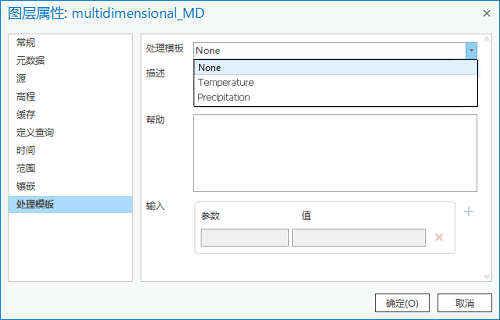
您还可以使用处理模板来可视化变量或其派生数据。 您也可以在镶嵌数据集 属性 窗口的 处理模板 选项卡中,或者在镶嵌图层的 数据 选项卡组中的 处理模板 下拉菜单中访问处理模板。
您可以使用 多维过滤器 栅格函数或使用 栅格项目浏览器 从镶嵌数据集添加单个剖切以作为地图中的图层。
如果镶嵌数据集是通过矢量字段模板(如风或气流数据)创建的,可使用 矢量字段渲染器 进行可视化。
可以在 镶嵌数据集属性 窗口中设置默认显示属性。
有关如何使用 netCDF、HDF 或 GRIB 文件创建多维镶嵌数据集的信息,请参阅 创建多维镶嵌数据集 。 有关如何使用栅格图像堆叠随时间创建多维镶嵌数据集的信息,请参阅 通过一组时间序列图像创建多维镶嵌数据集 。
以下工作流详细说明了可视化要在多维镶嵌数据集中看到的数据剖切的步骤。
在 ArcGIS Pro 中将多维镶嵌数据集添加到地图。
在 内容 窗格中,选择镶嵌数据集图层,然后单击 镶嵌图层 选项卡组中的 多维 选项卡。
在 多维范围 组中,选择要显示的变量。 然后设置 StdTime 的 开始 和 结束 值,或者,如果您的镶嵌数据集具有其他维度,则需要设置 StdZ 值以限制要可视化的深度或高度值。 或者,单击 感兴趣区域 下拉箭头
 以选择要素图层,以便将显示剪辑到特定要素范围。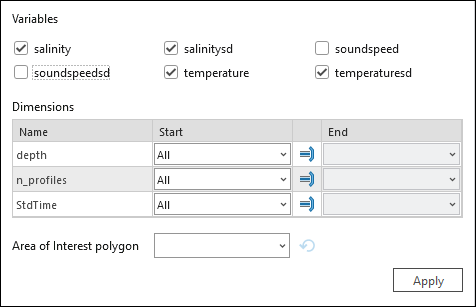
如果您在 多维范围 组中选择了多个变量,则需要在 当前显示剖切 中选择要显示的变量。 选择特定时间和高度或深度(如果适用)。
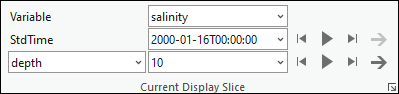
生成的切片将显示在地图视图中。
要随时间或其他维度自动显示剖切,请单击 StdTime 或 StdZ 值旁边的 播放剖切随沿
 按钮。 单击 播放时间方向
  箭头以将 自动播放 的方向更改为向后或向前。