使用构造线分割宗地
以下使用构建线工作流分割宗地描述了 宗地分割:父宗地任务 中使用的步骤和操作。 “宗地分割:父宗地”任务是一个记录驱动的工作流,用于使用构建线和 种子 分割宗地。 通过添加或修改边界线以及构建新宗地来分割宗地。 原始宗地或父宗地将保存为历史宗地。
要分割宗地,可以使用“宗地分割:父宗地”任务或按照以下步骤进行操作:
为宗地分割 创建宗地记录 。
宗地记录将在地图中设置为活动状态。 新宗地要素的
Created By Record字段将使用活动记录的 GlobalID 进行填充。使用 宗地记录工作流 选项卡 选择 组中的 选择 工具
 ,以选择要分割的宗地。
可以选择多个宗地进行分割。 在此工作流中,您将使用父宗地的边界线来构建新宗地。
提示:
选择宗地面以选择宗地。
请单击 宗地记录工作流 选项卡上 构造 组中的 将线复制到
 。
。在 将线复制到 对话框中,选择将在其中构建新宗地的宗地类型。 选择是否要保留父宗地的属性并将其传递到新宗地。 选择 仅显示活动记录 以仅显示属于活动记录一部分的宗地要素。 单击 确定 将所选宗地的线复制到活动记录。
如果您选择保留属性,则会将其传递到为闭合线环自动创建的种子中。
添加分割线或修改线以构造新宗地。 例如,在两个新分割点之间添加分割线:
选择要添加分割点的线,然后单击 宗地 功能区 工具 库中的 划分
 。
。在 划分 窗格内,选择划分方法、线的分割方向以及如何放置分割点。
提供一个或多个分割点的距离,然后单击 划分 。
如有必要,请使用 划分 工具在第二个宗地线上添加分割点。
使用 遍历 工具
 或 两点线 工具
  在分割点之间添加分割线。
单击 宗地记录工作流 选项卡 构造 组中的 创建种子
 ,为新的闭合线环创建其他宗地种子。
您还可以移动种子或者复制粘贴宗地种子。
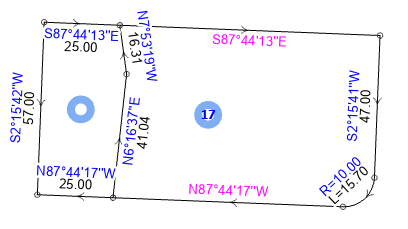
添加分割线并创建其他种子。 选择宗地种子并打开 属性 窗格,为宗地种子添加属性。
种子属性将在构建时传递到宗地。
或者,可以选择在构建宗地时对其进行分配。
选择具有部分尺寸的宗地线,然后打开 属性 窗格以更新线尺寸。
使用显示为粉色的尺寸来标注具有部分尺寸的线。 该线在 COGO 字段中缺失属性。 使用 宗地记录工作流 选项卡 工具 库中的 更新 COGO 工具
 以生成缺失的 COGO 尺寸并将其添加到宗地线。
对属性值进行更新后,单击 宗地记录工作流 选项卡 构造 组中的 构建活动
 ,以根据活动记录中的线和种子来构建宗地。
原始父宗地将保存为历史宗地。 在 内容 窗格中,打开宗地类型图层组下的 历史 子图层,以显示历史宗地要素。
或者,使用 宗地记录工作流 选项卡上 工具 库中的 顺序编号 工具
 可将顺序属性添加到新宗地。