创建对齐尺寸注记
 在 Standard 或 Advanced 许可等级下可用。
对齐尺寸注记用于测量尺寸注记起点和终点之间的真实距离。 将平行于由这些点所定义的不可见基线来绘制尺寸注记线。 创建要素 窗格中提供了对齐尺寸注记工具以及尺寸注记要素模板。
当创建对齐尺寸注记时,请考虑以下内容:
要覆盖尺寸注记属性或更改工具设置,请单击 活动模板 箭头
 。
。要创建一系列自动从上一个尺寸注记的端点开始的尺寸注记,请选中 活动模板 视图中尺寸注记工具选项卡上的 继续尺寸注记 复选框。 此设置可以随要素模板一起保存。
要更改文本字体大小,请右键单击 目录 窗格中的要素类,然后单击 尺寸注记要素类属性
 。
。注:
参考比例属性用于定义尺寸注记要素以其所需大小显示时的比例。 参考比例将在创建尺寸注记要素类时定义,并且处于只读状态。 要更改参考比例,请使用 更新注记参考比例 工具。
创建对齐尺寸注记
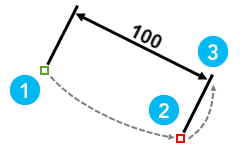
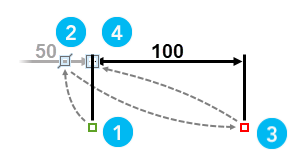
对齐尺寸注记 工具  将创建包含延长线的对齐尺寸注记。 可以按任意角度创建对齐尺寸注记,或者将其约束为与其他尺寸注记、线或面要素平行或垂直。
下图演示了创建对齐尺寸注记的基本步骤:
|
对齐尺寸注记 |
对齐尺寸注记约束平行 |
|---|---|
|
|
提示:要创建用于测量尺寸注记延伸线之间水平距离的尺寸注记,而不考虑起点和终点的 y 坐标,请使用 线性尺寸注记工具 。 |
要创建对齐尺寸注记,请完成以下步骤:
添加尺寸注记要素数据并 配置编辑设置 。
确认正在编辑的要素图层可编辑,并且分配给活动地图的坐标系适用于正在执行的编辑类型。
要将尺寸注记几何捕捉到其他尺寸注记,请 打开捕捉 并启用 折点
 和 边
和 边  捕捉代理。
捕捉代理。在功能区的 编辑 选项卡上,单击 要素 组中的 创建
 。
。创建要素 窗格随即显示。
单击 创建要素 窗格中的尺寸注记要素模板。
要仅显示尺寸注记模板,请单击 过滤器 按钮
 ,然后单击 过滤依据 > 尺寸注记 。 要 查找包含单词或短语的要素模板 ,单击 搜索 框
  ,然后输入搜索条件。 搜索不区分大小写。
单击 对齐尺寸注记 工具
。要应用自定义文本值,或者更改尺寸注记线、标记符号或延伸线的显示,请单击 活动模板 箭头
。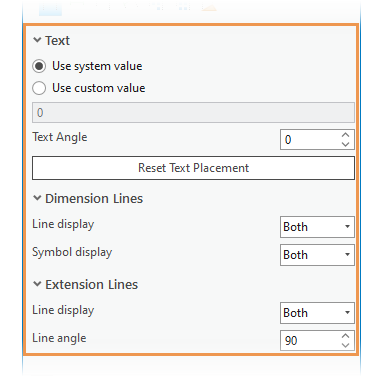
要键入要素属性值或者更改工具设置,请单击下表中描述的选项卡:
选项卡
描述
属性

分配给要素的属性值。
对齐尺寸注记
可选工具设置。
要创建一系列自动从上一个尺寸注记的端点开始的尺寸注记,请选中 继续尺寸注记 复选框。
单击地图或者捕捉到现有尺寸注记以创建尺寸注记起点。
移动指针并单击地图以创建尺寸注记终点。
要约束端点与现有尺寸注记平行或垂直,或者与线或面要素平行或垂直,请右键单击要素几何,然后分别单击 平行
 或按 P ,或者单击 垂直
  或按 E 。
移动指针,直到预览以正确的高度显示尺寸注记线为止,然后单击地图。
创建简单对齐尺寸注记
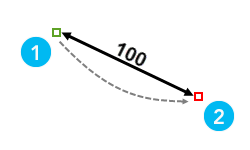
简单对齐 工具  将创建不含延长线的对齐尺寸注记。 可以按任意角度创建简单对齐尺寸注记,或者将尺寸注记约束为与其他现有尺寸注记线平行或垂直。
下图演示了创建简单对齐尺寸注记的基本步骤:
|
简单对齐尺寸注记 |
简单对齐尺寸注记约束平行和垂直 |
|---|---|
|
|
|
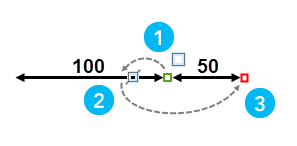
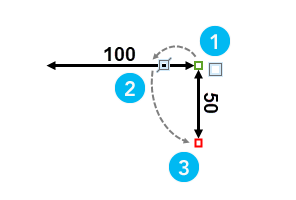
要创建简单对齐尺寸注记,请完成以下步骤:
添加尺寸注记要素数据并 配置编辑设置 。
确认正在编辑的要素图层可编辑,并且分配给活动地图的坐标系适用于正在执行的编辑类型。
要将尺寸注记几何捕捉到其他尺寸注记,请 打开捕捉 并启用 折点
和 边 捕捉代理。在功能区的 编辑 选项卡上,单击 要素 组中的 创建
。创建要素 窗格随即显示。
单击 创建要素 窗格中的尺寸注记要素模板。
要仅显示尺寸注记模板,请单击 过滤器 按钮
,然后单击 过滤依据 > 尺寸注记 。 要 查找包含单词或短语的要素模板 ,单击 搜索 框 ,然后输入搜索条件。 搜索不区分大小写。单击 简单对齐 工具
。要应用自定义文本值,或者更改尺寸注记线、标记符号或延伸线的显示,请单击 活动模板 箭头
。要键入要素属性值或者更改工具设置,请单击下表中描述的选项卡:
选项卡
描述
属性
分配给要素的属性值。
简单对齐
可选工具设置。
要创建一系列自动从上一个尺寸注记的端点开始的尺寸注记,请选中 继续尺寸注记 复选框。
单击地图或者捕捉到现有尺寸注记以创建尺寸注记起点。
移动指针并单击地图以创建尺寸注记终点。
要约束端点与现有尺寸注记平行或垂直,或者与线或面要素平行或垂直,请右键单击要素几何,然后分别单击 平行
或按 P ,或者单击 垂直 或按 E 。
创建自由对齐尺寸注记
自由对齐尺寸注记 工具  用于创建对齐尺寸注记或简单对齐尺寸注记,具体取决于您何时单击 完成
  或按 F2 。如果单击第 3 个折点以创建延长线,则预览将关闭。
要创建自由对齐尺寸注记,请完成以下步骤:
添加尺寸注记要素数据并 配置编辑设置 。
确认正在编辑的要素图层可编辑,并且分配给活动地图的坐标系适用于正在执行的编辑类型。
要将尺寸注记几何捕捉到其他尺寸注记,请 打开捕捉 并启用 折点
和 边 捕捉代理。在功能区的 编辑 选项卡上,单击 要素 组中的 创建
。创建要素 窗格随即显示。
单击 创建要素 窗格中的尺寸注记要素模板。
要仅显示尺寸注记模板,请单击 过滤器 按钮
,然后单击 过滤依据 > 尺寸注记 。 要 查找包含单词或短语的要素模板 ,单击 搜索 框 ,然后输入搜索条件。 搜索不区分大小写。单击 自由对齐尺寸注记 工具
。提示:
此工具默认不可见。 要显示该工具,请单击 活动模板 箭头
,然后单击 活动模板选项 菜单  。 单击 属性
  ,然后单击 模板属性 对话框中的 工具 选项卡。
要应用自定义文本值,或者更改尺寸注记线、标记符号或延伸线的显示,请单击 活动模板 箭头
。注:
继续尺寸注记 工具模式不适用于此构造工具。
单击地图或者捕捉到现有尺寸注记以创建尺寸注记起点。
移动指针并单击地图以创建尺寸注记终点。
要创建不含延长线的简单对齐尺寸注记,请单击 完成
或按 F2 。要创建含延长线的对齐尺寸注记,请移动指针,直到预览在正确的位置显示尺寸注记线为止,单击地图,然后单击 完成
或按 F2 。在完成尺寸注记之前,要移动折点,请将鼠标悬停在折点上方,直到指针变为方向光标
 为止并拖动该折点。
注意:
如果指定的折点过少或过多,则该工具将无法创建尺寸注记。
要删除折点,请将鼠标悬停在折点上方,直到指针变为方向光标
为止,单击鼠标右键,然后单击 删除折点  。
。