编辑公共设施网络
公共设施网络 是由互相连接的物理资产(如阀门或电路)和流经它们的物资(如水、天然气或电力)组成的地图。 它使用网络拓扑、连通性规则和关联规则来保持数据完整性。
可以在文件地理数据库中编辑公共设施要素图层,或者将其编辑为使用 ArcGIS Enterprise 发布的要素服务。 要使用要素服务编辑网络图层,请在授权分支版本中进行更改,稍后会协调该版本并将其应用于默认版本。
在编辑公共设施网络时,请注意以下事项:
网络感知型编辑工具 包括可应用为网络定义的规则和关联的附加功能。
可以使用 属性 窗格来选择网络要素并查看或 编辑关联和非空间对象 。
创建或修改网络要素、关联或网络属性会在网络要素、网络拓扑和网络逻辑示意图之间产生不一致。 在 验证 网络拓扑之前,这些区域将标记为 脏区 。
本主题是一个快速入门工作流,将向您介绍编辑公共设施网络的基本步骤。 有关特定工作流或工具的公共设施网络或步骤的详细信息,请使用关键字或短语搜索帮助。
将公共设施网络要素图层添加到地图
可以通过多种方法 访问公共设施网络要素图层 并将其添加到活动地图。 如果您有权访问包含公共设施网络要素图层的现有地图,请打开该工程。
要从活动 门户连接 添加公共设施网络要素图层,请完成以下步骤:
启动 ArcGIS Pro 并根据需要进行登录。
在开始页面上,打开一个工程,或者根据工程模板创建一个工程。
注:
要从活动门户连接打开工程,请单击 打开另一个工程
 。
。打开在线工程包之前,需要先将其下载并解压缩到
<User Documents>\ArcGIS\Packages文件夹中。 可以在 工程选项 对话框的 共享和下载 选项卡上 更改此路径 。单击功能区中的 视图 选项卡。 在 窗口 组中,单击 目录面板 。

随即显示目录窗格。
在 目录 窗格中,单击 门户 选项卡,然后单击包含您正在编辑的网络要素图层的 门户内容选项卡 ,例如 ArcGIS Online
 。
。右键单击公共设施网络要素图层,单击 添加到新建项
 ,然后单击 地图
  。
。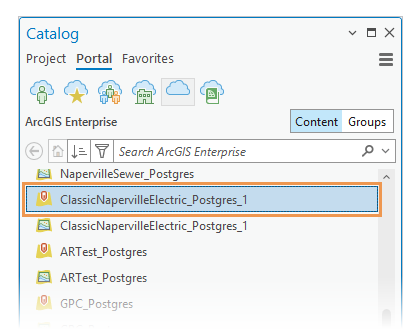
随即将公共设施网络要素图层(例如 ClassicNapervilleElectric_Postgres_1 )添加到当前工程中的新地图。
创建分支版本
在分支版本中编辑网络要素将隔离您的编辑内容,直到您准备好进行协调并将更改发布到默认版本为止。
指定名称、可选描述以及您希望授予其他编辑者的访问权限级别。 作为版本的所有者,您可随时更改这些属性或删除版本。
单击功能区中的 视图 选项卡。 在 Windows 组中,单击 内容
 。
。内容 窗格随即显示。
在 内容 窗格中,单击 按数据源列出 选项卡
 ,然后单击要素服务,例如 SDE.DEFAULT (ClassicNapervilleElectric_Postgres_1) 。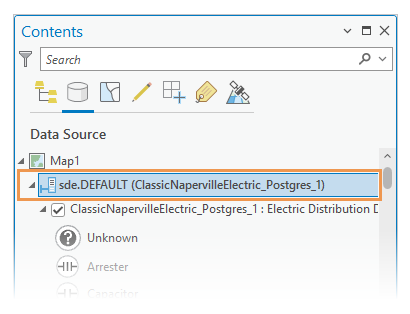
功能区上随即显示 版本化 选项卡。
单击功能区上的 版本化 选项卡。 在 版本化 组中,单击 新建版本
 。
。将弹出 新建版本 对话框。
在 新建版本 对话框中,单击 名称 文本框并为您正在创建的版本输入名称。
要进一步记录版本,请单击 描述 文本框并输入解释新版本用途的简短声明。
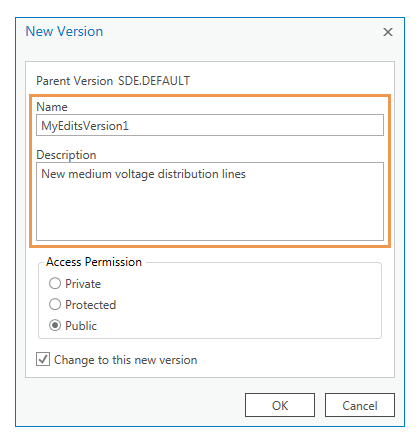
在 访问权限 部分,单击以下选项之一:
私有
仅允许所有者或地理数据库管理员查看或修改版本。
受保护的
允许所有人查看版本,但仅所有者或地理数据库管理员可以编辑版本。
公共
允许具有读-写(更新、插入和删除)权限的任何人查看或编辑版本。
选中 更改为此新版本 复选框。
单击 确定 。
查找区域
如果您正在编辑大型数据集,则可以使用定位器以缩放到需要创建或修改要素的地址或街道。 无需使用特定的定位器来查找 x,y 位置。 定位器会通过门户连接自动添加到您的工程中。
单击功能区上的 地图 选项卡。 在 查询 组中,单击 定位
 。
。在 定位 窗格中,输入地址或街道交叉口,例如, W Bauer Rd&N Eagle St ,然后按 Enter 键。
地址候选项列表显示在窗格中。
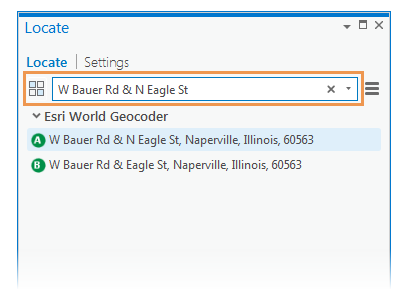
双击地址候选项。
或者,右键单击并单击 缩放至
 或 平移至
或 平移至  。
。地图将缩放或平移至地址或街道名称。
创建网络要素
在创建网络要素时,它们将自动符合为网络定义的规则和关联。 组和预设模板 还会在其创建的要素之间生成定义的网络关联。
单击功能区上的 编辑 选项卡。 在 捕捉 组中,单击 捕捉
 ,启用您的捕捉首选项并将指针移回地图。
捕捉设置会自动更改为符合交汇点和边连通性规则。 您可以关闭捕捉,但不能更改正在捕捉的图层。
在 编辑 选项卡的 要素 组中,单击 创建
 。
。创建要素 窗格随即显示。
在 创建要素 窗格中,单击用于创建网络要素的要素模板。
要 查找包含单词或短语的要素模板 ,单击 搜索 框
 ,然后输入搜索条件。 搜索不区分大小写。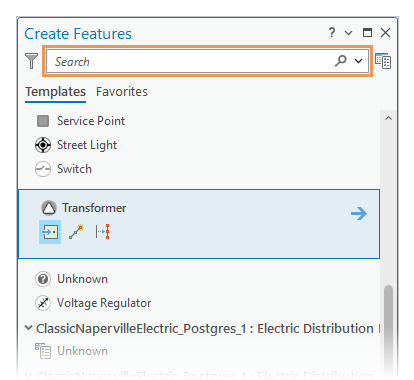
创建网络要素。
要完成要素,请单击 完成
 ,或按 F2 键。
将围绕新要素创建一个拓扑脏区。
验证网络拓扑
编辑公共设施网络后,请 验证 该网络。 由此将更新网络拓扑,以包含您的更改并清除标记您的编辑内容的 脏区 。
注:
这些步骤并不代表完整的 验证工作流 ,它通常包含用于验证冲突、执行上游追踪、协调您的版本等的多个质量保证过程。
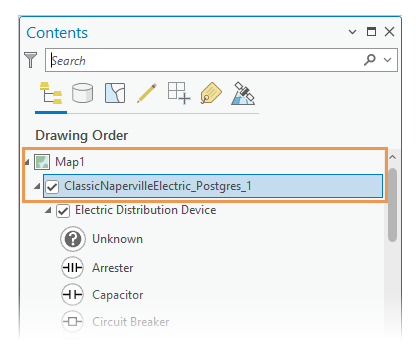
在 内容 窗格中,单击 按绘制顺序列出 选项卡
 ,然后单击已编辑的公共设施网络要素图层。
要查看 网络要素图层属性 (例如规则和关联),请右键单击该图层并单击 属性
 。
。
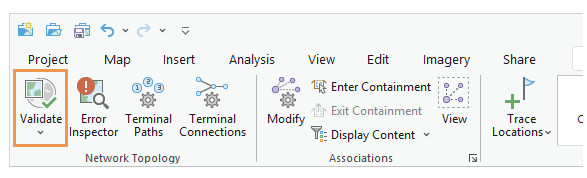
单击功能区上的 公共设施网络 选项卡。 在 网络拓扑 组中,单击 验证 下拉箭头,然后单击 当前范围
 。
。
随即验证网络拓扑并清除脏区。
单击功能区上的 编辑 选项卡。 在 管理编辑内容 组中,单击 保存
 。
。
追踪网络
编辑和验证公共设施网络后,可以 追踪网络 以分析由已连接或已关联要素定义的路径。 结果是可以传播到其他地图视图或网络逻辑示意图视图的选择集。
生成网络逻辑示意图
网络逻辑示意图 是所选网络要素的简化逻辑示意图。 它们将使用公共设施网络和追踪网络作为集成工作流的一部分,用于创建多级表示、检查网络连通性以及获取网络的逻辑视图。