公共设施网络编辑参考
创建或修改参与公共设施网络的要素时,捕捉、编辑工具以及编辑模板将应用为网络定义的规则和关联。
以下部分总结了编辑公共设施网络时编辑工具的工作原理。 要了解有关连通性规则与关联的详细信息,请参阅以下主题:
有关开始的基本工作流,请参阅 编辑公共设施网络
交汇点和边连接
当您将网络要素置于网络线性要素段中或使其与另一线性网络要素相交时,折线基于交汇点和边连通性规则进行修改。
交汇点和边连通性规则以几何重叠为基础,并控制可以连接到特定边资产的交汇点资产类型。 下表列出了建立中跨连接时修改折线的方式:
|
编辑方案 |
允许中跨连接 |
不允许中跨连接 |
|---|---|---|
|
折线要素上的点要素 |
折点随即被添加到重合折线中。 |
要素已创建但尚未连接。 |
|
折线要素与折线要素相交 |
在每个交叉点处及端点与折线的接触位置处添加折点。 |
要素已创建但尚未连接。 |
非空间对象
非空间 交汇点和边对象 可用于建模包含在网络要素内部的物理组成部分,例如光缆内的绞线或地下管道内的导体。 您还可以将其用作容器对象,以包含其他嵌套的容器、要素和对象。
非空间对象存储在独立表中,并使用连通性、包含性或结构性关联连接到网络要素。
要素模板
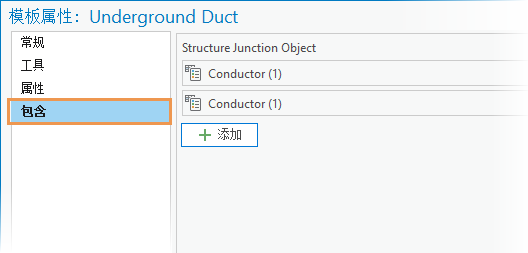
在 模板属性 中,当源公共设施网络要素图层参与 包含关联 时, 包含 选项卡可供使用。 您可以添加一个包含模板,以包括关联的非空间对象和模板创建的每个要素。
步骤与在 关系 侧选项卡(如果可用)上添加表模板的步骤相同。
提示:
将包含模板添加到要素模板,以简化定期使用 属性 窗格 添加非空间对象 的工作流。
组和预设模板
如果 组模板 包含用于创建公共设施网络要素的主模板,则可以对其进行配置以在其创建的要素之间生成关联。 组模板关联仅限于组要素,不会扩展到分配给组的预设模板的内容。
预设模板 将生成创作预设模板时所定义的关联,与任何组设置无关。 将其用作组模板中的组件模板或独立模板时,就会出现这种情况。
例如,对于具有中压线主模板的组模板以及作为捕捉设备的中压附件的要素模板,可以对其进行配置,以使用这些要素生成关联。
如果此示例中的组模板还包含变压器组的预设模板,则将通过在创作预设模板时定义的关联,将变压器组组件放置在地图中。
捕捉
如果打开 捕捉 并启用捕捉代理来添加或移动网络要素,则捕捉设置会自动更改为符合交汇点和边连通性规则的设置。 您可以关闭捕捉,但不能更改正在捕捉的图层或要素。
此外,可以针对需要创建网络要素或编辑折点的工作流打开 捕捉片段 ,这些折点必须与特定重合要素保持连续性,例如必须捕捉到源或负载端子的电源线。
提示:
创建要素时,按下 T 即可查看有关连通性规则的要素的可捕捉元素。
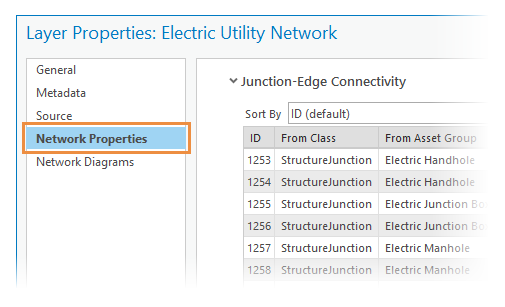
要查看连通性规则,请右键单击 内容 窗格中的网络,单击 属性  ,然后单击 网络属性 选项卡。
查看和编辑网络属性
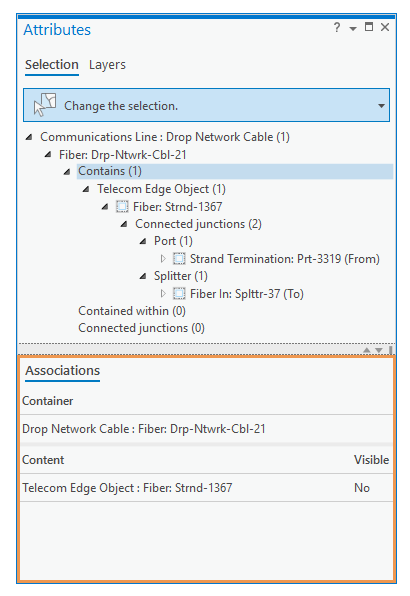
要在 属性 窗格中 查看和编辑公共设施网络属性 ,请选择要素并在树视图中展开选择内容。 关联出现在所选要素或对象下方,并报告关联子要素或子对象的总数。
|
编辑方案 |
工作流 |
命令或工具 |
|---|---|---|
|
查看起始/目标网络信息。 |
在树视图中,单击一个交汇点或边对象。 |
关联 选项卡。 |
|
将非空间对象添加到现有容器对象中。 |
在树视图中,右键单击容器。 |
将新建项添加到容器 |
|
从容器要素中移除非空间对象。 |
在树视图中,右键单击非空间对象。 |
移除关联 |
 。
。
选择
编辑工具将根据工具执行的编辑类型来 过滤选择内容 。 要避免在选择非空间对象时出现异常结果(例如在公共设施网络属性表中),请在运行命令之前取消激活当前编辑工具。
如果编辑工具正在过滤当前选择内容,则当前视图中将简短显示一条通知,其中包含编辑工具的名称。 要将选择内容恢复到未过滤状态,请按 Esc 键或单击 修改要素 窗格中的后退箭头,以取消激活当前工具。
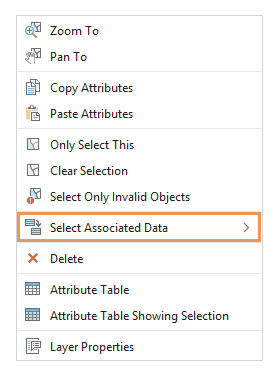
要在 属性 窗格  中 选择相关数据 ,右键单击窗格选择树视图中的图层或单个网络要素,单击 选择相关数据
  ,然后单击相应的命令。
右键单击要素或对象以选择特定网络要素的相关数据。
右键单击图层以批量选择图层中所有选定网络要素的相关数据。
编辑工具
公共设施网络使用 网络拓扑 保持网络要素之间的连通性,并用于追踪网络、识别互连的要素、确定流特征以及执行其他分析操作。 网络拓扑不参与地图拓扑。
下表所述的编辑工具和命令用于识别网络拓扑并包含用于使用公共设施网络和追踪网络的其他功能:
|
工具或命令 |
描述 |
|---|---|
|
拉伸拓扑 |
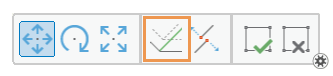
在移动边或折点时,通过缩放所有要素线段的相对长度,保留要素的常规形状。 此编辑模式适用于诸多编辑工具,这些工具用于修改与公共设施网络连接的要素的位置或几何。 在活动编辑工具的工具栏中,单击 拉伸拓扑 按钮
|
|
断开连接 |
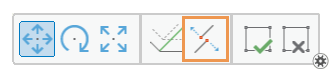
将移动的要素与网络拓扑断开连接。 此命令适用于诸多编辑工具,这些工具用于修改与公共设施网络连接的要素的位置或几何。 在活动编辑工具的工具栏中,单击 断开连接 按钮
|
|
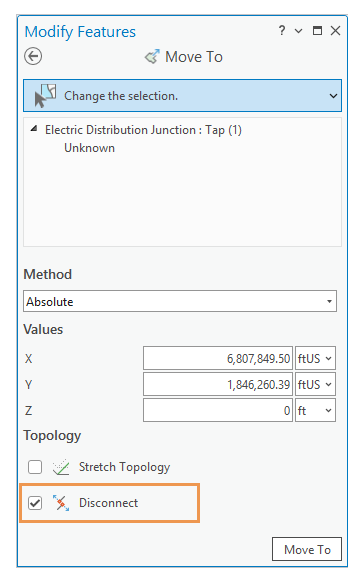
移动网络要素和重合要素以及作为容器对象和结构附件关联的要素。 此工具位于 修改要素 窗格中。 如果允许中跨连接,则共享重合端点或折点的要素将随选定要素一起移动,将拉伸线性要素以使可见要素拓扑保持连续。 要阻止互连的资产移动,在工具栏中启用 断开连接 |
|
|
将要素移动到指定坐标位置,或者按偏移距离或偏移方向和距离进行移动。 此工具位于 修改要素 窗格中。
|
|
|
延长现有线性要素。 默认情况下,与端点相连的网络要素将移至新端点。 此工具位于 修改要素 窗格中。 要阻止互连的资产移动,在工具栏中启用 断开连接 |
|
|
编辑共享同一 x,y,z 位置的折点和其他网络要素,并显示移动折点时动态拉伸的弹性连接线。 此工具位于 修改要素 窗格中。 要阻止互连的资产移动,在工具栏中启用 断开连接 |
|
|
将选定要素的几何替换为拉伸的几何。 系统会保留原始要素属性。 此工具位于 修改要素 窗格中。 要阻止互连的资产移动,在工具栏中启用 断开连接 |
|
|
分割公共设施网络线要素。 生成的要素会在分割位置处与系统交汇点要素相连。 此工具位于 修改要素 窗格中。 受属性域限制的资产类型由为公共设施网络定义的域分割策略确定。 例如,容器内容和 关联属性分配 会基于为结构线要素类定义的包含分割策略而保留。 |