移动、旋转或缩放要素
移动、旋转和缩放工具允许您选择并移动、旋转或缩放要素。 您可以使用指针拖动它们,或者键入缩放和旋转值。 可在修改要素窗格中找到这些工具。
如果启用了地图拓扑,弹性连接线会显示拓扑连接的要素是如何随之修改的。 如果在拖动指针时编辑超出了给定的容差,弹性连接线将消失,并且仅修改选定的要素。
移动要素
使用移动工具  在地图上选择和拖动要素。 要对齐或分布要素,请右键单击并从快捷菜单中选择命令。
使用移动至工具  键入坐标位置或偏移量。
要移动要素,请完成以下步骤:
打开包含待编辑要素的地图,或将图层添加到地图。
单击功能区的编辑选项卡。 在要素组中,单击修改
 。
。修改要素窗格随即显示。
单击移动工具
。要查找工具,请展开对齐,或在搜索文本框中输入 Move。
或者,单击功能区编辑选项卡上的工具组中的工具。
注:
如果地图拓扑已打开,请单击工具要素选项卡。
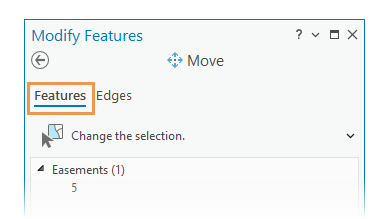
工具随即打开,选择一个或多个要素工具
 自动运行。
自动运行。选择要移动的要素。
所选要素在地图中突出显示,并显示在按图层组织的选择视图中。 选择锚点随即出现在整个选择集的中心(质心)。
要细化选择视图中的已选内容,右键单击要素,然后单击取消选择
 或仅选择此项
  。
。如果当前选择了要素,则选择工具会显示更改选择。
要移动选择锚点并使用它捕捉到其他要素,请按住 Ctrl 键,并在指针变为方向光标
 时拖动锚点。
选择锚点将使用当前的捕捉设置捕捉到其他要素。
将鼠标悬停在所选要素上,并在指针变为移动光标
 时拖动要素。
要在 3D 场景中沿 x、y 或 z 轴移动多面体或 3D 对象要素,请将鼠标悬停在轴符号上。 当指针变为移动光标时,请拖动要素。
单击工具栏上的完成
 或按 F2。
 。
。用于移动的键盘快捷键
| 键盘快捷键 | 操作 | 注释 |
|---|---|---|
| Ctrl + 单击 | 重新定位锚点。 | 将选择锚点重新定位到单击位置。 您可以放大要素,而不会在活动视图中看到当前的锚点位置。 |
| Ctrl + 拖动 | 移动锚点。 | 将选择锚点拖动到新位置。 |
旋转要素
使用旋转工具  围绕选择锚点选择和拖动要素。 如果符号化的点要素图层的旋转设置为按旋转改变符号系统,则这些值将在源图层属性表中更新。
要旋转标记符号图层并更新符号角度属性,请确保点符号已启用以允许符号属性连接,并且旋转角度属性已连接到数字属性字段。
当旋转要素时,请注意以下事项:
按 A 键输入旋转角度值。
按 Ctrl 键将选择锚点拖动到不同的位置。
按 S 键显示并使用辅助锚点,将旋转捕捉到其他要素。
要旋转要素,请完成以下步骤:
打开包含待编辑要素的地图,或将图层添加到地图。
单击功能区的编辑选项卡。 在要素组中,单击修改
。修改要素窗格随即显示。
单击旋转工具
。要查找工具,请展开对齐,或在搜索文本框中输入 Rotate。
或者,单击功能区编辑选项卡上的工具组中的工具。
工具随即打开,选择一个或多个要素工具
自动运行。选择要旋转的要素。
所选要素在地图中突出显示,并显示在按图层组织的选择视图中。 选择锚点随即出现在整个选择集的中心(质心)。
要细化选择视图中的已选内容,右键单击要素,然后单击取消选择
或仅选择此项 。如果当前选择了要素,则选择工具会显示更改选择。
或者,移动选择锚点和辅助锚点并使用其捕捉到其他要素。
按 Ctrl 键并将光标悬停在选择锚点上。 将鼠标悬停在锚点上,并在指针变为方向光标
时对其进行拖动。按 S 键可打开或关闭辅助锚点。 默认情况下,辅助锚点显示在指针附近。 按 Ctrl 键,悬停在锚点上方,然后在指针变为方向光标
时拖动锚点。
选择辅助锚点将使用当前的捕捉设置捕捉到其他要素。
将鼠标悬停在所选要素上,并在指针变为旋转光标时拖动要素。
或者,按 A 并输入角度。 正值表示按逆时针方向旋转所选内容。 负值表示以顺时针方向旋转所选内容。
要在 3D 场景中沿 x、y 或 z 轴旋转多面体或 3D 对象要素,请将鼠标悬停在轴符号上。 当指针变为旋转指针时,请执行以下其中一项操作:
拖动旋转符号。
打开屏幕约束,按 Tab 键激活文本框,输入旋转角度,然后按 Enter 键。
单击工具栏上的完成
或按 F2。
用于旋转的键盘快捷键
| 键盘快捷键 | 操作 | 注释 |
|---|---|---|
| A | 指定角度。 | 打开角度对话框。 |
| Ctrl + 单击 | 重新定位锚点。 | 将选择锚点重新定位到单击位置。 您可以放大要素,而不会在活动视图中看到当前的锚点位置。 |
| Ctrl + 拖动 | 移动锚点。 | 将选择锚点拖动到新位置。 |
| S | 访问辅助锚点。 | 打开和关闭辅助锚点。 打开时,锚点将位于指针位置。 |
缩放要素
使用缩放工具  通过拖动出现在选择边界框上的控制点来选择和调整要素大小。 按 S 键输入比例因子。
要缩放要素,请完成以下步骤:
打开包含待编辑要素的地图,或将图层添加到地图。
单击功能区的编辑选项卡。 在要素组中,单击修改
。修改要素窗格随即显示。
单击缩放工具
。要查找工具,请展开对齐,或在搜索文本框中输入 Scale。
或者,单击功能区编辑选项卡上的工具组中的工具。
工具随即打开,选择一个或多个要素工具
自动运行。选择要缩放的要素。
所选要素在地图中突出显示,并显示在按图层组织的选择视图中。 选择锚点随即出现在整个选择集的中心(质心)。
要细化选择视图中的已选内容,右键单击要素,然后单击取消选择
或仅选择此项 。如果当前选择了要素,则选择工具会显示更改选择。
或者,移动选择辅助锚点到有用的位置并用其捕捉到其他要素。
按 Ctrl 键并将光标悬停在选择锚点上。 将鼠标悬停在锚点上,并在指针变为方向光标
时对其进行拖动。按 S 键可打开或关闭辅助锚点。 默认情况下,辅助锚点显示在指针附近。 将鼠标悬停在锚点上,并在指针变为方向光标
时对其进行拖动。
选择辅助锚点将使用当前的捕捉设置捕捉到其他要素。
将鼠标悬停在选择边界上的控制点上,当指针变为缩放光标时拖动。
或者,按 F 键并输入比例因子。
要在 3D 场景中沿 x、y 或 z 轴缩放多面体或 3D 对象要素,请将鼠标悬停在轴符号上。 当指针变为移动光标
时,请执行以下其中一项操作:拖动轴符号。
打开屏幕约束,按 Tab 键激活文本框,输入比例因子,然后按 Enter 键。
单击工具栏上的完成
或按 F2。
用于缩放的键盘快捷键
| 键盘快捷键 | 操作 | 注释 |
|---|---|---|
| F | 指定比例因子。 | 打开缩放对话框。 |
| Ctrl + 单击 | 重新定位锚点。 | 将选择锚点重新定位到单击位置。 您可以放大要素,而不会在活动视图中看到当前的锚点位置。 |
| Ctrl + 拖动 | 移动锚点。 | 将选择锚点拖动到新位置。 |
| S | 访问辅助锚点。 | 打开和关闭辅助锚点。 打开时,锚点将位于指针位置。 |