应用透明度和混合模式
在地图或场景中使用图层时,您可能想要更改图层的绘制方式,以强调要素或改进其可视化。 要实现此目的,一种方式是对图层应用视觉效果。 透明度是一种常用的视觉效果,而 ArcGIS Pro 还包含适用于图层和要素的其他视觉效果,例如混合模式。
在地图或场景的内容窗格中选择图层后,单击图层的上下文选项卡(例如,功能区上的要素图层)以访问效果组并应用视觉效果。
图层透明度
透明度会降低所选图层中所有项目的可见性。 应用后,将按绘制顺序显示在所选图层下绘制的所有图层或要素。 如果其下方没有按绘制顺序的图层,则地图或场景画布将变为可见。
要更改图层的透明度,在功能区的图层上下文选项卡下的效果组中,单击透明度下拉箭头  ,然后向左或向右拖动滑块控件。 最左侧的位置 (0%) 会使图层完全可见,最右侧的位置 (100%) 会使图层完全透明。 也可以手动输入一个值,用于将透明度调整到最接近的百分之十。
任何或所有图层都可以应用透明度,但是控件特定于所选图层。 在图层组或复合图层上设置透明度会影响其所有子图层。
上述控件适用于图层透明度,但是还可通过其他方式控制透明度。 例如,可在符号系统窗格中管理符号透明度。 可以编辑符号的各个部分以使其透明或将其用作变量属性。
应用图层混合
图层混合用于绘制整个图层,然后按绘制顺序将该图层与它下面的内容(背景)混合。 每个混合模式遵循一个公式。 可使用图层混合来实现各种目标,例如在背景图层上绘制地形同时保持其标注可见。
混合是应用于图层颜色值的计算过程。 它针对每个颜色通道独立执行。 例如,在 RGB 颜色模型中,图层的红色通道仅与其背景的红色通道混合。
注意:
PDF 或 AIX 文档的规范不支持以下混合模式,导出时这些模式将被栅格化:线性减淡、线性加深、线性光、点光、亮光。
图层混合可以应用于地图或场景中的所有 2D 图层, 也可以应用于子类型图层组,但是无法在其子图层上进行设置。
要将混合模式应用于图层,请完成以下步骤:
在内容窗格中,单击图层标题以将其高亮显示。
在图层上下文选项卡的效果组中,单击图层混合下拉菜单
 选择要应用于图层的混合模式。
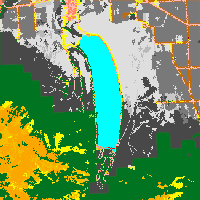
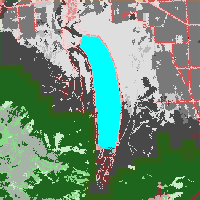
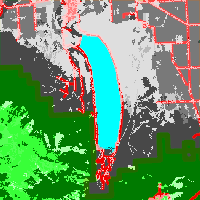
下表提供了有关 ArcGIS Pro 中每种可用混合模式的详细信息。 在创建每种混合模式的结果图像时,将使用参考地图图像作为示例。 这些图像覆盖的地理区域相同。 已调整山体阴影地图图像,以将平坦地形的灰度设置为 50%。
|
专题 |
山体阴影 |
土地覆被 |
|---|---|---|
|
|
|
|
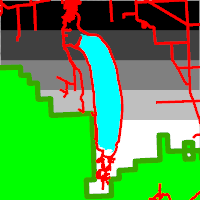
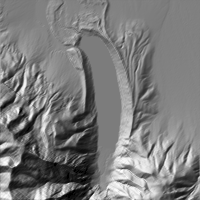
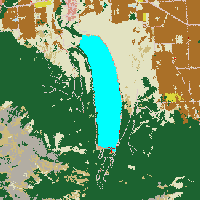
常规
常规模式将应用选定图层的颜色,不会进行修改。 将遮挡绘制顺序靠后的图层。
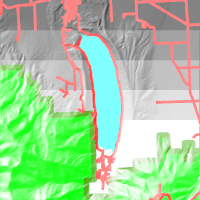
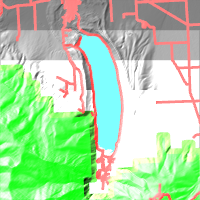
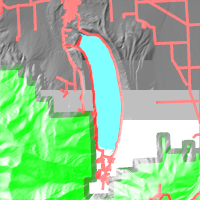
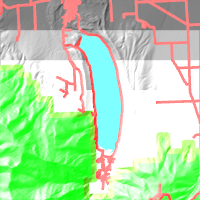
变亮
变亮模式会导致图层明显变淡。 专题地图 \(a\) 与山体阴影地图 \(b\) 混合。
|
模式名称 |
公式 |
描述 |
|---|---|---|
|
屏幕
|
\(= 1 - ((1 - a) * (1 - b))\) |
图层和背景分别从白色中减去然后相乘。 这将使用图层增亮背景。 |
|
颜色减淡
|
\(= a / (1 - b)\) |
通过降低背景与混合图层之间的对比度,使背景变亮以反映混合图层。 黑色不会产生任何变化。 |
|
变亮
|
\(= max(a, b)\) |
将比较图层及其背景,并使用最大值。 例如,如果图层的 RGB 颜色为 (48, 42, 85),背景颜色为 (99, 138, 32),则结果为 (99, 138, 85)。 |
|
线性减淡
|
\(= a + b\) |
图层及其背景的亮度相加。 黑色不会产生任何变化。 注意:使用此混合模式的图层在导出为 PDF 或 AIX 格式时将进行栅格化。 |
加深
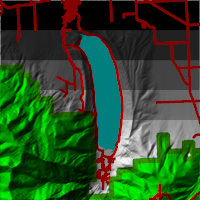
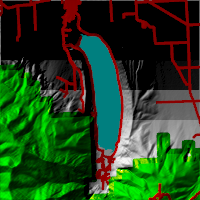
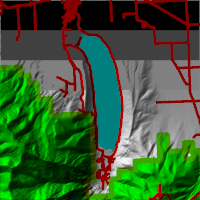
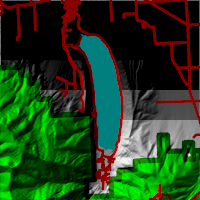
加深模式会导致图层明显变暗。 专题地图 \(a\) 与山体阴影地图 \(b\) 混合。
|
模式名称 |
公式 |
描述 |
|---|---|---|
|
乘
|
\(=(a * b)\) |
图层及其背景相乘。 这通常会导致图层颜色变暗。 |
|
颜色加深
|
\(= 1 - (1 - a) / b\) |
将加深背景以反映图层的颜色。 白色不会产生任何变化。 |
|
变暗
|
\(= min(a, b)\) |
将比较图层及其背景,并使用最小值。 例如,如果图层的 RGB 颜色为 (48, 42, 85),背景颜色为 (99, 138, 32),则结果为 (48, 42, 32)。 |
|
线性加深
|
\(= a + b - 1\) |
背景和图层颜色值相加,然后减去值 1。 注意:使用此混合模式的图层在导出为 PDF 或 AIX 格式时将进行栅格化。 |
比较
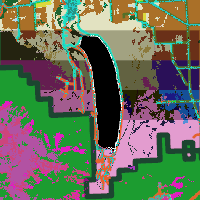
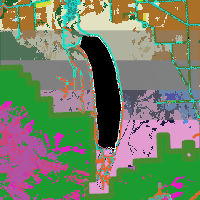
可使用比较混合模式来显示背景和源图层之间颜色最不相似或最相似的位置。 专题地图 a 与土地覆被地图 b 混合。
|
模式名称 |
公式 |
描述 |
|---|---|---|
|
差异
|
\(= abs(a - b)\) |
从背景中减去图层,然后得出结果的绝对值。 深色表示相似性,浅色表示极性。 |
|
排除
|
\(= 0.5 - 2 * (a - 0.5) * (b - 0.5)\) |
与差异模式类似,结果为对比度较低。 白色区域会使背景颜色反转,而黑色不会产生任何变化。 |
发散
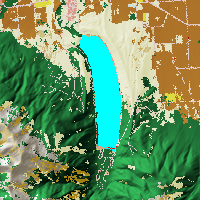
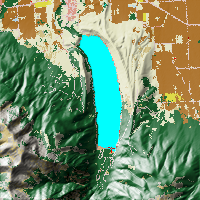
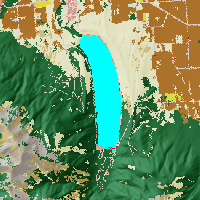
发散混合模式是加亮和加深模式的组合。 将对二者进行比例缩放,以使效果最大化,其中背景为全黑或全白。 山体阴影地图 a 与土地覆被地图 b 混合。
|
模式名称 |
公式 |
描述 |
|---|---|---|
|
叠加分析
|
If \(a\) < 0.5: \(= 2ab\); else: \(= (1 - 2 * (1 - a) * (1 - b))\) |
如果背景的颜色值小于 0.5(黑色比白色多),则其颜色将与图层颜色相乘。 否则,将应用屏幕混合模式。 |
|
强光
|
If b < 0.5: \(= 2ab\); else: \(= (1 - 2 * (1 - a) * (1 - b))\) |
如果图层的颜色值小于 0.5(黑色比白色多),则其颜色将与背景颜色相乘。 否则,将应用屏幕混合模式。 结果类似于将聚光灯照在背景上。 |
|
柔光
|
\((b > 0.5) * (1 - (1 - a) * (1-(b-0.5))) + (b <= 0.5) * (a * (b+0.5))\) |
该模式类似于叠加模式,但是降低了颜色对比度。 结果类似于照射聚光灯,但是光线发生了散射。 |
|
线性光
|
\((b > 0.5) * (a + 2 * (b - 0.5)) + (b <= 0.5) * (a + 2 * b - 1)\) |
此模式是线性减淡和线性加深模式的组合。 结果裁剪为 0 或 1 的区域非常大。 注意:使用此混合模式的图层在导出为 PDF 或 AIX 格式时将进行栅格化。 |
|
点光
|
\((b > 0.5) * (max(a,2 * (b - 0.5))) + (b <= 0.5) * (min(a,2 * b)))\) |
此模式是加深和加亮模式的组合。 除非背景相对较高或较低,否则此模式基本上等同于混合图层,此时它是背景的较高对比度版本。 注意:使用此混合模式的图层在导出为 PDF 或 AIX 格式时将进行栅格化。 |
|
亮光
|
\((b > 0.5) * (1 - (1-a) / (2 * (b - 0.5))) + (b <= 0.5) * (a / (1-2 * b))\) |
此模式是颜色减淡和颜色加深模式的组合。 与线性光模式相似,结果接近或恰好为 0 或 1 的区域非常大。 除非输入接近 0.5 或需要过度裁剪,否则这将限制其在制图中的用途。 注意:使用此混合模式的图层在导出为 PDF 或 AIX 格式时将进行栅格化。 |
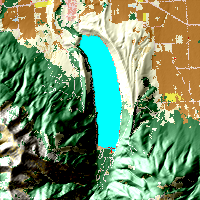
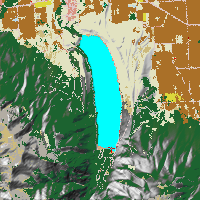
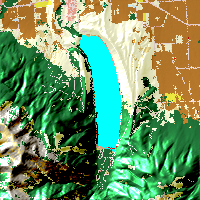
颜色组合模式
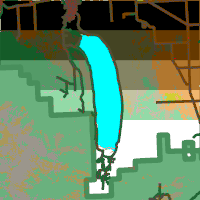
以下模式(也称为不可分模式)要求在混合之前和之后基于 HSL 颜色模型来回转换颜色值,这可能会导致某些颜色值发生变化。 因此,这些公式是结果的近似值。 专题地图 a 与土地覆被地图 b 混合。
|
模式名称 |
公式 |
描述 |
|---|---|---|
|
亮度
|
\(= hue(a) + sat(a) + lum(b)\) |
使用图层的亮度以及背景的色调和饱和度。 注意:使用此混合模式的图层在导出为 PDF 或 AIX 格式时将进行栅格化。 |
|
饱和度
|
\(= hue(a) + sat(b) + lum(a)\) |
使用图层的饱和度以及背景的色调和亮度。 注意:使用此混合模式的图层在导出为 PDF 或 AIX 格式时将进行栅格化。 |
|
色调
|
\(= hue(b) + sat(a) + lum(a)\) |
使用图层的颜色以及背景的饱和度和亮度。 注意:使用此混合模式的图层在导出为 PDF 或 AIX 格式时将进行栅格化。 |
|
颜色
|
\(= hue(b) + sat(b) + lum(a)\) |
使用图层的色调和饱和度以及背景的亮度创建颜色。 将保留背景的灰度,使此混合选项可用于单色或有色色彩映射表。 注意:使用此混合模式的图层在导出为 PDF 或 AIX 格式时将进行栅格化。 |
应用要素混合
要素混合在概念上与图层混合相似,但是要素与同一图层中的其他要素混合。 当许多要素重叠并且您想要突出这些要素时,此功能非常有用。
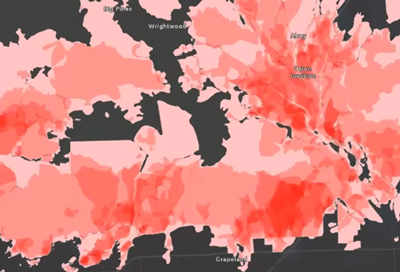
要素混合包括与图层混合相同的混合模式。 此功能仅适用于要素图层(除非数据源是流服务)、注记图层和尺寸图层。
要将要素混合应用于图层,请完成以下步骤:
在内容窗格中,单击图层标题以将其高亮显示。
要素图层上下文选项卡(例如,要素图层)将显示在功能区中。
在图层上下文选项卡的效果组中,单击要素混合下拉菜单
 选择要应用于图层的混合模式。