使用基于比例的符号类
当图层使用 唯一值 或 分级色彩 符号系统进行符号化时,您可以为每个符号类指定可见比例范围。 这是一种在较小比例下限制详细数据量而不必制作多个版本(每个版本都有唯一的定义查询)的图层的有效策略。
例如,您可能希望以各种比例显示某居民区图层中的国家首都、以中等比例和大比例范围之间的比例显示城市和城镇,并仅以最大比例显示小镇。 通过调整每个符号类的比例范围,您可以在逐一尝试地图中的比例时控制图层中显示的要素。
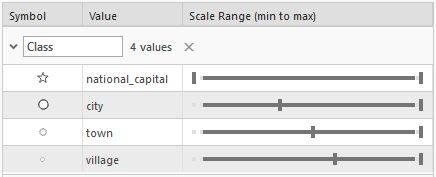
相较于维护多个重复图层,以这种形式管理和更新组织的地图不仅更为有效,而且如果您打算从地图创建 矢量切片 ,减少地图信息至关重要。
控制要素不同显示比例的策略
基于比例的符号类只是一个用于控制哪些要素以哪些比例绘制的策略。 当您符号化的属性与用于管理比例显示的属性相同时,基于比例的符号类很方便。 要使用与用于符号系统的属性不同的属性来管理比例显示,请考虑使用 显示过滤器 。 对于不太精细的方法,或者在没有足够的属性可用的情况下,您可能希望 控制整个要素图层的比例范围 。
使用基于比例的符号类
如果图层具有基于比例的符号类,则 内容 窗格中显示的图层的图例会随着您缩放地图而动态更新,这样将仅显示针对当前比例定义的符号类。
虽然基于比例的符号类会限制以每种比例显示的要素,但它们不会影响 标注 。 要确保标注在任何比例下都与要素匹配,必须为具有相同比例范围的每个符号类定义匹配的 标注分类 。
要在 3D 场景中使用基于比例的符号类,图层必须位于“2D 图层”类别中。 您无法在“3D 图层”类别中的图层上使用基于比例的符号系统。
设置基于比例的符号类
要优化符号类的比例范围,请完成以下步骤:
通过在 内容 窗格中单击要素图层的标题来对要素图层进行高亮显示。
在 要素图层 选项卡的 绘制 组中,单击 符号系统
 以打开 符号系统 窗格。
在 比例 选项卡上,根据需要调整每个符号类的比例滑块。
滑块上的停靠点来自地图比例。 滑块涵盖整个比例范围,包括滑块最左侧的无限小比例(缩小极限)到滑块最右侧的极大比例零(放大极限)。 滑块上颜色较深的部分可显示图层的比例范围。 符号类的要素只能以图层的比例范围和相应符号类的比例范围内的比例进行绘制。
以不同比例显示备选符号
将比例范围应用于符号类之后,您便可以通过为符号类比例范围的不同部分建立备选符号来进一步优化要素在这些比例范围内的外观。 这是另一种通过避免符号重叠和减少过多的视觉权重来限制符号在小比例下的视觉优势的策略。
一种常见的方法是在大比例下使用复杂符号,而在小比例下使用简单但相关的备选符号。 例如,在较大的比例下使用深橙色轮廓将道路要素符号化为浅橙色,但在较小的比例下仅将其符号化为单一深橙色实线。 在本例中,将这些线定义为同一个符号类的两个单独的符号。 由于橙色将这些符号联系在一起,因此显然这些符号引用了相同的要素,但是在较小比例下,无轮廓实线在视觉上更亮且占据的地图空间更小。
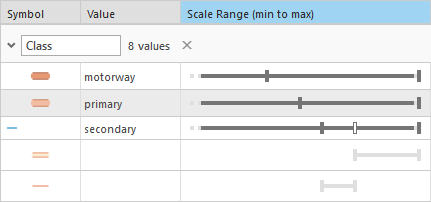
要将备选符号添加到符号类,可通过向符号类比例范围滑块添加过渡比例停靠点来细分可见比例范围。 将过渡停靠点拖动到新的比例位置,或单击停靠点打开弹出窗口以选择不同的地图比例。 比例停靠点由地图上定义的地图比例确定。 仅需使用主滑块上的停靠点。 主滑块下方的子滑块是为了直观展示每个符号的比例范围。
要以不同比例显示备选符号,请完成以下步骤:
在 符号系统 窗格中,对于使用 唯一值 或 分级色彩 绘制的要素图层,在 主符号系统 选项卡
上,高亮显示要细分的符号类。在 比例 选项卡上,高亮显示符号类,然后单击 添加备选符号 按钮
 。
。符号类的比例范围以地图比例划分,子比例范围显示在符号类的主比例范围下方。
调整主滑块上的比例停靠点,设置符号类从一个符号变为另一个符号时的比例。
对子比例范围进行相应调整。
创建子比例范围时,会向所有比例范围应用相同的符号。 如有必要,可在 格式化符号 窗格中单击这些符号对其进行修改。 对于分配到单个符号类的符号数并无限制,但是请注意过于复杂将很难进行管理。 如果需要为单个符号类定义两三个以上的子符号,则可能需要重新考虑数据的分类方式。 内容 窗格以及为符号类具有多个符号的图层生成的所有图例将只显示在当前显示比例下可见的符号。
控制比例边界处的显示
设置比例范围时,了解这些比例范围的边界处发生的情况至关重要。 您要避免一个要素的两个版本在比例边界处同时绘制,但也要避免不绘制任意版本要素的小间距。 有一个地图属性可用于管理这种情况。 该属性适用于从中指定比例范围的地图的任意位置。
在 内容 窗格中右键单击地图,然后单击 属性
 以打开 地图属性 对话框。
在 常规 选项卡上,确保未选中 绘制到(并包括)比例范围中的最大比例 。
默认情况下,该项在新地图上未被选中,但在从 ArcMap 导入的地图文件中是选中的。