集成网格场景图层
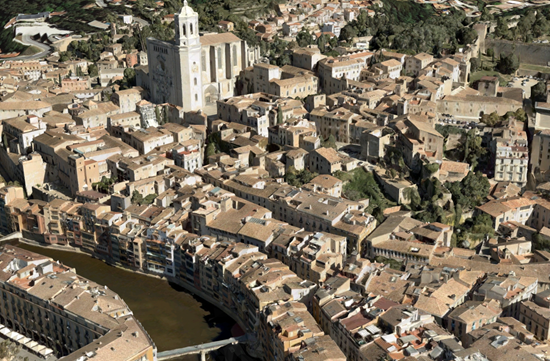
3D 网格数据捕获通常为自动化过程,是通过大量重叠影像来构建 3D 对象的过程。 此结果将原始输入影像信息集成为具有纹理的网格,其中包含 3D 对象,例如建筑物、树和高程信息。 通常为城市范围内的 3D 映射创建集成网格场景图层;这些图层经常由无人机进行捕获且不能改变样式。
集成网格将在 3D 图层 类场景中绘制为 3D 图层。 将集成网格图层添加到场景后,它将取代该场景的地面和底图。 任何具有 高程属性 设置的图层都会在地面和集成网格上绘制。 如果 2D 图层 或 3D 图层 类别中的图层应用了偏移或将其设置为相对于地面的高度,则该图层将仅基于地面继续绘制。 可以使用 高程表面图层 选项卡上的 从集成网格中排除 选项将图层从集成网格中排除。 要访问此选项卡,在 内容 窗格中单击 地面 高程表面图层以使其高亮显示。 功能区中随即显示 高程表面图层 选项卡。
您可通过这种方式对集成网格进行排序,以便将有关其他图层的信息与集成网格一同进行可视化和浏览。 例如,如果您拥有某徒步区域的集成网格,则可将徒步路径和有关该徒步的感兴趣点一并进行可视化。
在共享 Web 场景时,所有动态图层(例如要素图层)都将保留在集成网格的顶部。 其他图层(例如栅格图层)仅会继续在地面上绘制。
使用 浏览 工具  可查看特定要素的属性信息。 在场景视图中选择点时,默认 弹出 窗口将显示一个格式化的属性列表。 启用捕捉功能 后便可捕捉到集成网格场景图层。
集成网格场景图层的常规信息和显示控制位于 图层属性 对话框上。 要访问 属性 ,请在 内容 窗格中右键单击集成网格场景图层并单击 属性 。
可视化
集成网格场景图层的可视化和显示控制位于 集成网格图层 选项卡上。 要访问此选项卡,请在 内容 窗格中选择集成网格场景图层,然后单击 集成网格图层 。 设置图层的最小和最大可视范围。 使用卷帘功能可视化场景。 拖动卷帘工具以显示所选场景图层下面的图层。 默认情况下,将启用照明。
在当前版本的 ArcGIS Pro 中,无法改变集成网格场景图层的符号系统。
地理处理工具
集成网格场景图层支持作为各种数据管理和分析地理处理工具的输入。 数据 上下文选项卡上列出了支持的工具。
共享集成网格场景图层
可使用 共享包 地理处理工具将集成网格场景图层发布为服务图层并上传到 ArcGIS Enterprise 或 ArcGIS Online。