将元数据升级为 ArcGIS 格式
只有 ArcGIS 格式的元数据才能在 ArcGIS Pro 中查看、编辑、发布和导出。 当您尝试查看非 ArcGIS 元数据格式的元数据时,目录视图中的“详细信息”面板将显示一条消息,指示元数据内容的格式、是否已被识别以及内容是否可以升级。
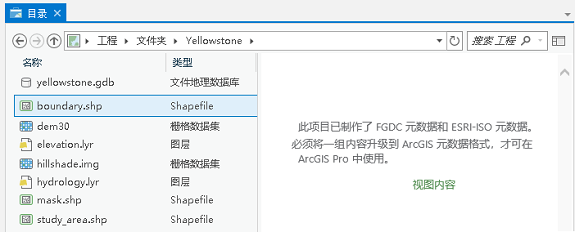
如果元数据文档包含无法升级的内容,则可以在浏览器中查看其内容。 如果该文档内容可从外部元数据格式转换为 ArcGIS 元数据格式,则可以将其内容导入到项目中。
升级项目元数据
采用 FGDC CSDGM 格式和 ESRI-ISO 元数据格式的元数据内容可以升级为 ArcGIS 元数据格式。 ArcGIS Desktop 9.x 支持使用这些格式来存储元数据,同时,这些格式也可以进行升级,以便您继续通过 ArcGIS Pro、ArcGIS Online 和 ArcGIS Enterprise 使用存档中的项目。
如果项目具有 FGDC CSDGM 格式的元数据,则目录视图的详细信息面板中将显示一条消息,指示元数据内容必须升级为 ArcGIS 元数据格式。 独立元数据 XML 文件只能包含 FGDC CSDGM 格式的元数据内容。 使用 ArcGIS Desktop 9.x 创建的地图和数据可在同一元数据文档中同时包含 FGDC CSDGM 格式的元数据内容和 ESRI-ISO 格式的元数据内容。 如果两者都存在,则必须选择一组元数据内容进行升级。
例如,升级包括将 FGDC CSDGM 元数据元素匹配到相应的 ArcGIS 元数据元素中,以及将生成的 ArcGIS 元数据元素添加到原始元数据文档中。 也就是说,如果原始文档只包含 FGDC CSDGM 内容,则升级后的文档将同时包含 FGDC CSDGM 格式和 ArcGIS 元数据格式的内容。 ArcGIS 元数据格式的内容将自动在 ArcGIS Pro 中使用和更新。 原始 FGDC CSDGM 格式的元数据内容将被忽略,最终过期。
注:
ArcGIS Pro 没有可在升级后将原始 FGDC CSDGM 或 ESRI-ISO 元数据元素从元数据文档中移除的选项。
虽然有时需要对存档中的数据进行升级,但在其他情况下,您可能不希望升级 FGDC CSDGM 格式的元数据文档。 例如,如果以 FGDC CSDGM 格式创建一个独立的元数据文档以便在 ArcGIS 平台之外使用,则建议不要将 ArcGIS 元数据格式的内容添加到此文档中,因为升级该文档将导致其相对于 FGDC CSDGM 标准无效,因此违背创建该文件的目的。 升级文档可能会阻止您将其发布到外部元数据目录。
如果您不确定选择升级是否正确,可以在升级项目内容之前保存一份项目原始元数据的备份。
升级项目的 FGDC CSDGM 格式的元数据内容
如果项目的元数据同时具有 FGDC CSDGM 格式和 ESRI-ISO 格式的内容,而且您选择升级 FGDC CSDGM 格式的内容,则 ArcGIS 元数据格式的生成内容将覆盖文档中 ESRI-ISO 格式的内容。
单击您希望在目录视图中升级其元数据的项目。
或者,将项目元数据的备份保存到 XML 文件中。
在功能区的目录选项卡的元数据组中,单击升级
 。
。单击 FGDC CSDGM 内容。
从项目的现有元数据中提取 FGDC CSDGM 格式的元数据内容,并将其转换为 ArcGIS 元数据格式。 生成的 ArcGIS 元数据元素将保存回项目的元数据中。 如果项目包含 ArcGIS 元数据格式或 ESRI-ISO 元数据格式的元数据内容,则现有内容将替换为升级后的 ArcGIS 元数据内容。 但是,项目的缩略图、地理处理历史和固有属性仍保留在项目的元数据中。
如果显示“详细信息”面板,则升级后的元数据将出现在目录视图中。
升级项目的 ESRI-ISO 格式的元数据内容
升级 ESRI-ISO 格式元数据内容的过程与升级 FGDC CSDGM 格式元数据内容的过程相同。 ESRI-ISO 元数据元素将与相应的 ArcGIS 元数据元素匹配,且生成的 ArcGIS 元数据元素将添加到原始元数据文档中。 如果原始文档仅包含 ESRI-ISO 格式的元数据内容,则升级后文档将同时包含 ESRI-ISO 元数据格式和 ArcGIS 元数据格式的内容。 可使用和更新 ArcGIS 元数据格式的内容,而原始 ESRI-ISO 格式元数据内容最终会过期。
升级仅包含 ESRI-ISO 格式元数据内容的项目
如果项目仅包含 ESRI-ISO 格式元数据内容,则可以在目录视图的“详细信息”面板中查看现有元数据内容。 查看项目元数据时,ESRI-ISO 格式元数据内容将隐式升级为 ArcGIS 元数据格式;此为临时更改。 使用以下步骤确定项目元数据是否为 ESRI-ISO 元数据格式。
在目录视图中单击一个项。
显示“详细信息”面板以查看项目的元数据。
在元数据显示中单击。
按 Ctrl-F 键打开查找对话框。
在查找文本框中键入元数据格式。
如果未在元数据显示中自动选择元数据详细信息 > ArcGIS 元数据属性 > 元数据格式元素,请单击查找,直到将其选中为止。
如果该值为 ESRI-ISO,则项目的元数据内容将以 ESRI-ISO 元数据格式存储。 如果该值为 ArcGIS 1.0,则项目的元数据将以 ArcGIS 元数据格式存储。
您可以在不升级的情况下开始编辑 ESRI-ISO 格式元数据内容。 ESRI-ISO 格式元数据内容在加载到元数据编辑器视图中之前将隐式升级为 ArcGIS 元数据格式。 除非您编辑元数据内容并保存更改,否则此更改也只是暂时的。 保存更改将导致升级成为永久升级。
您不必编辑项目的元数据来升级其内容。 您可以使用下一节中描述的步骤显式升级 ESRI-ISO 格式元数据内容。
升级具有 ESRI-ISO 格式和 FGDC CSDGM 格式元数据内容的项目
如果项目的元数据同时具有 FGDC CSDGM 格式和 ESRI-ISO 格式的元数据内容,则会出现一条消息,指示您需要先升级任一组元数据内容,然后才能在 ArcGIS Pro 中使用项目的元数据。 如果升级 ESRI-ISO 格式元数据内容,则 FGDC CSDGM 格式元数据内容在生成的文档中保持不变。 文档还将包含原始 ESRI-ISO 格式元数据内容和已升级的 ArcGIS 元数据格式的内容。
单击您希望在目录视图中升级其元数据的项目。
或者,将项目元数据的备份保存到 XML 文件中。
在功能区的目录选项卡的元数据组中,单击升级
。单击 ESRI-ISO 内容。
如果显示“详细信息”面板,则升级后的元数据将出现在目录视图中。