Häufige Fragen zur Verwaltung
Nachfolgend werden Fragen oder Probleme, die bei der Arbeit mit ArcGIS Enterprise auftreten können, sowie vorgeschlagene Lösungen aufgeführt. Wenn Sie eine bestimmte Frage nicht finden, können Sie auch auf der Esri Support Center-Website nach Artikeln suchen. In den folgenden zusätzlichen Themen finden Sie häufige Fragen zur Planung und Bereitstellung.
Administration
Wozu dient das initiale Administratorkonto? Kann ich es herabstufen oder löschen?
Es dauert sehr lange, bis Map Viewer in meinen Web-Browser geladen wird.
Miniaturansichten für neu erstellte Webkarten werden nicht ordnungsgemäß erstellt bzw. angezeigt.
Authentifizierung
Sicherungen
Das Wiederherstellen einer umfangreichen Portal-Sicherung schlägt mit einem Token-Fehler fehl.
Das Verzeichnis des Portalinhalts hat eine Größe von mehreren Gigabyte erreicht.
Allgemein
Services
Ich habe angefangen, einen Karten-Cache zu erstellen, und es dauert sehr lange. Wann ist er fertig?
Ich habe einer Web-App einen Service hinzugefügt, der jedoch anscheinend nicht verfügbar ist.
Wozu dient das initiale Administratorkonto? Kann ich es herabstufen oder löschen?
Nachdem Sie Portal for ArcGIS installiert und zur Verwendung konfiguriert haben, können Sie auf die Organisation zugreifen. Anschließend müssen Sie den Namen, das Kennwort, die E-Mail-Adresse und die Identitätsfrage und -antwort für ein neues Konto eingeben, das Sie zunächst zum Anmelden und zum Verwalten der Organisation verwenden. Dieses Konto wird als initiales Administratorkonto bezeichnet.
Der Benutzername und das Kennwort des initialen Administratorkontos werden von Portal for ArcGIS gespeichert. Das initiale Administratorkonto ist kein Betriebssystemkonto, und es besteht kein Bezug zum Portal for ArcGIS-Konto. Später können Sie weitere Konten für Administratoren angeben, den initialen Administrator zu einer Rolle mit weniger Berechtigungen herabstufen oder das initiale Administratorkonto löschen.
Bei dem Versuch, eine ArcGIS-Server-Site mit meiner Organisation zu verbinden, wird im Dialogfeld ArcGIS-Server hinzufügen folgende Meldung angezeigt: Fehler bei der Kommunikation mit dem Server. Überprüfen Sie die URL sowie die Anmeldeinformationen, und versuchen Sie es erneut.
Dieser Fehler kann die folgenden Ursachen haben:
Der Wert Server-URL oder Administrator-URL, den Sie für die ArcGIS-Server-Site eingegeben haben, ist falsch oder kann nicht erreicht werden. Überprüfen Sie Folgendes:
Wenn die ArcGIS-Server-Site einen ArcGIS Web Adaptor umfasst, ist die Server-URL die Adresse des Web Adaptors in der URL aufgeführt, z. B.
http://webadaptorhost.example.com/webadaptorname. Wenn keine Web Adaptor-Version vorhanden ist, stimmt der Wert Server-URL mit dem Wert Administrator-URL überein, z. B.http://gisserver.example.com:6080/arcgis.Wenn HTTPS für die gesamte Kommunikation Ihrer Organisation erforderlich ist, verwenden Sie https in der URL.
Die URL enthält den vollständig qualifizierten Domänennamen (FQDN) des Computers. Der FQDN ist erforderlich.
Das Kommunikationsprotokoll der ArcGIS-Server-Site wurde aktualisiert, um HTTP und HTTPS oder nur HTTPS zu verwenden.
Das Kommunikationsprotokoll stimmt mit dem des Portals überein. Wenn im Portal beispielsweise HTTPS für die gesamte Kommunikation erforderlich ist, sollte ArcGIS Server auch für "Nur HTTPS" konfiguriert werden. Umgekehrt sollte das Serverprotokoll "HTTP und HTTPS" sein, wenn für das Portal HTTPS nicht erforderlich ist.
Wenn die ArcGIS-Server-Seite ArcGIS Web Adaptor enthält, muss ArcGIS Web Adaptor nach Aktualisierung des Kommunikationsprotokolls der Site mit ArcGIS Server neu konfiguriert werden.
Die Firewall lässt die Kommunikation zwischen ArcGIS Server und dem Portal zu. Weitere Informationen zu den spezifischen Ports, die geöffnet werden müssen, finden Sie unter Von ArcGIS Server verwendete Ports und Von Portal for ArcGIS verwendete Ports.
{data-pivot='os-linux'} Die Authentifizierung auf Webebene ist deaktiviert, und der anonyme Zugriff ist auf der ArcGIS-Server-Site aktiviert. Auch wenn es nicht intuitiv erscheint, ist dies erforderlich, damit die Site mit dem Portal verbunden werden und die Benutzer- und Rollendaten vom Portal abgerufen werden können.
{data-pivot='os-windows'} Die Authentifizierung der Webebene, z. B. die integrierte Windows-Authentifizierung (IWA), ist deaktiviert und der anonyme Zugriff ist auf der ArcGIS-Server-Site aktiviert. Auch wenn es nicht intuitiv erscheint, ist dies erforderlich, damit die Site mit dem Portal verbunden werden und die Benutzer- und Rollendaten vom Portal abgerufen werden können.
Sie haben einen falschen Benutzernamen oder das falsche Kennwort eingegeben:
Geben Sie für Benutzername den Benutzernamen des primären Site-Administratorkontos ein, das für die erstmalige Anmeldung bei ArcGIS Server Manager und zum Verwalten des Servers verwendet wurde. Wenn dieses Konto deaktiviert ist, müssen Sie es erneut aktivieren. Die Verwendung eines anderen Kontos ist nicht möglich.
Geben Sie für Kennwort das Kennwort des primären Site-Administratorkontos ein.
Weitere Informationen finden Sie unter Verbinden einer Site.
Was geschieht, wenn ein Benutzer von meinem Active Directory- oder LDAP-Server gelöscht wird, wenn mein Portal Windows Active Directory- oder LDAP-Konten und -Gruppen verwendet?
Wenn der gelöschte organisationsspezifische Benutzer bereits im Portal vorhanden ist, wird das Mitglied bei der nächsten Aktualisierung des Identitätsspeichers aus allen Active Directory- oder LDAP-Gruppen des Portals entfernt (dies erfolgt standardmäßig täglich um Mitternacht). Das Mitglied wird jedoch nicht aus dem Identitätsspeicher des Portals entfernt. Da das entsprechende Active Directory- oder LDAP-Konto nicht mehr vorhanden ist, kann sich das Mitglied nicht beim Portal anmelden. Der Portal-Administrator muss jedoch alle Elemente oder Gruppen im Besitz des Mitglieds manuell neu zuweisen und das Konto löschen, um die Portal-Lizenz freizugeben.
Wenn mein Portal LDAP-Gruppen verwendet, was geschieht mit dem entsprechenden Portal, wenn eine LDAP-Gruppe umbenannt oder von meinem LDAP-Server gelöscht wird?
Wenn die LDAP-Gruppe mit einer Portal-Gruppe verknüpft ist, werden Mitglieder bei der nächsten Aktualisierung des Identitätsspeichers des Portals aus der Gruppe entfernt (wenn sich die jeweiligen Mitglieder anmelden oder zum geplanten Zeitpunkt der Aktualisierung des Identitätsspeichers). Nachdem Mitglieder entfernt wurden, können nur der Gruppenbesitzer oder der Portal-Administrator auf die Gruppe zugreifen. Der Portal-Administrator bzw. der Gruppenbesitzer kann die Gruppe löschen, oder der Portal-Administrator kann die Portal-Gruppe einer anderen LDAP-Gruppe neu zuweisen.
Ich habe die Anmeldung meiner Organisation so konfiguriert, dass nur OpenID Connect-Anmeldungen verwendet werden, und die Option, mit der Mitglieder sich bei ihren integrierten ArcGIS-Konten anmelden, deaktiviert. Wie kann diese Option erneut aktiviert werden?
Wenn Sie den Zugriff auf das Portal über integrierte Konten wieder aktivieren müssen, können Sie hierzu die folgenden Schritte ausführen.
Navigieren Sie zum folgenden Speicherort auf Portal for ArcGIS:
/portal/tools/security/.Führen Sie das Shell-Skript enableArcgisLogins aus, um die Option zu reaktivieren, mit der Mitglieder sich bei ihren integrierten ArcGIS-Konten anmelden.
Mitgliedern, die Zugriff auf die Anmeldeseite haben, wird anschließend die Schaltfläche zur Anmeldung beim Portal mithilfe des Identity-Provider-Kontos und die Schaltfläche Verwendung des ArcGIS-Kontos angezeigt.
Wird der Identitätsspeicher des Portals aktualisiert, sobald einer Gruppe auf meinem Active Directory- oder LDAP-Server ein Anmeldename hinzugefügt wird, wenn meine Organisation Active Directory- oder LDAP-Gruppen (Lightweight Directory Access Protocol) verwendet?
Wenn das organisationsspezifische Konto kein Mitglied der Organisation ist und Sie die Anmeldung einer Active Directory- oder LDAP-Gruppe hinzufügen, die mit einer Portal-Gruppe verknüpft ist, wird das Konto nicht automatisch zur Organisation hinzugefügt. Als Administrator ist es nicht wünschenswert, dass jede Anmeldung, die im Laufe der Zeit Active Directory oder dem LDAP-Server hinzugefügt wurde, auch automatisch der Organisation hinzugefügt wird.
Wenn Sie Windows Active Directory-Gruppen verwenden, werden Anmeldenamen in geschachtelten Gruppen, die bereits Portal-Mitglieder sind, ebenfalls der verknüpften Portal-Gruppe hinzugefügt. Wenn Sie LDAP-Gruppen verwenden, werden der Portal-Gruppe nur die Anmeldenamen in der angegebenen Gruppe hinzugefügt. Wenn Sie beispielsweise eine LDAP-Gruppe der obersten Ebene angeben, werden der Portal-Gruppe nur die Anmeldenamen hinzugefügt, die bereits Portal-Mitglieder sind; Anmeldenamen aus einer geschachtelten Gruppe werden nicht einbezogen. Sie können stattdessen eine geschachtelte Gruppe angeben. In diesem Fall werden der Portal-Gruppe nur die Anmeldenamen in der geschachtelten Gruppe hinzugefügt, die bereits Portal-Mitglieder sind.
Was geschieht, wenn mein Portal Windows Active Directory- oder LDAP-Gruppen verwendet, mit dem entsprechenden Portal, wenn eine Active Directory- oder LDAP-Gruppe umbenannt oder von meinem Active Directory- oder LDAP-Server gelöscht wird?
Wenn die Active Directory- oder LDAP-Gruppe mit einer Portal-Gruppe verknüpft ist, werden Mitglieder bei der nächsten Aktualisierung des Identitätsspeichers des Portals aus der Gruppe entfernt (wenn sich die jeweiligen Mitglieder anmelden oder zum geplanten Zeitpunkt der Aktualisierung des Identitätsspeichers). Nachdem Mitglieder entfernt wurden, können nur der Gruppenbesitzer oder der Portal-Administrator auf die Gruppe zugreifen. Der Portal-Administrator bzw. der Gruppenbesitzer kann die Gruppe löschen, oder der Portal-Administrator kann die Portal-Gruppe einer anderen Active Directory- oder LDAP-Gruppe neu zuweisen.
Ich habe die Anmeldung meiner Organisation so konfiguriert, dass nur OpenID Connect-Anmeldungen verwendet werden, und die Option, mit der Mitglieder sich bei ihren integrierten ArcGIS-Konten anmelden, deaktiviert. Wie kann diese Option erneut aktiviert werden?
Wenn Sie den Zugriff auf das Portal über integrierte Konten wieder aktivieren müssen, können Sie hierzu die folgenden Schritte ausführen.
Navigieren Sie zum folgenden Speicherort auf Portal for ArcGIS:
\ArcGIS\Portal\tools\security\.Führen Sie die Batch-Datei enableArcgisLogins aus, um die Option zu reaktivieren, mit der Mitglieder sich bei ihren integrierten ArcGIS-Konten anmelden.
Mitgliedern, die Zugriff auf die Anmeldeseite haben, wird anschließend die Schaltfläche zur Anmeldung beim Portal mithilfe des Identity-Provider-Kontos und die Schaltfläche Verwendung des ArcGIS-Kontos angezeigt.
Ich habe die Anmeldung meiner Organisation so konfiguriert, dass nur SAML-Anmeldungen verwendet werden, und die Option, mit der Mitglieder sich bei ihren integrierten ArcGIS-Konten anmelden, deaktiviert. Wie kann diese Option erneut aktiviert werden?
Wenn Sie den Zugriff auf das Portal über integrierte Konten wieder aktivieren müssen, können Sie hierzu die folgenden Schritte ausführen.
Navigieren Sie zum folgenden Speicherort auf Portal for ArcGIS:
/portal/tools/security/.Führen Sie das Shell-Skript enableArcgisLogins aus, um die Option zu reaktivieren, mit der Mitglieder sich bei ihren integrierten ArcGIS-Konten anmelden.
Navigieren Sie zum folgenden Speicherort auf Portal for ArcGIS:
\ArcGIS\Portal\tools\security\.Führen Sie die Batch-Datei enableArcgisLogins aus, um die Option zu reaktivieren, mit der Mitglieder sich bei ihren integrierten ArcGIS-Konten anmelden.
Mitgliedern, die Zugriff auf die Anmeldeseite haben, wird anschließend die Schaltfläche zur Anmeldung beim Portal mithilfe des Identity-Provider-Kontos und die Schaltfläche Verwendung des ArcGIS-Kontos angezeigt.
Ich habe Windows als meinen Gruppenidentitätsspeicher aktiviert und auch die SAML-basierte Gruppenmitgliedschaft aktiviert. Warum kann ich keine SAML-basierten Gruppen erstellen?
Sie sollten nur einen einzigen Identity-Provider konfigurieren und die Integration von Active Directory oder LDAP mit SAML vermeiden.
Nach dem Ändern der Sicherheitskonfiguration meines Portals von Active Directory oder LDAP zu SAML werden alle SAML-Benutzer in jeder Nacht aus ihren SAML-basierten Gruppen entfernt. Worauf ist dies zurückzuführen?
Wenn Sie SAML als neue Sicherheitskonfiguration verwenden, müssen Sie Portal for ArcGIS neu starten, damit die vorherigen Einstellungen für Active Directory oder LDAP vollständig entfernt werden. Wenn Portal for ArcGIS für die Verwendung von Benutzern und Gruppen aus Active Directory oder LDAP konfiguriert ist, wird die Gruppenmitgliedschaft jedes Benutzers automatisch in jeder Nacht entfernt und aktualisiert. Die Aktualisierung der Gruppenmitgliedschaft ist nicht erforderlich, wenn eine SAML-basierte Gruppenmitgliedschaft verwendet wird. Wenn SAML konfiguriert ist und die Gruppenmitgliedschaft aktualisiert wird, geht bei jedem Aufruf der Aktualisierung der Gruppenmitgliedschaft die Gruppenmitgliedschaft der SAML-Benutzer verloren.
Es dauert sehr lange, bis Map Viewer in meinen Web-Browser geladen wird.
Wenn Sie einen Reverseproxyserver oder Load Balancer mit dem Portal verwenden, um Anforderungen aus dem Internet zu verarbeiten, überprüfen Sie, ob der Reverseproxyserver oder Load Balancer GZIP-Codierung unterstützt und so konfiguriert ist, dass der Accept-Encoding-Header zulässig ist. Dieser Header ermöglicht die Komprimierung von HTTP 1.1-Antworten mittels GZIP-Codierung. Wenn der Header beispielsweise zulässig ist, gibt eine Anforderung zum Laden von Map Viewer eine komprimierte Antwort von ca. 1,4 MB an den Browser zurück. Wenn der Header nicht zulässig ist oder ignoriert wird, gibt eine Anforderung eine nicht komprimierte Antwort von ca. 6,8 MB an den Browser zurück. Bei einer geringen Netzwerkgeschwindigkeit kann das Laden von Map Viewer einige Zeit in Anspruch nehmen, wenn die Antworten nicht komprimiert sind. Es wird empfohlen, diesen Header als Teil der Konfiguration des Reverseproxyservers zuzulassen.
Miniaturansichten für neu erstellte Webkarten werden nicht ordnungsgemäß erstellt bzw. angezeigt.
Dieses Problem tritt möglicherweise auf, wenn die Webkarten ArcGIS-Server-Services enthalten, die HTTPS verwenden. Überprüfen Sie in diesem Fall, ob das Portal mit einem Druck-Utility-Service einer ArcGIS-Server-Site konfiguriert ist. Der Druck-Service wird möglicherweise auf einem Computer ausgeführt, der Zertifikaten der ArcGIS-Server-Site, die von einer Zertifizierungsstelle (CA) signiert wurden, die die HTTPS-Services bereitstellt, nicht vertraut. Jeder Computer, auf dem der Druckservice ausgeführt wird, muss so konfiguriert sein, dass diesen CA-Zertifikaten auf Betriebssystemebene vertraut wird. Nähere Informationen zur Vorgehensweise finden Sie unter Aktivieren von HTTPS mit einem neuen Zertifikat einer Zertifizierungsstelle.
Beim Veröffentlichen gehosteter Feature-Layer in ArcGIS Enterprise erhalten Publisher die folgende Meldung: Der Service konnte nicht erstellt werden: Zugrunde liegender DBMS-Fehler [FEHLER: Der Befehl "CREATE TABLE" kann in einer schreibgeschützten Transaktion nicht ausgeführt werden...]. Außerdem enthält die ArcGIS Data Store-Protokolldatei die folgende Meldung: Der verfügbare Festplattenspeicher für den Data Store vom Typ "relational" ist kleiner als 1024 MB. Der Data Store vom Typ "relational" wird in den READONLY-Modus versetzt. Nachdem Sie den Speicherplatz auf dem Laufwerk erhöht haben, können Sie den Store vom Typ "relational" wieder in den READWRITE-Modus versetzen.
Zur Verhinderung von Datenverlust wird der primäre Data Store vom Typ "relational" in den schreibgeschützten Modus versetzt, wenn der Speicherplatz auf dem Computer, auf dem er ausgeführt wird, unter einen bestimmten Wert sinkt. Standardmäßig geschieht das bei einer Größe von 1024 MB, Sie können den Wert jedoch mit dem Dienstprogramm changedbproperties ändern.
Sobald sich der primäre Data Store vom Typ "relational" im schreibgeschützten Modus befindet, können keine gehosteten Feature-Layer mehr veröffentlicht werden. Um den Data Store vom Typ "relational" vom schreibgeschützten Modus wieder in den Lese-/Schreibmodus zu versetzen, erhöhen Sie den Speicherplatz auf dem primären Data-Store-Computer, und führen Sie das Dienstprogramm changedatastoremode aus. Führen Sie außerdem das Dienstprogramm updatebackupschedule aus, um erneut automatische Sicherungen des Data Store vom Typ "relational" einzurichten.
Nach der Konfiguration eines neuen benutzerdefinierten SSL-Zertifikats kann mein Portal nicht mehr aufgerufen werden. Wie kann es wiederhergestellt werden?
Führen Sie zum Wiederherstellen die folgenden Schritte aus, wenn Sie das SSL-Zertifikat nicht ordnungsgemäß konfiguriert haben und sich nicht beim Portal anmelden können.
Sichern Sie die Datei
\ArcGIS\Portal\framework\runtime\tomcat\conf\server.xml.Öffnen Sie
ArcGIS\Portal\framework\runtime\tomcat\conf\server.xmlin einem Texteditor.Suchen Sie den SSL-Konnektor mithilfe der Zeichenfolge
<Connector SSLEnabled="true".Ändern Sie den Wert des Parameters
keyAliaswieder in den StandardwertkeyAlias="portal", und speichern Sie die Änderungen.Melden Sie sich beim Portal-Administratorverzeichnis als Mitglied mit Administratorberechtigungen an.
Wählen Sie Security > SSLCertificates aus, und klicken Sie auf Update. Bestätigen Sie auf der nächsten Seite Update, ohne Parameter zu ändern.
Das Portal wird automatisch neu gestartet.
Wenn ich Organisation > Einstellungen > Living Atlas auf der Portal-Website öffne, erhalte ich die Fehlermeldung, dass die Anmeldeinformationen ungültig sind oder nicht auf ArcGIS Online zugegriffen werden kann. Was ist nicht in Ordnung und wie kann ich diese Probleme lösen?
Wenn das Portal für die Verwendung der integrierten Windows-Authentifizierung konfiguriert ist, schlagen die Benutzeranmeldungen entweder sporadisch fehl oder erfolgen sehr langsam. Die Portal-Protokolle enthalten den Eintrag: User '<username>' not found in the identity store provider.
Befolgen Sie die Anweisungen unter Konfigurieren des von Portal for ArcGIS verwendeten Domänencontrollers.
Wenn ich Organisation > Einstellungen > Living Atlas in der Organisation öffne, erhalte ich die Fehlermeldung, dass die Anmeldeinformationen ungültig sind oder nicht auf ArcGIS Online zugegriffen werden kann. Was ist nicht in Ordnung und wie kann ich diese Probleme lösen?
Das Portal benötigt gültige ArcGIS Online-Anmeldeinformationen für den Zugriff auf Abonnenten- und Premium-Inhalte des ArcGIS Living Atlas. Wenn der Zugriff vom Portal auf ArcGIS Online mit den Anmeldeinformationen, die Sie verwendet haben, als Sie Abonnenten- und Premium-Inhalte des ArcGIS Living Atlas aktiviert haben, nicht möglich ist, wird auf der Portal-Website und in den Protokollen für den Hosting-Server eine der folgenden Meldungen ausgegeben:
Die Anmeldeinformationen, die für den Zugriff auf Abonnenten- und Premium-Inhalte des Living Atlas verwendet wurden, sind ungültig. Aktualisieren Sie die Anmeldeinformationen mit den Informationen eines gültigen ArcGIS Online-Organisationskontos.— ArcGIS Enterprise wurde mit der ArcGIS Online-Organisation verbunden und hat festgestellt, dass Ihre vorhandenen Anmeldeinformationen ungültig sind. Vergewissern Sie sich, dass das Kennwort für Ihr ArcGIS Online-Konto nicht geändert wurde und dass für Premium-Inhalte noch Credits für das Konto verfügbar sind.
Wenn das Kennwort geändert wurde oder Sie ein neues Konto für den Zugriff auf Abonnenten- und Premium-Inhalte des ArcGIS Living Atlas in ArcGIS Online bereitstellen müssen, müssen Sie die Anmeldeinformationen aktualisieren.
Auf ArcGIS Online kann über dieses Portal nicht zugegriffen werden. Überprüfen Sie Ihre Firewalleinstellungen bzw. die Proxyeinstellungen des Portals.— ArcGIS Enterprise kann keine Verbindung zu dem ArcGIS Online-Konto, das mit Ihren Anmeldeinformationen verknüpft ist, herstellen. Ursache dafür sind in den meisten Fällen Probleme in Ihrem Netzwerk, die die Kommunikation mit ArcGIS Online verhindern.
Die Anmeldeinformationen für den Zugriff auf Abonnenten- und Premium-Inhalte des Living Atlas konnten nicht überprüft werden. Das Upgrade der Inhalte konnte daher nicht durchgeführt werden. Wenden Sie sich an den technischen Support von Esri oder Ihren internationalen Distributor. Es ist ein ungewöhnlicher interner Fehler aufgetreten, der nicht identifiziert werden kann. Wenn diese Meldung angezeigt wird, dann wenden Sie sich an den technischen Support von Esri (in den USA) oder an Ihren internationalen Distributor (außerhalb der USA), um das Problem zu finden und zu lösen.
Das Verzeichnis des Portalinhalts hat eine Größe von mehreren Gigabyte erreicht.
Das Portal speichert inkrementelle Transaktionsprotokolle in einem Unterverzeichnis des Verzeichnisses des Portalinhalts, sodass Sie inkrementelle Sicherungen des Portals erstellen können. Das Standardverzeichnis ist /home/<user>/arcgis/portal/usr/arcgisportal/backup/walarchive.
Das Portal speichert inkrementelle Transaktionsprotokolle in einem Unterverzeichnis des Verzeichnisses des Portalinhalts, sodass Sie inkrementelle Sicherungen des Portals erstellen können. Das Standardverzeichnis ist C:\arcgisportal\backups\walarchive.
Nachdem Sie eine full-Sicherung mit dem Werkzeug webgisdr erstellt haben, wird das anfängliche Größenlimit nicht mehr erzwungen. Allerdings werden bei jeder Werkzeugausführung vorhandene Transaktionsprotokolle entfernt. Falls dieses Unterverzeichnis eine Größe von mehr als 5 GB erreicht, wird die folgende Meldung protokolliert:
Die Transaktionsprotokolle des Portals belegen mehr als 5 GB an Speicherplatz. Führen Sie mit dem Werkzeug "webgisdr" eine vollständige Sicherung aus, um die Protokolle zu löschen.
Für Transaktionsprotokollsicherungen gilt standardmäßig eine Begrenzung von 50 MB. Wenn Ihre Umgebung geographische Redundanz, bei der Sie die Wiederherstellung in einem sekundären Rechenzentrum durchführen, nicht unterstützt, legen Sie BACKUP_RESTORE_MODE auf backup statt auf full fest.
Weitere Informationen zum webgisdr-Werkzeug finden Sie unter Erstellen einer ArcGIS Enterprise-Sicherung.
Warum erhalte ich bei der Erstellung einer Sicherung des Portals eine Fehlermeldung bezüglich eines fehlenden Elements?
Dieser Fehler tritt auf, wenn ein Element noch in der internen Datenbank des Portals enthalten ist, im Inhaltsverzeichnis jedoch nicht mehr. Dies ist das Ergebnis eines unvollständigen Löschvorgangs für ein Element. Normalerweise wird ein Element beim Löschen aus der internen Datenbank und dem Inhaltsverzeichnis entfernt. Es kann jedoch vorkommen, dass ein Element nicht erfolgreich aus der internen Datenbank gelöscht wird.
In diesem Fall wird bei der Erstellung einer Sicherung ein Fehler mit dem Schweregrad WARNUNG ausgegeben, der darauf hinweist, dass das Element manuell gelöscht werden muss. Notieren Sie sich den angegebenen itemID-Wert bzw. die Werte in der Fehlermeldung. Wenn das Element nicht im Besitz von Esri ist, können Sie es löschen, indem Sie die folgenden Schritte ausführen.
Tipp:
Wenden Sie sich an den technischen Support von Esri, wenn Sie Hilfe bei diesen Schritten benötigen.
Melden Sie sich als Administrator beim ArcGIS-Portalverzeichnis (Sharing API,
https://portal.example.com/webadaptor/sharing/rest) an.Suchen Sie über den
/search-Endpunkt in der API nach dem Element. Geben Sie im Suchtextparameter id: und dieitemIDaus der Protokollmeldung ein.Klicken Sie in den Suchergebnissen auf den Link, mit dem der Besitzer des Elements identifiziert wird. Die Informationsseite des Besitzers wird angezeigt.
Klicken Sie unter Related Resources auf User Content.
Klicken Sie auf die
itemIDaus den Protokollen. Der daraufhin angezeigten Meldung können Sie entnehmen, dass es sich um einen internen Serverfehler handelt.Hängen Sie
/deletean die URL des Element-Endpunkts an. Bestätigen Sie den Löschvorgang.Wiederholen Sie die Schritte 2–6 für jedes Element, das in der Protokollmeldung angezeigt wurde.
Das Wiederherstellen einer umfangreichen Portal-Sicherung schlägt mit einem Token-Fehler fehl.
Wenn Sie eine Sicherung über den Vorgang Site importieren im Administratorverzeichnis des Portals wiederherstellen, wird ein Token erstellt, das nach einer Stunde abläuft. Wenn die Wiederherstellung nicht innerhalb einer Stunde abgeschlossen wird, schlägt der Importvorgang fehl.
Wenn für die Wiederherstellung mehr als eine Stunde benötigt wird, erstellen Sie mit der Freigabe-API ein Token, und geben Sie eine Gültigkeitsdauer an, die größer als der Standardwert ist. Greifen Sie mit diesem Token auf das Administratorverzeichnis des Portals zu:
Wenn Sie das Verzeichnis in einem Webbrowser aufgerufen haben, hängen Sie für den Vorgang "Site importieren" das neue Token an die URL des Administratorverzeichnisses an.
Wenn Sie den Vorgang über ein Skript aufrufen, beziehen Sie das neue Token in den API-Aufruf ein.
Wenn ich das Dienstprogramm webgisdr zur Erstellung oder Wiederherstellung einer Sicherung ausführe, wird der Vorgang nicht abgeschlossen.
Es kann sein, dass der QuickEdit-Modus die Ausführung des Dienstprogramms webgisdr verhindert.
Mit dem QuickEdit-Modus können Sie Text in der Eingabeaufforderung durch Klicken auswählen. Ist QuickEdit aktiviert, werden alle aktiven Eingabeaufforderungen angehalten, bis Sie die Eingabetaste drücken.
Ab Windows Server 2016 ist QuickEdit standardmäßig aktiviert. Ist QuickEdit aktiviert, wird dem Titel des Konsolenfensters das Wort "Select" vorangestellt, wie im folgenden Bild durch den roten Rahmen gekennzeichnet zu sehen ist:
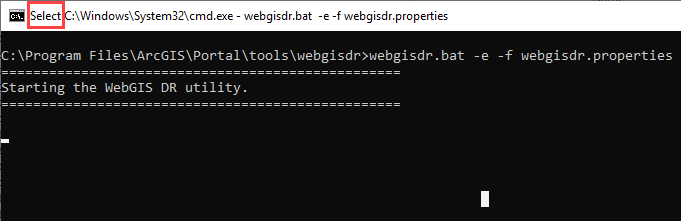
Wenn Sie in die Konsole der Eingabeaufforderung klicken, während das Dienstprogramm webgisdr in einer Eingabeaufforderung ausgeführt wird, in der der QuickEdit-Modus aktiviert ist, wird das Dienstprogramm webgisdir angehalten oder eingefroren. Wenn Sie die Eingabetaste drücken, wird das Dienstprogramm wegisdr fortgesetzt. Sie können den QuickEdit-Modus deaktivieren, um Unterbrechungen im Dienstprogramm webgisdr zu vermeiden. Weitere Informationen erhalten Sie bei Ihrer IT-Abteilung oder in der Windows-Dokumentation.
Befindet sich die Eingabeaufforderung nicht im QuickEdit-Modus, wenden Sie sich an den technischen Support von Esri.
Das Verzeichnis, das meine Sicherungen enthält, benötigt sehr viel Speicherplatz.
Die Größe der jeweiligen Data-Store-Sicherung variiert je nach Menge oder Größe Ihrer Daten, nach der Häufigkeit, mit der ArcGIS Data Store Sicherungen erstellt, und nach der Aufbewahrungsdauer der Sicherungsdateien.
Für Data Stores vom Typ "relational" können Sie planen, wie häufig automatische Sicherungen erstellt und wie lange sie aufbewahrt werden. Wenn das Sicherungsverzeichnis für die automatischen Sicherungen viel Speicherplatz benötigt, erhöhen Sie den Festplattenspeicher auf dem Computer, oder ändern Sie die Sicherungshäufigkeit von ArcGIS Data Store bzw. die Aufbewahrungsdauer.
Wenn Sie einen Speicherort für Sicherungsdateien konfigurieren, die von ArcGIS Data Store für die anderen Data-Store-Typen erstellt wurden, können Sie ebenfalls planen, wie häufig automatische Sicherungen erstellt werden. Allerdings sind Sie selbst dafür verantwortlich, die Sicherungsdateien zu bereinigen, wenn sie nicht mehr benötigt werden. Prüfen Sie daher das Alter der Sicherungsdateien, um zu bestimmen, ob Sie einige der Dateien löschen können, um Speicherplatz freizugeben. Alternativ können Sie ältere Dateien in einen anderen Speicherort verschieben, beispielsweise auf ein Sicherungsmedium, um Speicherplatz freizugeben.
Neben dem Speicherort, den Sie zum Speichern der von ArcGIS Data Store erstellten automatischen Sicherungen definieren, können Sie einen weiteren Speicherort zum Speichern der mit dem Dienstprogramm backupdatastore erstellten Sicherungen festlegen. Es liegt in Ihrer Verantwortung, die in diesen zusätzlichen Sicherungsspeichern gespeicherten Dateien zu löschen, wenn sie nicht mehr benötigt werden. Wenn in den zusätzlichen Sicherungsspeichern nur noch wenig Speicherplatz frei ist, prüfen Sie das Alter der Dateien, um zu bestimmen, ob einige gelöscht werden können. Verschieben Sie alternativ ältere Dateien in einen anderen Speicherort oder auf ein Sicherungsmedium, um Speicherplatz freizugeben.
Beim Ausführen des Dienstprogramms deletebackup erscheint die Fehlermeldung: Der Löschversuch der Sicherung ''backup_oneFS'' ist unzulässig. Es können nur manuelle Sicherungen gelöscht werden, die nicht für zukünftige Wiederherstellungen erforderlich sind.
Diese Meldung wird zurückgegeben, wenn Sie versuchen, eine Sicherungsdatei zu löschen, die für die ordnungsgemäße Wiederherstellung des Data Store unerlässlich ist. Wurde die Sicherungsdatei innerhalb der Aufbewahrungsdauer erstellt, die Sie für den Data Store festgelegt haben, können Sie diese Sicherung nicht löschen.
Beim Ausführen eines ArcGIS Data Store-Dienstprogramms erhalte ich die folgende Meldung: Fehler: Variable AGSDATASTORE ist nicht festgelegt.
Die ausführbare ArcGIS Data Store-Setup-Datei und die Data-Store-Konfigurations-App legen die Variable AGSDATASTORE auf das Verzeichnis fest, in dem ArcGIS Data Store installiert wird. Wenn Sie das Dienstprogramm configuredatastore von derselben Eingabeaufforderung ausführen, von der Sie auch die Setup-Datei ausgeführt haben, liegt das Datum dieser Eingabeaufforderungssitzung vor dem Erstellungszeitpunkt der Variablen. In diesem Fall wird die Variable nicht als festgelegt erkannt. Ähnlich verhält es sich, wenn Sie eine Eingabeaufforderung geöffnet haben, bevor Sie die Data-Store-Konfigurations-App ausführen, und versuchen, ein Dienstprogramm an der Eingabeaufforderung auszuführen. In diesem Fall erhalten Sie diese Meldung, weil die Eingabeaufforderungssitzung vor dem Erstellungszeitpunkt der Variablen geöffnet wurde. Öffnen Sie eine neue Eingabeaufforderung und führen Sie das Dienstprogramm aus, um dieses Problem zu lösen.
Ich erhalte die Fehlermeldung: Es konnte keine Verbindung zum Server auf dem Computer '' hergestellt werden. Möglicherweise wird ArcGIS Data Store oder der GIS-Server auf diesem Computer nicht ausgeführt, oder der Computer ist derzeit nicht erreichbar.
Die Meldung könnte aus einer ganzen Reihe von Gründen erscheinen; in jedem Fall jedoch ist ein Verbindungsversuch zum ArcGIS Data Store oder zur registrierten GIS-Server-Site gescheitert. Stellen Sie sicher, dass beide für Verbindungen zur Verfügung stehen. Vergewissern Sie sich außerdem, ob der Client, von dem aus die Verbindung hergestellt werden soll, über eine Netzwerkverbindung verfügt.
Wenn ich einen Big Data Store vom Typ "spatiotemporal" im ArcGIS Server-Administratorverzeichnis überprüfe, erhalte ich die folgende Fehlermeldung: Vom Servercomputer wurde ein Fehler zurückgegeben. Keiner der konfigurierten Knoten ist verfügbar.
Diese Meldung wird angezeigt, wenn Sie den Big Data Store vom Typ "spatiotemporal" mit einer ArcGIS Server-Site konfiguriert, die Funktion "Entfernen" im ArcGIS Server-Administratorverzeichnis zum Entfernen des Computers aus der Site verwendet und anschließend versucht haben, denselben Big Data Store vom Typ "spatiotemporal" bei derselben oder einer anderen ArcGIS Server-Site zu registrieren.
Die Funktion "Entfernen" wird verwendet, um den Standby-Computer aus dem Data Store vom Typ "relational" zu entfernen. Sie darf jedoch nicht zum Aufheben der Registrierung eines anderen ArcGIS Data Store-Typs genutzt werden. Verwenden Sie das Dienstprogramm unregisterdatastore, um die Registrierung des Big Data Store vom Typ "spatiotemporal" bei der ArcGIS Server-Site aufzuheben, bei der er ursprünglich registriert war. Dadurch wird die Registrierung des Data Store vom Typ "spatiotemporal" bei der Site vollständig aufgehoben, und Sie können die Registrierung beim GIS-Server fortsetzen, der als ArcGIS Enterprise-Hosting-Server verwendet wird.
Wie kann ich bei der Ausführung von ArcGIS Data Store-Dienstprogrammen ein Kennwort angeben, das Anführungszeichen oder andere Sonderzeichen enthält?
Sie können den Text in doppelte Anführungszeichen (") einschließen. Bei Linux-Betriebssystemen können Sie auch einfache Anführungszeichen (') verwenden. Wenn das Kennwort oder andere Textpassagen ein Anführungszeichen enthalten, müssen Sie ein Escape-Zeichen einfügen, um anzugeben, dass das im Text enthaltene Anführungszeichen kein schließendes Anführungszeichen ist.
Beispiels: Das benötigte Kennwort lautet: n0tsew"r@ndom\. In dem Fall müssen Sie den umgekehrten Schrägstrich (\) als Escape-Zeichen einfügen, um anzugeben, dass das im Kennwort enthaltene Anführungszeichen nicht das schließende Anführungszeichen ist. Sie geben daher n0tsew\"r@ndom als Kennwort ein.
Die ArcGIS Data Store-Protokolldateien verweisen auf einen Queue-Speicher. Was ist das?
Der Queue-Speicher ist ein System-Data-Store, der automatisch auf demselben Computer wie der Data Store vom Typ "relational" erstellt wird. Er ist für die Unterstützung von Webhooks erforderlich. Es gibt keine direkte Konfiguration oder Interaktion für den Queue-Speicher. Meldungen dazu in den Protokolldateien sind bei Bedarf für den technischen Support von Esri vorgesehen.
Ich habe angefangen, einen Karten-Cache zu erstellen, und es dauert sehr lange. Wann ist er fertig?
Die Zeit, die benötigt wird, um den Karten-Cache zu erstellen, hängt von den ausgewählten Maßstabsebenen, der Menge an Serverressourcen, die Sie der Cache-Erstellung zugeordnet haben, und den gewählten Einstellungen ab (Kachelformat, Speicherformat usw.).
Ich habe kürzlich meine Karten-Caches aktualisiert. Beachten Client-Anwendungen automatisch, dass die aktualisierten Kacheln verfügbar sind?
Wenn Sie einen Bereich eines Karten-Cache aktualisieren, müssen Benutzer von ArcGIS Pro, die diesen Bereich und die Ausdehnung bereits besucht haben, die lokalen Bild-Caches löschen, damit sie die Aktualisierungen sehen können. Als Serveradministrator müssen Sie die Benutzer darauf hinweisen, dass aktualisierte Daten verfügbar sind, damit sie wissen, dass sie ihre Caches löschen müssen. Anweisungen zum Löschen des lokalen Cache finden Sie im Hilfesystem Ihrer Client-Anwendung.
Es wird eine Fehlermeldung angezeigt, dass die Veröffentlichung von Geoverarbeitungsservices eingeschränkt ist. Wie kann ich das Problem lösen?
Die Fehlermeldung ist für Fehlercode 001862: Die Veröffentlichung von Geoverarbeitungsservices ist nur Administratoren vorbehalten. Nur Administratoren dürfen Geoverarbeitungsservices veröffentlichen sowie Service-Erweiterungen bereitstellen (SOEs oder SOIs). Diese Einschränkung kann von einem Administrator geändert werden. Weitere Informationen erhalten Sie unter Ändern der Publishing-Berechtigungen für Geoverarbeitungsservices und Service-Erweiterungen.
In meinem Geoverarbeitungsservice wird ein asynchroner Auftrag ausgeführt, den ich gerne abbrechen möchte.
Mit einer Reihe von Ressourcen und Operationen können Serveradministratoren asynchrone Aufträge, die von einem Geoverarbeitungsservice ausgeführt werden, suchen und überwachen sowie in die Ausführung eingreifen. Diese sind auf der Seite des Service im ArcGIS-Server-Administratorverzeichnis (URL-Format https://server:port/arcgis/admin/services/[<folder>]/<serviceName.serviceType>) verfügbar.
Auf der Seite Aufträge können Sie anhand von bestimmten Kriterien eine Abfrage nach Aufträgen durchführen, die Warteschlange bereinigen, d. h. alle Aufträge mit dem aktuellen Status NEW, SUBMITTED oder WAITING entfernen, und Statistiken zu den aktuellen Aufträgen des Service anzeigen.
Wenn Sie sich auf der Seite eines bestimmten Auftrags befinden, können Sie den Auftrag abbrechen, wenn er aktuell den Status SUBMITTED oder EXECUTING aufweist (die Auftragsinformationen bleiben im System erhalten). Alternativ können Sie unabhängig vom Status den Auftrag löschen. Dann werden alle Spuren, die zum Auftrag führen, aus dem Service gelöscht, und der Auftrag wird gegebenenfalls abgebrochen.
Ich habe mein Kartendokument aktualisiert und meinen Service anschließend neu gestartet, doch ich kann in meinem Kartenservice die Aktualisierungen nicht erkennen.
Werden Änderungen an der GIS-Ressource vorgenommen, auf die ein Service verweist, müssen Sie den Service überschreiben, damit Clients die Änderungen an Ihrer GIS-Ressource und deren Quelldaten angezeigt werden.
Anweisungen zum Überschreiben eines Service finden Sie unter Überschreiben eines Web-Layers.
Ich habe einer Web-App einen Service hinzugefügt, der jedoch anscheinend nicht verfügbar ist.
Wenn Ihre Web-App auf einen Service auf einem Remote-Server verweist (der sich von dem unterscheidet, auf dem Ihre Web-App gehostet wird), benötigt der Server, der als Host Ihrer Web-App fungiert, auf dem Remote-Server die Berechtigung für den Zugriff auf den Service. Häufig ist der Server, der Ihre Web-App hostet, der mit ArcGIS Web Adaptor installierte Server, und der Server, auf dem Ihre Services gehostet werden, ein GIS-Server. Wenn sich die beiden Server in unterschiedlichen Domänen befinden, hat das Webbrowser-Plug-in, das die Web-App ausführt, aus Sicherheitsgründen keinen Zugriff auf den Service. Für einen webdomänenübergreifenden Zugriff auf Services muss eine Client-Zugriffsrichtliniendatei im Stammverzeichnis des Webservers enthalten sein, der den Service hostet.
Wenn der Serveradministrator Sicherheitseinstellungen für Ihre ArcGIS-Server-Site aktiviert hat, muss diese Datei ggf. so geändert werden, dass die Domäne des Servers enthalten ist, der Ihre Web-App hostet. Weitere Informationen finden Sie unter Beschränken von domänenübergreifenden Anforderungen an ArcGIS Server.
Wenn ich versuche, eine GIS-Ressource zu veröffentlichen, die auf Daten in einer Dateifreigabe verweist, wird in ArcGIS Pro eine Fehlermeldung ausgegeben.
Wenn die von Ihrer GIS-Ressource referenzierten Daten sich in einer Windows-Dateifreigabe befinden, kann beim Veröffentlichen der folgende Fehler in ArcGIS Pro ausgegeben werden.
Das Paket wurde erfolgreich erstellt, es konnte jedoch nicht veröffentlicht werden. ERROR 001369: Fehler beim Erstellen des Service.
Dieser Fehler kann durch opportunistisches Sperren bzw. Oplocks, einer Dateisperrfunktion von Windows, verursacht werden. Wenn Oplocks für die angegebene Dateifreigabe aktiviert sind, kann der Windows-Computer Dateien lokal cachen. In der Regel handelt es sich hierbei um den Computer, der zum Veröffentlichen des Service verwendet wird. Wenn ein zweiter Computer auf die Daten zugreifen muss, muss er eine Oplocks-Unterbrechung vom Windows-Computer empfangen, bevor die Datei zurück auf den zweiten Computer synchronisiert werden kann. In der Regel handelt es sich hierbei um den Computer, auf dem der Service veröffentlicht wird. Wenn während der Veröffentlichung eine Unterbrechung vom Windows-Computer empfangen wird, kann die Veröffentlichung durch die folgende Datensynchronisierung möglicherweise nicht ausgeführt werden.
Andere allgemeine Probleme im Zusammenhang mit opportunistischem Sperren:
mindestens ein Computer Ihrer Site mit mehreren Computern aktiviert Sperren für den Konfigurationsspeicher und für Verzeichnisse, wodurch andere Computer daran gehindert werden, darauf zuzugreifen.
Veröffentlichungsfehler aufgrund der oben beschriebenen Gründe
Probleme beim Zugreifen auf registrierte Daten an freigegebenen Speicherorten
Probleme beim Zugreifen auf gecachte Kacheln, die an Speicherorten mit Oplocks abgelegt sind
Um diese Probleme zu umgehen, deaktivieren Sie Oplocks für jede Dateifreigabe, die Sie konfiguriert haben.
Weitere Informationen zu Oplocks finden Sie in der Microsoft-Dokumentation unter Opportunistische Sperren in der Microsoft-Dokumentation.
Wenn die von Ihrer GIS-Ressource referenzierten Daten sich in einem Samba-Verzeichnis befinden, kann beim Veröffentlichen der folgende Fehler in ArcGIS Pro ausgegeben werden:
Das Paket wurde erfolgreich erstellt, es konnte jedoch nicht veröffentlicht werden. ERROR 001369: Fehler beim Erstellen des Service.
Dieser Fehler kann durch opportunistisches Sperren bzw. Oplocks, einer Dateisperrfunktion von Windows, verursacht werden. Wenn Oplocks in einem Samba-Verzeichnis aktiviert sind, kann der Windows-Computer Dateien lokal cachen. In der Regel handelt es sich hierbei um den Computer, der zum Veröffentlichen des Service verwendet wird. Wenn ein zweiter Computer auf die Daten zugreifen muss, muss er eine Oplocks-Unterbrechung vom Windows-Computer empfangen, bevor die Datei zurück auf den zweiten Computer synchronisiert werden kann. In der Regel handelt es sich hierbei um den Computer, auf dem der Service veröffentlicht wird. Wenn während der Veröffentlichung eine Unterbrechung vom Windows-Computer empfangen wird, kann die Veröffentlichung durch die folgende Datensynchronisierung möglicherweise nicht ausgeführt werden.
Um dieses Problem zu umgehen, deaktivieren Sie Oplocks für jedes Samba-Verzeichnis, das Sie konfiguriert haben. Führen Sie hierzu die folgenden Schritte aus:
Öffnen Sie auf dem Computer, auf dem Samba gehostet wird, smb.conf.
Für jedes Verzeichnis, das für den Zugriff durch Samba konfiguriert wurde, fügen Sie die folgenden Eigenschaften hinzu:
[folder]
     ...
     oplocks = false
     level2 oplocks = false
     ...
Speichern Sie smb.conf.
Führen Sie den Befehl testparm aus, um zu überprüfen, ob die Eigenschaften in der Samba-Konfigurationsdatei angezeigt werden.
Starten Sie die Samba (SMB)- und NetBIOS (NMB)-Dienste neu.
Weitere Informationen zu Oplocks finden Sie in der Samba-Konfigurationsdokumentation unter File and Record Locking.
Ich kann auf einer ArcGIS-Server-Site, die ein von einer Zertifizierungsstelle (CA) ausgegebenes Zertifikat verwendet, keinen Service veröffentlichen.
Wenn HTTPS mit einem Zertifikat aktiviert wird, das von einer Zertifizierungsstelle (CA) ausgegeben wurde, müssen die im Zertifikat definierten "CRL Distribution Points" (CDP) gültig sein und der bzw. die Computer, auf dem/denen ArcGIS Server gehostet wird, muss/müssen darauf zugreifen können. Wenn die im Zertifikat definierten CDP ungültig sind oder aufgrund von Netzwerk- und/oder Firewall-Einstellungen nicht darauf zugegriffen werden kann, schlägt die Veröffentlichung in ArcGIS Pro fehl, und folgende Fehlermeldung wird im ArcGIS-Server-Protokoll angezeigt:
Error while using HTTPS security, URL = https://gisserver.example.com:6443/arcgis/services, HTTP Status Code = 0 and Status Text = (WinInet error code = 12057)
Um dieses Problem zu umgehen, können Sie die Validierung der CDP deaktivieren, indem Sie folgende Schritte ausführen:
Melden Sie sich auf jedem Computer, auf dem ArcGIS Server gehostet wird, mit dem ArcGIS-Server-Konto an. Dieses Konto wird zum Ausführen des ArcGIS Server-Services verwendet.
Klicken Sie auf Start > Systemsteuerung > Verwaltung > Services, und beenden Sie den ArcGIS-Server-Service.
Klicken Sie auf Start > Systemsteuerung > Internetoptionen.
Klicken Sie auf die Registerkarte Erweitert, und führen Sie einen Bildlauf nach unten zum Abschnitt Sicherheit durch.
Deaktivieren Sie die Option Auf gesperrte Serverzertifikate prüfen, und klicken Sie auf OK.
Klicken Sie auf Start > Abmelden, um den aktuellen Benutzer abzumelden.
Melden Sie sich erneut beim Computer an und starten Sie den ArcGIS Server-Service.
Wiederholen Sie diese Schritte auf allen anderen Computern in der ArcGIS-Server-Site.