Konfigurieren von Routing-Services
Mit Routing-Services können Sie verschiedene räumliche Analysen für Verkehrsnetzwerke durchführen, z. B. die beste Route durch eine Stadt ermitteln, das nächste Notfallfahrzeug bzw. die nächste Notfalleinrichtung ermitteln, das Einzugsgebiet um einen Standort identifizieren oder eine Reihe von Aufträgen mit einer Fahrzeugflotte ausführen.
Standardadministratoren und Benutzer mit den entsprechenden Berechtigungen können die Verwendung von Routing-Services zur Ausführung verschiedener Aufgaben für ArcGIS Enterprise konfigurieren. Die Routing-Services können mit einer der folgenden drei Methoden für ArcGIS Enterprise konfiguriert werden:
Nach der Konfiguration können die Routing-Services mit verschiedenen Anwendungen, z. B. ArcGIS Pro, verwendet werden. Außerdem dienen sie dazu, in Map Viewer Wegbeschreibungen abzurufen und Analysen durchzuführen. Sie können die Routing-Services auch nutzen, um Netzwerkanalysefunktionen in Ihre eigenen Anwendungen einzubinden. Außerdem können Sie SDKs und APIs mit den Routing-Services verwenden, z. B. das ArcGIS Maps SDK for JavaScript, die ArcGIS REST API oder die verschiedenen nativen ArcGIS Maps SDKs.
Weitere Informationen über die verschiedenen APIs für den Zugriff auf Routing-Services
Konfigurieren von Routing-Services
Führen Sie zum Konfigurieren von Routing-Services in ArcGIS Enterprise die nachfolgenden Schritte aus.
Melden Sie sich als Administrator bei Ihrer Organisation an.
Klicken Sie im oberen Bereich der Seite auf Organisation und dann auf die Registerkarte Einstellungen.
Klicken Sie links auf der Seite auf Utility-Services.
Klicken Sie rechts auf der Seite auf Wegbeschreibungen und Routing.
Klicken Sie auf Routing-Services konfigurieren, und wählen Sie eine der drei Methoden zum Konfigurieren von Routing-Services aus.
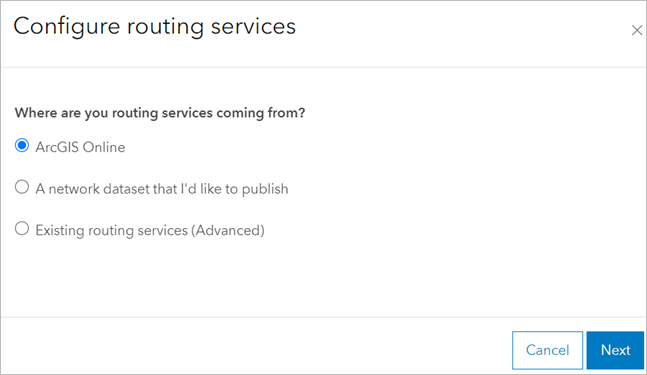
Verwenden von Routing-Services aus ArcGIS Online
Sie können in ArcGIS Enterprise Routing-Services aus ArcGIS Online konfigurieren. Dazu benötigen Sie ein ArcGIS Online-Organisationskonto. Dem Konto müssen Credits sowie die erforderlichen Berechtigungen zur Nutzung der Routing-Services zugewiesen sein.
Wählen Sie im Dialogfeld Routing-Services konfigurieren die Option "ArcGIS Online" aus, und klicken Sie auf Weiter.
Geben Sie die Anmeldeinformationen für das ArcGIS Online-Konto ein, das für die Routing-Services verwendet werden soll. Wählen Sie dann den Ordner aus, in dem die zugehörigen Elemente in ArcGIS Enterprise erstellt werden. Alternativ können Sie dafür einen neuen Ordner erstellen.
Klicken Sie auf Speichern.
Nach erfolgreichem Abschluss des Vorgangs wird angezeigt, dass die Routing-Services in ArcGIS Enterprise aus ArcGIS Online stammen. Ebenfalls angezeigt wird das ArcGIS Online-Benutzerkonto, das zum Einrichten der ArcGIS Enterprise-Routing-Services verwendet wird. Es handelt sich um das Konto, dem bei Verwendung von Routing-Services in ArcGIS Enterprise Credits abgezogen werden.
Hinweis:
Beim Konfigurieren von Routing-Services aus ArcGIS Online gilt Folgendes:
Die Option zum Konfigurieren von Reisemodi wird nicht in den Einstellungen Ihrer Organisation angezeigt. Sie müssen die Reisemodi in der ArcGIS Online-Organisation als Administrator dieser Organisation ändern. Sobald Reisemodi in ArcGIS Online konfiguriert sind, werden die aktualisierten Reisemodi als Optionen in Ihrer Organisation angezeigt.
Die auf ArcGIS Online-Routing-Services angewendeten Analysebeschränkungen werden auch erzwungen, wenn Sie die Routing-Services aus ArcGIS Enterprise aufrufen.
Veröffentlichen eines Netzwerk-Datasets
Wenn Sie für die Modellierung der Straßendaten ein Netzwerk-Dataset nutzen, können Sie es als Quelle für die Routing-Services verwenden. Veröffentlichen Sie es dazu als Routing-Services, und konfigurieren Sie es für Ihre Organisation. Dabei werden auf Grundlage des Netzwerk-Datasets verschiedene Routing-Services erstellt und als Utility-Services in der Organisation registriert, sodass verschiedene Anwendungen die Services finden und verwenden können.
Das Netzwerk-Dataset, mit dem Sie die Routing-Services veröffentlichen, müssen Sie zuerst der Organisation hinzufügen, in der es gehostet wird. Hierzu gibt es verschiedene Möglichkeiten:
Wenn das Netzwerk-Dataset in einer File-Geodatabase oder Mobile-Geodatabase in einem Ordner gespeichert ist, müssen Sie es als Data-Store-Element des Typs "Ordner" hinzufügen.
Wenn das Netzwerk-Dataset in einer Enterprise-Geodatabase gespeichert ist, müssen Sie es als Data-Store-Element des Typs "Datenbank" hinzufügen.
Weitere Informationen zu Data Stores in ArcGIS Enterprise
Achtung:
Wenn Sie für die maximale Token-Gültigkeitsdauer in ArcGIS Enterprise weniger als 120 Minuten angegeben haben, können Probleme auftreten, da dieser Vorgang u. U. einige Zeit in Anspruch nimmt. Vor der Ausführung dieses Prozesses sollten Sie die maximale Token-Gültigkeitsdauer in ArcGIS Enterprise auf mehr als 120 Minuten festlegen. Nach erfolgreicher Ausführung können Sie die Einstellung auf den gewünschten Wert zurücksetzen.
Wählen Sie im Dialogfeld Routing-Services konfigurieren die Option Ein Netzwerk-Dataset, das ich veröffentlichen möchte aus, und klicken Sie auf Weiter.
Gehen Sie im Abschnitt Netzwerk-Dataset folgendermaßen vor:
Wählen Sie aus dem Dropdown-Menü Data-Store-Element, das das Netzwerk-Dataset enthält das Data-Store-Element aus, in dem das Netzwerk-Dataset enthalten ist.
Wählen Sie aus dem Dropdown-Menü GIS-Server-Site zum Hosten der Routing-Services die GIS-Server-Site aus, die zum Hosten der Routing-Services verwendet wird.
Das Dropdown-Menü enthält nur GIS-Server-Sites, die Zugriff auf das Data-Store-Element haben. Es gilt weiterhin zu beachten, dass nur ArcGIS Server-Sites der Version 11.0 oder höher enthalten sind.
Relativer Pfad zum Netzwerk-Dataset ist der Pfad zu dem Netzwerk-Dataset im Data Store. Wenn der Katalogpfad des Netzwerk-Datasets in einer File-Geodatabase beispielsweise
C:\data\streets\NorthAmerica.gdb\Routing\Routing_NDlautet und das Data-Store-ElementC:\datareferenziert, lautet der Wert für den relativen Pfad zum Netzwerk-Dataset/streets/NorthAmerica.gdb/Routing/Routing_ND.Hinweis:
Der relative Pfad zum Netzwerk-Dataset muss mit Schrägstrichen angegeben werden.
Führen Sie im Abschnitt Service-Eigenschaften die folgenden Schritte aus:
Geben Sie im Parameter Service-Ordner den Namen des Serverordners an, in dem die Routing-Services veröffentlicht werden sollen.
Hinweis:
Routing-Services können nicht im Stammordner veröffentlicht werden.
Legen Sie über die Umschaltfläche der Parameter Service-Typen fest, ob der jeweilige Typ aktiviert oder deaktiviert sein soll.
Hinweis:
Einige vorkonfigurierte Client-Anwendungen funktionieren möglicherweise nicht ordnungsgemäß, wenn ein oder mehrere Servicetypen deaktiviert sind. Um sicherzustellen, dass alle erforderlichen Services verfügbar sind, müssen Sie diese im Dialogfeld Routing-Services konfigurieren aktivieren.
Im Abschnitt Erweiterte Eigenschaften können Sie bei Bedarf eine Konfigurationsdatei hochladen, um bestimmte Eigenschaften für die Routing-Services festzulegen, z. B. die minimale und maximale Anzahl von Service-Instanzen.
Der Ordner
framework/runtime/ArcGIS/Resources/ArcToolBox/Services/routingservicesim Installationsverzeichnis von ArcGIS enthält zwei Beispielkonfigurationsdateien,publishroutingservices.jsonundpublishroutingservices_dedicated.json.Wenn Sie keine Konfigurationsdatei angeben, wird standardmäßig die Datei
publishroutingservices.jsonverwendet.Weitere Informationen zur Veröffentlichung einer Routing-Service-Konfigurationsdatei
Vergewissern Sie sich vor der Veröffentlichung, dass alle Parameter ordnungsgemäß eingegeben wurden.
Klicken Sie auf Routing-Services veröffentlichen.
Nach dem Starten des Prozesses erscheint eine Statusanzeige. Da die Prozessausführung einige Zeit in Anspruch nehmen kann, können Sie in der Zwischenzeit andere Aufgaben erledigen. Kehren Sie auf die Seite mit der Statusanzeige zurück, um zu überprüfen, ob der Prozess abgeschlossen wurde.
Nach Abschluss der Veröffentlichung erhalten Sie von der Server-Site oder Organisation, auf der die Routing-Services und das Netzwerk-Dataset veröffentlicht wurden, eine URL-Bestätigung.
Wenn Sie für die Veröffentlichung der Routing-Services StreetMap Premium-Daten nutzen und die Daten für die Verwendung von Live-Verkehrsdaten konfiguriert sind, wird Ihnen ebenfalls das Verkehrsdaten-Service-Element angezeigt. Dem Element ist zu entnehmen, dass Live-Verkehrsdaten aus ArcGIS Online für die Routing-Services konfiguriert sind.
Nach der erfolgreichen Konfiguration der Routing-Services werden einige Service-Elemente in der Organisation erstellt:
Das Werkzeug Netzwerkanalyseservice
Das Element Kartenbild-Layer
Weitere Informationen über das Konfigurieren von Elementdetails und -einstellungen
Hinweis:
Sie können weitere Eigenschaften von Routing-Services über das ArcGIS-Server-Administratorverzeichnis bearbeiten.
Hinweis:
Werden Routing-Services anhand eines eigenen Netzwerk-Datasets konfiguriert, erfolgt standardmäßig die Konfiguration von Standard-Routing-Services. Informationen zum Veröffentlichen von benutzerdefinierten Routing-Services finden Sie im Thema zu benutzerdefinierten Routing-Services in ArcGIS Pro.
Problembehandlung
Bei Problemen während der Veröffentlichung werden Warn- oder Fehlermeldungen angezeigt.
Weitere Informationen zu Warnungen und Fehlern beim Veröffentlichen von Routing-Services
Wenn mehr als eine Warn- oder Fehlermeldung vorliegt, können Sie alle Meldungen durch einen Klick auf Warnungen zu Routing-Service-Veröffentlichung anzeigen oder Fehler zu Routing-Service-Veröffentlichung anzeigen anzeigen. Wenn Sie auf Detaillierte Meldungen zum Veröffentlichen von Routing-Services klicken, können Sie die unverarbeiteten JSON-Meldungen, die beim Veröffentlichen der Routing-Services von der REST-API zurückgegeben werden, öffnen. Darin sind u. U. weitere Informationen enthalten.
Verwenden vorhandener Routing-Services
Wenn Sie über vorhandene Routing-Services auf einem eigenständigen Server verfügen, können Sie die Services für Ihre Organisation konfigurieren. Dadurch können verschiedene Anwendungen die Routing-Services finden und verwenden.
Hinweis:
Wenn die Organisation über HTTPS auf Utility-Services zugreift, die ArcGIS Server-Site, auf der der Utility-Service ausgeführt wird, jedoch ein Zertifikat verwendet, das selbstsigniert ist oder von einer internen Zertifizierungsstelle ausgestellt wurde, müssen Sie das Portal so konfigurieren, dass es diesem Zertifikat vertraut. Eine Anleitung dazu finden Sie unter Konfigurieren des Portals, damit es Zertifikaten Ihrer Zertifizierungsstelle vertraut.
Wählen Sie im Dialogfeld Routing-Services konfigurieren die Option Vorhandene Routing-Services (Advanced) aus.
Erstellen Sie URLs zu den vorhandenen Routing-Services.
Sie müssen nicht für jeden einzelnen Service eine URL angeben.
Wenn der Service nicht aus einem Verbundserver stammt und Anmeldeinformationen erfordert, müssen Sie ihn der Organisation als Element hinzufügen, Anmeldeinformationen für den Service angeben, ihn freigeben und mithilfe der URL unten auf der Registerkarte Übersicht auf der Elementseite die einzelnen URLs des Routing-Service festlegen. Auf diese Weise werden beispielsweise Services aus gesicherten ArcGIS Server-Sites hinzugefügt.
Wenn der Service nicht aus einem Verbundserver stammt und keine Anmeldeinformationen erfordert, dann fügen Sie die URL direkt ein.
Klicken Sie auf Speichern.
Nachdem Sie mit einer der oben beschriebenen Methoden Routing-Services konfiguriert haben, können Sie die Services anzeigen, aktualisieren oder löschen.
Hinweis:
Wenn Routing-Services von einem eigenständigen Server konfiguriert werden, wird die Option zum Konfigurieren des Reisemodus nicht in den Einstellungen Ihrer Organisation angezeigt. In ArcGIS Enterprise sind nur die im Netzwerk-Dataset definierten Reisemodi verfügbar, die zum Veröffentlichen auf dem eigenständigen Server verwendet wurden.
Anzeigen oder Aktualisieren von Routing-Services
Gehen Sie zum Anzeigen oder Aktualisieren von Routing-Service-URLs oder -Elementen wie folgt vor:
Klicken Sie im Abschnitt Wegbeschreibungen und Routing der Seite Utility-Services auf die Schaltfläche Optionen
 .
.Klicken Sie auf Details der Routing-Services anzeigen.
Klicken Sie zum Anzeigen oder Aktualisieren eines Service, seiner Elementdetails, Freigabeeinstellungen usw. auf die Startschaltfläche
 des entsprechenden Service.
Löschen von Routing-Services
Gehen Sie zum Löschen eines Routing-Service wie folgt vor:
Klicken Sie im Abschnitt Wegbeschreibungen und Routing der Seite Utility-Services auf die Schaltfläche Optionen
.Klicken Sie auf Routing-Services löschen.
Wenn Sie die Routing-Services mit URLs von Routing-Utility-Services konfiguriert haben, können Sie jeden Utility-Service direkt bearbeiten. Klicken Sie dazu auf die Schaltfläche Optionen und dann auf Routing-Services bearbeiten.
Sie haben auch die Möglichkeit, bestehende Routing-Services zu löschen und komplett neu zu konfigurieren. Bei dieser Vorgehensweise besteht der Vorteil darin, dass die in der Hosting-Site oder -Organisation vorhandenen Service-Elemente und Routing-Services gelöscht und bereinigt werden. Wenn es sich um einen mit der Option Benutzerdefiniert konfigurierten Routing-Service handelt, ist nur die Option Routing-Services entfernen verfügbar. Damit werden nur die Utility-Services aus ArcGIS Enterprise entfernt.