Durchführen des Upgrades von ArcGIS Server
ArcGIS Server wird als Setup-Programm bereitgestellt und über ein Dienstprogramm namens Setup.exe ausgeführt.
Das ArcGIS Server-Setup-Paket kann für Versionen ab 11.0, die momentan auf Ihrem System installiert sind, ein Upgrade durchführen. Sie können auswählen, ob Sie das Upgrade interaktiv mit dem Setup-Programm oder automatisch durchführen.
Wichtig
Wenn Ihre ArcGIS Server-Site mit ArcGIS Enterprise verbunden ist, prüfen Sie vor dem Upgrade von ArcGIS Server die Informationen zum Upgrade von ArcGIS Enterprise.
Achtung:
Das Upgrade startet alle ArcGIS Server-Services neu. Während eines Upgrades ist die ArcGIS Server-Site daher offline.
Vorbereiten für das Upgrade von ArcGIS Server
Im Zuge des Upgrades müssen Sie Ihre Software mit einer neuen Autorisierungsdatei neu autorisieren. In My Esri können Sie auf Ihre neuen Autorisierungsdateien zugreifen.
Alle ArcGIS Enterprise-Komponenten in Ihrer Bereitstellung müssen dieselbe Version aufweisen, einschließlich ArcGIS Web Adaptor.
Heben Sie die Verbindung von Servern nicht auf, wenn Sie ein Upgrade der Bereitstellung durchführen. Dies beeinträchtigt Ihr Organisation, da Benutzer weder auf ArcGIS Server-Services in der Organisation zugreifen noch diese freigeben oder verwenden können.
Wenn Sie ein Upgrade für eine ArcGIS Server-Site durchführen, stellen Sie sicher, dass im Verzeichnis
/tmpgenügend Speicherplatz vorhanden ist, um die Inhalte für die Site, für die Sie das Upgrade durchführen, zu speichern. Ermitteln Sie die Größe des Inhalts für die Ordner<install dir>/usr/config-storeund<install dir>/usr/directories, um genügend Platz zu schaffen.Ab Version 11.4 wird für ArcGIS GeoAnalytics Server-Sites kein Upgrade durchgeführt. Wenn Sie ein Upgrade für Portal for ArcGIS durchführen, wird die ArcGIS GeoAnalytics Server-Site aus der GeoAnalytics Server-Rolle in der Organisation entfernt, aber die Site bleibt weiterhin verbunden. Sie können die Website für andere Zwecke lizenzieren, (z. B. um sie als verbundenen GIS-Server zu nutzen), oder sie aus dem Verbund entfernen, wenn sie nicht mehr benötigt wird.
Wenn Sie vor dem Durchführen des Upgrades die ArcGIS Server-Site sichern, können Sie die Sicherung verwenden, falls Sie die vorherige Version wiederherstellen möchten. Weitere Informationen zur Vorgehensweise beim Sichern der ArcGIS Server-Site vor einem Upgrade finden Sie unter Sichern und Wiederherstellen der ArcGIS Server-Site-Konfiguration.
Wenn Ihre Site sich im schreibgeschützten Modus befindet, wird der Site-Modus beim Durchführen des Upgrades auf "Editierbar" gesetzt. Nachdem für alle Computer Ihrer Site ein erfolgreiches Upgrade durchgeführt wurde, bleibt die Site im Modus "Editierbar". Sie können zum schreibgeschützten Modus zurückkehren, nachdem das Upgrade abgeschlossen wurde.
Löschen Sie vor dem Upgrade den Cache aller Webbrowser, die für den Zugriff auf die ArcGIS Server-Bereitstellung verwendet werden.
Bevor Sie ein Upgrade der ArcGIS Server-Site durchführen, müssen Sie sicherstellen, dass alle Datenbanken, die Sie mit der Site verwenden, in der aktualisierten ArcGIS Server-Version unterstützt werden. Weitere Informationen finden Sie unten im Thema zum entsprechenden relationalen Datenbankmanagementsystem in ArcGIS. Wählen Sie aus der Dropdown-Liste Andere Versionen die ArcGIS-Version aus, auf die das Upgrade erfolgt.
Überprüfen Sie vor dem Upgrade, ob die erforderlichen Ports für die Kommunikation geöffnet sind.
Upgrade einer Site mit mehreren Computern
Wenn die ArcGIS Server-Site mehrere Computer enthält, müssen Sie ein Upgrade jedes Computers der Site durchführen. Es empfiehlt sich, nacheinander für jeden ArcGIS Server-Computer ein Upgrade durchzuführen, also zunächst den Vorgang auf dem ersten Computer abzuschließen, bevor Sie zum nächsten übergehen. Jeder ArcGIS Server-Computer in der Site muss die gleiche Versionsnummer und Lizenz aufweisen.
Durchführen eines Upgrades mit dem Installationsprogramm
Für ein Upgrade mit dem Setup-Programm führen Sie für jeden Computer der ArcGIS Server-Site die folgenden Schritte aus:
Starten Sie das Setup-Skript von ArcGIS Server über die Eingabeaufforderung mit den Anmeldedaten, die Sie beim Installieren der vorhandenen früheren Version angegeben haben, z. B.
<CD ROOT or untar directory>/Setup.ArcGIS Server muss nicht beendet werden, bevor Sie dieses Skript starten. Die Setup-Optionen und die Beispielsyntax finden Sie in den Anweisungen zum automatischen Installieren von ArcGIS Server.
Tipp:
Um das Setup-Skript über die ArcGIS Server-Setup-Medien zu starten, klicken Sie auf das Setup-Skript und dann auf die Schaltfläche In Terminal ausführen.
Die vorhandene frühere Version von ArcGIS Server auf dem Zielcomputer wird durch das Setup erkannt. Danach werden Sie aufgefordert, das Upgrade fortzusetzen oder zu beenden. Beispiel:
=========================================================================
ArcGIS Server <New Version> (Linux)
=========================================================================
Your ArcGIS Server <Previous Version> is installed at:
/home/ags/arcgis/server
Confirm Settings
=========================================================================
Product to upgrade:             ArcGIS Server <Previous Version> (Linux)
Location to upgrade:            /home/ags/arcgis/server
Your ArcGIS Server <Previous Version> will be stopped when performing the upgrade and
ArcGIS Server <New Version> will be started after the upgrade completes.
  'y' to continue with these settings
  'q' to exit without upgrading this product
Enter choice [y,q] (y):
Geben Sie y ein, und drücken Sie die EINGABETASTE, um die erkannten Einstellungen zu übernehmen und das Upgrade fortzusetzen.
Hinweis:
Warten Sie, bis das Upgrade von ArcGIS Server abgeschlossen ist. Dieser Vorgang kann einige Minuten dauern.
Nach Abschluss der Installation autorisieren Sie ArcGIS Server mit einer neuen Lizenzdatei erneut.
In My Esri können Sie auf Ihre neuen Autorisierungsdateien zugreifen. Sie können die Software später autorisieren, müssen diesen Workflow aber abschließen, bevor Sie die den Vorgang mit dem nächsten Schritt im Upgrade-Prozess fortsetzen können.
Hinweis:
Falls Sie ArcGIS Server für mehrere Serverrollen autorisieren, müssen Sie das Autorisierungswerkzeug für jede Lizenzierungsrolle, die Sie dem Computer zuweisen, einmal ausführen.
Öffnen Sie nach der Autorisierung ArcGIS Server Manager, und klicken Sie auf Server-Upgrade fortsetzen, um das Upgrade auf dem ersten Computer abzuschließen.
Sie müssen ArcGIS Server Manager auf dem lokalen Computer ausführen, auf dem Sie das Upgrade durchführen, um diesen Schritt abzuschließen. Wenn keine "localhost"-Instanz verfügbar ist, ist der Zugriff auf ArcGIS Server Manager mit dem vollständig qualifizierten Domänennamen des Servercomputers über Port 6443 (
https://gisserver.example.com:6443/arcgis/manager) möglich. Es ist nicht möglich, Server-Upgrade fortsetzen in ArcGIS Web Adaptor oder auf einem Load Balancer zu verwenden.Haben Sie die ArcGIS Server-Site auf mehreren Computern installiert, wiederholen Sie die vorstehenden Schritte für die übrigen ArcGIS Server-Computer der Site. Warten Sie, bis das Upgrade einer Site auf einem Computer abgeschlossen ist, bevor Sie auf der Site eines anderen Computers auf Server-Upgrade fortsetzen klicken.
Achtung:
Werden Fehler zurückgegeben, wenn Sie Server-Upgrade fortsetzen verwenden, müssen Sie die Fehler möglicherweise beheben, bevor Sie den Vorgang fortsetzen können. Wenn beispielsweise ein Fehler im Zusammenhang mit einer ungültigen Lizenz auftritt, müssen Sie die Software mit einer gültigen Lizenz neu autorisieren. Sie können den Vorgang anschließend wiederholen, indem Sie erneut auf Server-Upgrade fortsetzen klicken.
Navigieren Sie zum Speicherort der Installationsdateien, und doppelklicken Sie auf Setup.exe.
Lesen und akzeptieren Sie die Lizenzvereinbarung bei der Installation oder schließen Sie das Installationsfenster, wenn Sie den Bedingungen nicht zustimmen.
Klicken Sie auf Weiter, nachdem Sie die zu installierenden Funktionen geprüft haben.
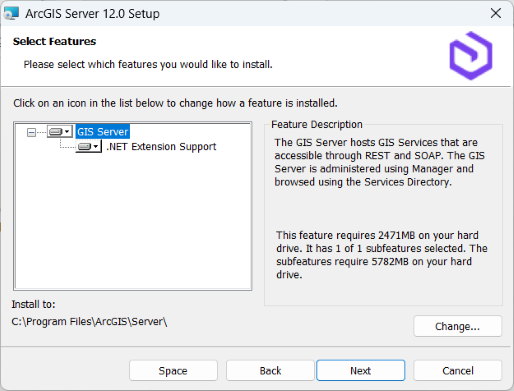
GIS-Server: Hostet GIS-Services, auf die über REST und SOAP zugegriffen werden kann. Er wird von ArcGIS Server Manager verwaltet, und seine Services werden über das Services-Verzeichnis durchsucht. Diese Funktion ist erforderlich. Sie umfasst die Unterstützung für das Veröffentlichen und Hosten von ArcGIS Pro-basierten Services.
.NET Extension Support: Unterstützt die Entwicklung und Bereitstellung von .NET-Serverobjekterweiterungen (SOEs) und Serverobjekt-Interceptoren (SOIs). Diese Funktion ist optional. Damit die Funktion zur Unterstützung von .NET-Erweiterungen als zu installierende Funktion angezeigt wird, ist die entsprechende Version von Microsoft .NET erforderlich.
Die derzeit unterstützte Version von Microsoft .NET finden Sie in den ArcGIS Server-Systemanforderungen.
Geben Sie ein ArcGIS Server-Konto an.
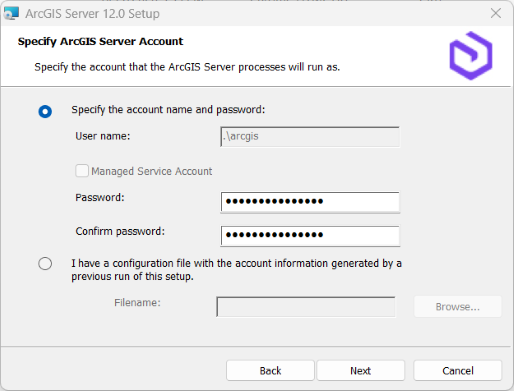
Wenn Sie die Option Geben Sie den Kontonamen und das Kennwort ein auswählen, geben Sie das Kennwort für das ArcGIS Server-Konto ein, das von der vorhandenen Installation verwendet wird. Es ist im Textfeld ArcGIS Server-Konto bereits standardmäßig ausgefüllt.
Dies ist in der Regel das Kennwort, das Sie beim Installieren der Software angegeben haben. Wurde das Kennwort seit der Softwareinstallation geändert, beispielsweise mit dem Dienstprogramm
configureserviceaccount, müssen Sie das Kennwort eingeben, das Sie beim Ändern des Kontos angegeben haben.Wenn das Kennwort nicht validiert wurde, wird eine Meldung angezeigt, die darauf hinweist, dass das Kennwort ungültig ist. Wenn Sie sich bezüglich des Kennworts für das ArcGIS Server-Konto unsicher sind, wenden Sie sich an den Systemadministrator, oder setzen Sie das Kennwort mithilfe des Dienstprogramms
configureserviceaccountzurück. Weitere Informationen finden Sie unter ArcGIS-Server-Konto.Bei Auswahl der zweiten Option Ich besitze eine Konfigurationsdatei mit den Kontoinformationen aus einem früheren Setup müssen die Anmeldeinformationen in der Serverkonfigurationsdatei mit den von der vorhandenen ArcGIS Server-Site verwendeten Anmeldeinformationen identisch sein.
Wenn Sie die Option Geben Sie den Kontonamen und das Kennwort ein ausgewählt und die ArcGIS Server-Kontoinformationen manuell eingegeben haben, geben Sie im nächsten Dialogfeld an, ob Sie eine Serverkonfigurationsdatei exportieren möchten. Wenn Sie keine Konfigurationsdatei exportieren möchten, klicken Sie auf Weiter, und übernehmen Sie die Option Konfigurationsdatei nicht exportieren. Wenn Sie eine Serverkonfigurationsdatei für künftige Installationen exportieren möchten, wählen Sie Konfigurationsdatei exportieren aus. Wechseln Sie in einen sicheren Ordner, und geben Sie einen Namen für die Konfigurationsdatei ein.
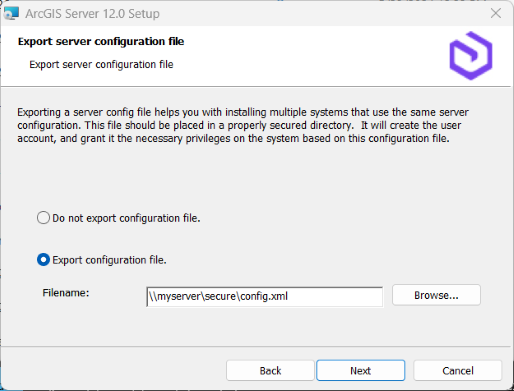
Zum Exportieren einer Serverkonfigurationsdatei gibt es folgende Gründe:
Erstellen des gleichen ArcGIS Server-Kontos zur Installation auf mehreren Computern
Speichern des beim Upgrade auf neuere Versionen zu verwendenden Kontos
Ausführen einer automatischen Installation mit verschlüsseltem Benutzernamen und Kennwort
Achtung:
Beim Exportieren einer Serverkonfigurationsdatei in eine Netzwerkfreigabe muss das lokale Systemkonto des Computers, auf dem ArcGIS Server installiert wird, Schreibzugriff auf die Netzwerkfreigabe haben. Wenn Sie beispielsweise ArcGIS Server auf einem Computer namens "Quick" installieren, muss das lokale Systemkonto von "Quick" Schreibzugriff auf die Netzwerkfreigabe haben. Wenn die Berechtigungen nicht festgelegt sind, kann die Serverkonfigurationsdatei möglicherweise nicht erfolgreich exportiert werden. Wenn Sie sich bezüglich der korrekten Festlegung der Berechtigungen für die Netzwerkfreigabe nicht sicher sind, wenden Sie sich an den Systemadministrator, oder exportieren Sie die Serverkonfigurationsdatei lokal und kopieren Sie sie in die Netzwerkfreigabe.
Befolgen Sie die Anweisungen am Bildschirm, um die Installation abzuschließen.
Nach Abschluss der Installation wird der Softwareautorisierungsassistent geöffnet, damit Sie mit einer neuen Lizenzdatei ArcGIS Server erneut autorisieren können.
In My Esri können Sie auf Ihre neuen Autorisierungsdateien zugreifen. Sie können die Software später autorisieren, müssen diesen Workflow aber abschließen, bevor Sie die den Vorgang mit dem nächsten Schritt im Upgrade-Prozess fortsetzen können.
Hinweis:
Falls Sie ArcGIS Server für mehrere Serverrollen autorisieren, müssen Sie den Softwareautorisierungsassistenten für jede Lizenzierungsrolle, die Sie dem Computer zuweisen, einmal ausführen.
Wenn ArcGIS Server Manager automatisch gestartet wird, klicken Sie zum Abschließen des Upgrades auf Server-Upgrade fortsetzen.
Sie müssen ArcGIS Server Manager auf dem lokalen Computer ausführen, auf dem Sie das Upgrade durchführen, um diesen Schritt abzuschließen. Wenn keine "localhost"-Instanz verfügbar ist, ist der Zugriff auf ArcGIS Server Manager mit dem vollständig qualifizierten Domänennamen des Servercomputers über Port 6443 (
https://gisserver.example.com:6443/arcgis/manager) möglich. Es ist nicht möglich, das Upgrade über einen Web Adaptor oder Load Balancer fortzusetzen.Haben Sie die ArcGIS Server-Site auf mehreren Computern installiert, wiederholen Sie die vorstehenden Schritte für die übrigen ArcGIS Server-Computer der Site. Warten Sie, bis das Upgrade einer Site auf einem Computer abgeschlossen ist, bevor Sie auf der Site eines anderen Computers auf Server-Upgrade fortsetzen klicken.
Achtung:
Werden Fehler zurückgegeben, wenn Sie auf Server-Upgrade fortsetzen klicken, müssen Sie die Fehler möglicherweise beheben, bevor Sie den Vorgang fortsetzen können. Wenn beispielsweise ein Fehler im Zusammenhang mit einer ungültigen Lizenz auftritt, müssen Sie die Software mit einer gültigen Lizenz neu autorisieren. Sie können den Vorgang anschließend wiederholen, indem Sie erneut auf Server-Upgrade fortsetzen klicken.
Durchführen eines automatischen Upgrades
Beim Durchführen eines automatischen Upgrades mit der Datei setup.exe müssen Sie das von der Software verwendete ArcGIS Server-Konto angeben. Dies ist in der Regel das Konto, das Sie beim Installieren der Software definiert haben. Wenn das Konto seit der Installation geändert wurde, beispielsweise mit dem Dienstprogramm configureserviceaccount, müssen Sie den Benutzernamen und das Kennwort eingeben, die Sie beim Ändern des Kontos angegeben haben.
Wenn Sie das ArcGIS Server-Konto nicht angeben oder es mit dem von der aktuellen Installation verwendeten ArcGIS Server-Konto nicht übereinstimmt, wird beim Installieren eine Meldung angezeigt, die darauf hinweist, dass die Anmeldeinformationen nicht überprüft werden konnten.
Sie können das ArcGIS Server-Konto ermitteln, indem Sie auf dem Computer, auf dem ArcGIS Server gehostet wird, im Menü Start das Dienstprogramm configureserviceaccount aufrufen. Das ArcGIS Server-Konto wird im Dialogfeld aufgeführt. Wenn Sie sich bezüglich des Kennworts für das ArcGIS Server-Konto unsicher sind, wenden Sie sich an den Systemadministrator, oder setzen Sie das Kennwort mithilfe des Dienstprogramms configureserviceaccount zurück. Weitere Informationen finden Sie unter ArcGIS-Server-Konto.
Für ein automatisches Upgrade führen Sie für jeden Computer der ArcGIS Server-Site die folgenden Schritte aus:
Starten Sie das Setup-Skript von ArcGIS Server über die Eingabeaufforderung mit den Anmeldedaten, die Sie beim Installieren der vorhandenen früheren Version angegeben haben.
Das folgende Beispiel stellt dem Skript Argumente bereit, die für das Upgrade von ArcGIS Server und die Autorisierung mit einer Provisioning-Datei erforderlich sind.
<CD ROOT or untar directory>/Setup -l yes -m silent -f $HOME/license.prvcDie vollständige Erklärung der Argumente, die mit dem Setup-Skript verwendet werden können, finden Sie unter Automatisches Installieren von ArcGIS Server.
Starten Sie über die Eingabeaufforderung das ArcGIS Server-Setup-Skript, das automatisch Benutzername und Kennwort des ArcGIS Server-Kontos und die Zustimmung zur Esri Lizenzvereinbarung angibt.
Im nachfolgenden Beispiel lautet das von der Software verwendete ArcGIS Server-Konto
myaccount, und das Kennwort istmypassword.<path to ArcGIS Server setup download folder>\Setup.exe /qb USER_NAME=myaccount PASSWORD=mypassword ACCEPTEULA=yesWenn die Server-Site für mehrere Serverrollen autorisiert wird oder Sie beim Ausführen des Setup-Skripts keine Autorisierungsdatei bereitgestellt haben, müssen Sie nach Abschluss des Setups für jede Rolle ArcGIS Server separat autorisieren.
Nach Abschluss der Installation wird der Softwareautorisierungsassistent geöffnet, damit Sie ArcGIS Server mit einer neuen Lizenzdatei erneut autorisieren können. In My Esri können Sie auf Ihre neuen Autorisierungsdateien zugreifen. Sie können die Software später autorisieren, müssen diesen Workflow aber abschließen, bevor Sie die den Vorgang mit dem nächsten Schritt im Upgrade-Prozess fortsetzen können.
Hinweis:
Falls Sie ArcGIS Server für mehrere Serverrollen autorisieren, müssen Sie den Softwareautorisierungsassistenten für jede Lizenzierungsrolle, die Sie dem Computer zuweisen, einmal ausführen.
Verwenden Sie das Befehlszeilendienstprogramm
upgradeserver, um Upgrade- und anschließende Operationen automatisch durchzuführen.Wenn Sie eine ArcGIS Server-Site mit mehreren Computern haben, warten Sie, bis ein Computer Ihrer Site das Upgrade beendet hat, bevor Sie
upgradeserverauf einem anderen Computer ausführen.Navigieren Sie in der Befehlszeile zum Ordner
<Server install directory>/tools/upgradeserver.Navigieren Sie in der Befehlszeile zum Ordner
<Server install directory>\tools\upgradeserver.Führen Sie den folgenden Befehl aus:
upgradeserver.sh -supgradeserver.bat -sUm Unterstützung zu erhalten, führen Sie den Befehl mit
-hoder--helpaus.
Sie können über das Befehlszeilendienstprogramm weitere Informationen zum Echtzeitstatus der ArcGIS Server-Operation nach dem Upgrade abrufen. Über das Befehlszeilendienstprogramm können Sie die folgenden Phasen während des Upgrade-Prozesses verfolgen:
Upgrade initialisieren und Lizenzen prüfen
Upgrade für Site-Konfigurationen durchführen
Upgrade der Systemdienste und Utility-Services durchführen und die Services starten
Lokalen Computer mit Site synchronisieren
Erweiterungen und Datenanbieter konfigurieren
SSL-Zertifikat generieren und SSL aktivieren
Abschließende Prüfungen und Bereinigung
Überlegungen nach dem Upgrade
Nach Abschluss des Upgrades müssen Sie je nach ArcGIS Server-Bereitstellungsarchitektur und organisatorischen Anforderungen möglicherweise Folgendes erledigen:
Wenn Sie ArcGIS Web Adaptor so konfiguriert haben, dass er Ihre Site nutzt, müssen Sie auch eine aktualisierte Version von ArcGIS Web Adaptor verwenden.
Befolgen Sie die Anweisungen in Installieren von ArcGIS Web Adaptor (Java Platform) unter Linux.
Befolgen Sie die Anweisungen für den verwendeten Web Adaptor-Typ.
Hinweis:
Wenn Sie eine ArcGIS Server-Site mit Ihrem Portal verbunden haben und ArcGIS Web Adaptor mit der Site verwenden, melden Sie sich bei dem Computer an, auf dem der Web Adaptor gehostet wird, und deinstallieren Sie den ArcGIS Web Adaptor. Notieren Sie sich den Namen des Web Adaptor; diesen benötigen Sie bei der erneuten Installation.
Wenn Ihre ArcGIS Server-Site mit ArcGIS Enterprise verbunden ist, führen Sie ein Upgrade der anderen ArcGIS Enterprise-Komponenten durch.
Wenn Sie mit SOEs oder SOIs einen Service angepasst haben, müssen Sie nach dem Upgrade von ArcGIS Server den Service neu starten.
Sie können Kennwörter und Hostnamen in registrierten und verwalteten Datenbankverbindungen aktualisieren, die von vorhandenen Services verwendet werden.
Wenn Ihre ArcGIS Server-Lizenz ein Ablaufdatum aufweist, erwägen Sie eine Aktualisierung der Lizenzen in Ihren Enterprise-Geodatabases, nachdem Sie ein Upgrade und eine Aktualisierung Ihrer ArcGIS Server-Lizenz durchgeführt haben.
Es wird empfohlen, das Skript
serverScan.pyzu verwenden, um zu überprüfen, ob es nach der Installation Sicherheitsempfehlungen für die ArcGIS Server-Site gibt.