Konfigurieren des Bereichs "Fehler-Inspektor"
 Mit ArcGIS Pro Standard- und Data Reviewer-Lizenz verfügbar.
Fehler-Features, die mit den Reviewer-Validierungsregeln erfasst wurden, werden in den Fehler-Layern gespeichert. Fehler können im Bereich Fehler-Inspektor in Qualitätssicherungs-Workflows überprüft werden.
Nachdem Sie ein Dataset mit Attributregeln ausgewertet haben, können Sie mithilfe des Bereichs Fehler-Inspektor und der Registerkarte ****Details Informationen zu den einzelnen Fehler-Features anzeigen.
Weitere Informationen zum Umgang mit Attributregelfehlern
Anzeigen des Fehlerlebenszyklus
Der Bereich "Fehler-Inspektor" unterstützt den Prozess Fehlerlebenszyklus bei Fehlern, die mit Reviewer-Validierungsattributregeln erstellt wurden. Um auf den Status der Fehlerergebnisse im Bereich Fehler-Inspektor zuzugreifen, führen Sie die folgenden Schritte aus:
Klicken Sie im Bereich Inhalt mit der rechten Maustaste auf einen Layer mit auszuwertenden Daten, und klicken Sie dann auf Fehler-Layer hinzufügen
 .
.Der Karte werden Punkt-, Polylinien-, Polygon- und Objektfehler-Layer in einem neuen Gruppen-Layer namens "Layer mit Validierungsfehler" hinzugefügt.
Klicken Sie auf der Registerkarte Bearbeiten in der Gruppe Änderungen verwalten auf Fehler-Inspektor
 .
.Der Bereich Fehler-Inspektor wird geöffnet.
Wenn die Spalten Phase und Status auf der Werkzeugleiste Fehler-Inspektor nicht sichtbar sind, klicken Sie auf die Schaltfläche "Menü"
 , und klicken Sie auf Status anzeigen.
Wenn die visuelle Überprüfung aktiviert ist, wird die Spalte Kategorie angezeigt.

Weitere Informationen zu Fehlerergebnissen und deren Lebenszyklus
Filtern von Fehler-Features
Sie können die Liste der Fehler, die im Bereich Fehler-Inspektor angezeigt werden, mithilfe von Filtern optimieren. Sie können mehrere Filter auf die in dem Bereich angezeigten Fehler anwenden. Beispielsweise können Sie Fehler nach "Phase" und "Schweregrad" filtern, um aktive Fehler zu identifizieren, die die Datenqualität am stärksten beeinträchtigen.
Führen Sie die folgenden Schritte aus, um die Fehlerergebnisse zu filtern:
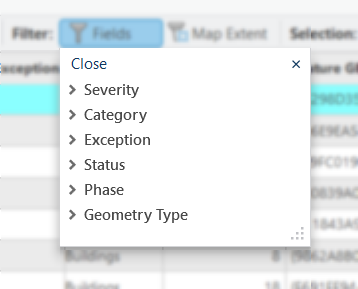
Klicken Sie im Bereich Fehler-Inspektor in der Gruppe Filter auf Felder
 .
.
Hinweis:
Der Filter Kategorie ist sichtbar, wenn die visuelle Überprüfung mindestens einmal in der Geodatabase aktiviert wurde.
Weitere Informationen zum Aktivieren der visuellen Überprüfung
Blenden Sie im Menü Felder einen Filtertyp ein, um eine Liste seiner Werte anzuzeigen.
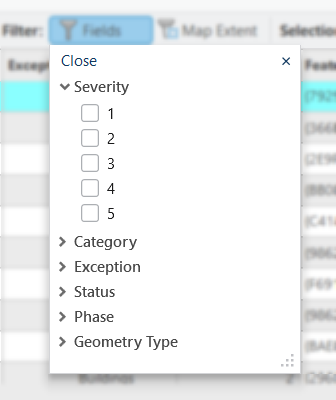
Wenden Sie die Filtertypen nach Bedarf an.
Klicken Sie auf Schließen, um das Menü zu schließen und die Fehler anzuzeigen, die den Filterkriterien entsprechen.
Filtern von Fehler-Features nach Regelnamen
Mit den erweiterten Regelfilterfunktionen im Bereich Fehler-Inspektor können Sie die Fehlerergebnisse weiter verfeinern. Das Filtern nach Feature-Class und nach Regelnamen ermöglicht es Ihnen, sich auf bestimmte Fehlerergebnisse zu konzentrieren. Für eine präzisere Kontrolle über die im Bereich "Fehler-Inspektor" angezeigten Ergebnisse können mehrere Filter gleichzeitig konfiguriert werden.
Führen Sie die folgenden Schritte aus, um die erweiterte Quellfilterung zum Anzeigen bestimmter Fehlerergebnisse zu verwenden:
Klicken Sie im Bereich Fehler-Inspektor in der Gruppe Filter auf Regeln
.Eine Abfrage wird angezeigt.

Klicken Sie auf den Dropdown-Pfeil Quelle auswählen, und wählen Sie den Namen der Feature-Class aus, den Sie filtern möchten.
Hinweis:
Im Dropdown-Menü Quelle auswählen werden nur Feature-Classes mit erstellten Attributregeln angezeigt.
Klicken Sie auf den Dropdown-Pfeil Eine Regel auswählen, und wählen Sie den Namen der Regel aus, die Sie anzeigen möchten.
Sie können auch auf Klausel hinzufügen klicken, um zusätzliche Quellfilter anzuwenden.
Der Bereich "Fehler-Inspektor" wird automatisch aktualisiert und zeigt die gefilterten Ergebnisse an.
Klicken Sie auf Alle löschen, um den Filter zu entfernen.
Im Bereich "Fehler-Inspektor" werden wieder alle Standard-Fehlerergebnisse angezeigt.
Markieren oder Löschen von Fehlerausnahmen
Verstöße gegen Reviewer-Regeln werden als Fehler-Features gespeichert. Sie können Fehler-Features als Ausnahmen markieren oder bestehende Ausnahmen im Bereich Fehler-Inspektor löschen.
Durch Fehler, die als Ausnahme gekennzeichnet sind, kann das Validation Status-Attribut des Features geändert werden, das den Fehler verursacht hat, wie in den folgenden Beispielen:
Wenn ein Fehler als Ausnahme gekennzeichnet ist, wechselt das
Validation Status-Attribut des Features zu Keine Berechnung erforderlich, keine Validierung erforderlich, kein Fehler.Wenn nur ein Feature als Ausnahme markiert ist und mit mehreren Fehlern aus verschiedenen Regeln verbunden ist, bleibt für das
Validation Status-Attribut die Angabe Keine Berechnung erforderlich, keine Validierung erforderlich, Fehler vorhanden erhalten.
Hinweis:
Features mit Fehlern, die als Ausnahmen markiert sind, werden dennoch basierend auf dem Validation Status-Attribut ausgewertet. Wenn zum Beispiel ein als Ausnahme markiertes Feature nach der Validierung bearbeitet wird, ändert sich der Validation Status-Attributwert von Keine Berechnung erforderlich, keine Validierung erforderlich, kein Fehler in Keine Berechnung erforderlich, Validierung erforderlich, kein Fehler.
Um Ausnahmen zu markieren oder zu löschen, führen Sie die folgenden Schritte aus:
Klicken Sie im Bereich Fehler-Inspektor auf die nummerierte Spalte für einen Fehler, um ihn in der Tabelle auszuwählen.
Tipp:
Sie können mehrere Fehler in der Tabelle auswählen, indem Sie die STRG-Taste drücken, während Sie auf die nummerierten Spalten klicken.
Klicken Sie mit der rechten Maustaste auf eine beliebige nummerierte Spalte, die Sie ausgewählt haben, und wählen Sie eine der folgenden Optionen aus:
Als Ausnahme markieren
 : Ändert das Feld
 isExceptiondes Fehler-Features in True. Der Domänenwert für True ist 1.Ausnahme löschen
 : Ändert das Feld
 isExceptiondes Fehler-Features in False. Der Domänenwert für False ist 0.
Die Eigenschaft isException für das Fehler-Feature wird aktualisiert.
Als "Gelöst" oder "Nicht zulässig" markieren
Fehler-Features, die mit den Werkzeugen für die visuelle Überprüfung Features durchsuchen und Fehlende Features kennzeichnen gefunden wurden, können als "Gelöst" oder "Nicht zulässig" markiert werden. Um einen Fehler aus der visuellen Überprüfung als "Gelöst" oder "Nicht zulässig" zu markieren, führen Sie die folgenden Schritte aus:
Klicken Sie im Bereich Fehler-Inspektor auf die nummerierte Spalte für einen Fehler, um ihn in der Tabelle auszuwählen.
Tipp:
Sie können mehrere Fehler in der Tabelle auswählen, indem Sie auf die Strg-Taste drücken, während Sie auf die nummerierten Spalten, die Sie auswählen möchten, klicken.
Klicken Sie mit der rechten Maustaste auf eine beliebige nummerierte Spalte, die Sie ausgewählt haben, und wählen Sie eine der folgenden Optionen aus:
Als "Gelöst" markieren
 : Legt das Fehler-Feature auf den Status "Gelöst" fest.
Als "Nicht zulässig" markieren
 : Legt das Fehler-Feature auf den Status "Nicht zulässig" fest.