Schummerung (3D Analyst Tools)
Zusammenfassung
Erstellt unter Berücksichtigung von Beleuchtungsquellwinkel und Schatten ein geschummertes Relief aus einem Oberflächen-Raster.
Weitere Informationen zur Funktionsweise des Werkzeugs "Schummerung"
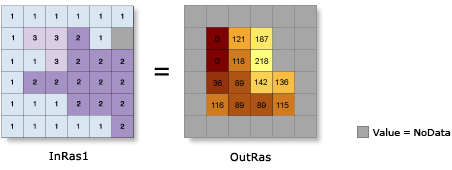
Abbildung
Verwendung
Mit dem Werkzeug Schummerung können Sie ein Raster in ein geschummertes Relief-Raster konvertieren. Die Beleuchtungsquelle befindet sich dafür bei unendlich.
Das Schummerungs-Raster besitzt einen ganzzahligen Wertebereich von 0 bis 255.
Zwei Typen geschummerter Relief-Raster können ausgegeben werden. Bei deaktivierter (nicht markierter) Option Schatten modellieren berücksichtigt das Ausgabe-Raster nur den lokalen Beleuchtungswinkel. Bei aktivierter (markierter) Option berücksichtigt das Ausgabe-Raster die Auswirkungen sowohl des Beleuchtungswinkels als auch des Schattens.
Die Analyse des Schattens erfolgt durch Berücksichtigen der Auswirkungen des lokalen Horizonts in jeder Zelle. Raster-Zellen im Schatten wird der Wert 0 zugewiesen.
Um nur ein Raster der Schattenflächen zu erstellen, verwenden Sie das Werkzeug Reklassifizieren, und trennen Sie den Wert 0 von den übrigen Schummerungswerten. Die Option Schatten modellieren muss aktiviert sein, um dieses Ergebnis zu erstellen.
Wenn sich das Eingabe-Raster in einem sphäroidischen Koordinatensystem (mit Dezimalgraden) befindet, kann die resultierende Schummerung eigentümlich aussehen. Dies liegt am Unterschied bei der Messung zwischen den horizontalen Geländeeinheiten und den Z-Höheneinheiten. Da die Länge eines Längengrades sich mit dem Breitengrad ändert, müssen Sie für diesen Breitengrad einen geeigneten Z-Faktor angeben. Wenn die XY-Einheiten in Dezimalgrad und die Z-Einheiten in Meter angegeben werden, können Sie zum Beispiel die folgenden Z-Faktoren für bestimmte Breitengrade verwenden:
<!--```nohighlight Breitengrad Z-Faktor 0 0,00000898 10 0,00000912 20 0,00000956 30 0,00001036 40 0,00001171 50 0,00001395 60 0,00001792 70 0,00002619 80 0,00005156
Wenn das Eingabe-Raster neu berechnet werden muss, wird die bilineare Technik verwendet. Ein Eingabe-Raster muss beispielsweise dann neu berechnet werden, wenn das Ausgabe-Koordinatensystem, die Ausdehnung oder die Zellengröße sich von dem entsprechenden Wert der Eingabe unterscheidet.
Parameter
| Beschriftung | Erläuterung | Datentyp |
|---|---|---|
|
Eingabe-Raster |
Das Eingabe-Oberflächen-Raster. |
Raster Layer |
|
Ausgabe-Raster |
Das Ausgabe-Schummerungs-Raster. Das Schummerungs-Raster besitzt einen ganzzahligen Wertebereich von 0 bis 255. |
Raster Dataset |
|
Azimut (Optional) |
Azimutwinkel der Lichtquelle. Der Azimut wird im Uhrzeigersinn von Norden aus in Grad von 0 bis 360 gemessen. Die Standardeinstellung ist 315 Grad. |
Double |
|
Höhe (Optional) |
Höhenwinkel der Lichtquelle über dem Horizont. Die Höhe wird in positiven Graden ausgedrückt, mit 0 Grad am Horizont und 90 Grad direkt darüber. Die Standardeinstellung ist 45 Grad. |
Double |
|
Schatten modellieren (Optional) |
Der Typ des zu erstellenden geschummerten Reliefs.
|
Boolean |
|
Z-Faktor (Optional) |
Die Anzahl der XY-Geländeeinheiten in einer Z-Oberflächeneinheit. Durch den Z-Faktor werden die Maßeinheiten der Z-Einheiten angepasst, falls sie sich von den XY-Einheiten der Eingabe-Oberfläche unterscheiden. Die Z-Werte der Eingabe-Oberfläche werden bei der Berechnung der endgültigen Ausgabe-Oberfläche mit dem Z-Faktor multipliziert. Falls die XY-Einheiten und die Z-Einheiten in denselben Maßeinheiten ausgedrückt sind, lautet der Z-Faktor 1. Dies ist die Standardeinstellung. Wenn die XY- und Z-Einheiten unterschiedliche Maßeinheiten aufweisen, muss der Z-Faktor entsprechend festgelegt werden, da andernfalls falsche Ergebnisse erzielt werden. Beispiel: Wenn die Z-Einheiten in Fuß und die XY-Einheiten in Metern angegeben sind, verwenden Sie den Z-Faktor "0,3048", um die Z-Einheiten von Fuß in Meter umzurechnen (1 Fuß = 0,3048 Meter). |
Double |
Umgebungen
Auto-Commit, Zellengröße, Projektionsmethode für Zellengröße, Komprimierung, Aktueller Workspace, Ausdehnung, Geographische Transformationen, Maske, Ausgabe-CONFIG-Schlüsselwort, Ausgabe-Koordinatensystem, Scratch-Workspace, Fang-Raster, Kachelgröße
Lizenzierungsinformationen
- Basic: Erfordert 3D Analyst oder Spatial Analyst
- Standard: Erfordert 3D Analyst oder Spatial Analyst
- Advanced: Erfordert 3D Analyst oder Spatial Analyst