Bänder zusammensetzen (Data Management Tools)
Zusammenfassung
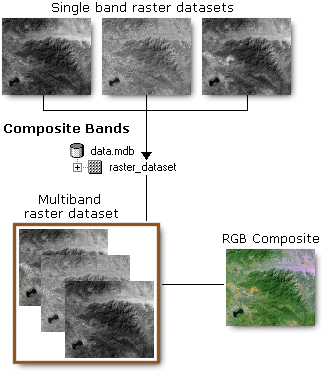
Hiermit wird ein einzelnes Raster-Dataset aus mehreren Bändern erstellt.
Abbildung
Verwendung
Dieses Werkzeug kann auch ein Raster-Dataset erstellen, das eine Teilmenge der Bänder des ursprünglichen Raster-Datasets enthält. Dies ist hilfreich, wenn Sie ein neues Raster-Dataset mit einer bestimmten Bandkombination und -reihenfolge erstellen möchten.
Die Reihenfolge, in der die Bänder in einem mehrwertigen Listenfeld aufgeführt sind, bestimmt die Reihenfolge der Bänder im Ausgabe-Raster-Dataset.
Dieses Werkzeug kann nur eine quadratische Pixelgröße ausgeben.
Sie können die Ausgabe in den Formaten BIL, BIP, BMP, BSQ, DAT, Esri Grid, GIF, IMG, JPEG, JPEG 2000, PNG, TIFF, MRF, CRF oder einem beliebigen Geodatabase-Raster-Dataset speichern.
Das Ausgabe-Raster-Dataset erhält die Zellengröße vom ersten Raster-Band in der Liste.
Standardmäßig erhält das Ausgabe-Raster-Dataset die Ausdehnung und den Raumbezug des ersten Raster-Bandes mit einem Raumbezug in der Liste. Diese Einstellung können Sie durch Festlegung der Ausgabeausdehnung und des Ausgabe-Koordinatensystems in den Umgebungseinstellungen ändern.
Nachfolgend sind einige Beispiele für Situationen aufgeführt, in denen es sinnvoll ist, einzelne Raster-Datasets zu Multiband-Raster-Datasets zu kombinieren,
You may have received some satellite data where each band of data is contained in a single file—z. B.
band1.tif,band2.tifundband3.tif. Um diese Raster-Datasets als gemeinsames Farbkompositbild darzustellen, müssen alle Bänder in einem einzelnen Raster-Dataset enthalten sein (z. B.allbands.tif).Ihnen liegen möglicherweise verschiedene Raster-Datasets für dieselbe Fläche vor, deren Daten zu unterschiedlichen Zeitpunkten erfasst wurden. Wenn Sie diese Raster-Datasets als Farbkompositbild anzeigen, können Sie Änderungen an der Fläche darstellen, z. B. Städtewachstum oder Waldrodung. Um dieses Farbkompositbild erstellen zu können, muss jedes Raster-Dataset als einzelnes Band innerhalb desselben Raster-Datasets enthalten sein.
In einigen Fällen ist die Ausgabe eines Analysevorgangs ein Einzelband-Raster-Dataset. Um weitere visuelle Analysen durchführen zu können, müssen Sie die Ausgaben ggf. kombinieren, indem Sie die Daten als Farbkompositbild rendern.
Durch das Kombinieren mehrerer Bänder zu einem einzigen Raster-Dataset lassen sich viele miteinander in Beziehung stehende Einzelband-Raster besser organisieren.
Parameter
| Beschriftung | Erläuterung | Datentyp |
|---|---|---|
|
Eingabe-Raster |
Die Raster-Datasets, die Sie als Bänder verwenden möchten. |
Mosaic Dataset ; Mosaic Layer ; Raster Dataset ; Raster Layer |
|
Ausgabe-Raster |
Der Name, der Speicherort und das Format für das Raster-Dataset, das Sie erstellen. Stellen Sie sicher, dass das Dataset die benötigte Bit-Tiefe unterstützen kann. Wenn Sie das Raster-Dataset in einem Dateiformat speichern, geben Sie die Dateierweiterung folgendermaßen an:
Fügen Sie beim Speichern eines Raster-Datasets in einer Geodatabase dem Namen des Raster-Datasets keine Dateierweiterung hinzu. Beim Speichern eines Raster-Datasets in einer JPEG-Datei, einer JPEG 2000-Datei, einer TIFF-Datei oder einer Geodatabase können Sie in den Geoverarbeitungsumgebungen Werte für Komprimierungstyp und Komprimierungsqualität festlegen. |
Raster Dataset |
Umgebungen
Komprimierung, Aktueller Workspace, Ausdehnung, Geographische Transformationen, NoData, Ausgabe-CONFIG-Schlüsselwort, Ausgabe-Koordinatensystem, Faktor für parallele Verarbeitung, Pyramide, Raster-Statistiken, Resampling-Methode, Scratch-Workspace, Fang-Raster, Kachelgröße
Lizenzierungsinformationen
- Basic: Ja
- Standard: Ja
- Advanced: Ja