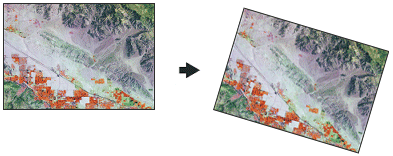
Dreht ein Raster-Dataset um einen angegebenen Pivot-Punkt.
Abbildung
Verwendung
Die Drehung (Rotation) erfolgt standardmäßig um den Mittelpunkt des Rasters. Der Pivot-Punkt kann unter Verwendung des optionalen Parameters Pivot-Punkt geändert werden.
Ein Resampling erfolgt nur, wenn der Winkel keinem Vielfachen von 90 entspricht.
Geben Sie einen Rotationswinkel zwischen 0 und 360 Grad an, um das Raster im Uhrzeigersinn zu drehen. Geben Sie den Winkel als negativen Wert an, um das Raster gegen den Uhrzeigersinn zu drehen.
Sie können die Ausgabe in den Formaten BIL, BIP, BMP, BSQ, DAT, Esri Grid, GIF, IMG, JPEG, JPEG 2000, PNG, TIFF, MRF, CRF oder einem beliebigen Geodatabase-Raster-Dataset speichern.
Beim Speichern eines Raster-Datasets in einer JPEG-Datei, einer JPEG 2000-Datei oder einer Geodatabase können Sie in den Geoverarbeitungsumgebungen Werte für Komprimierungstyp und Komprimierungsqualität festlegen.
Dieses Werkzeug unterstützt multidimensionale Raster-Daten. Sie müssen die Ausgabe in einer CRF-Datei speichern, um das Werkzeug für jeden Abschnitt im multidimensionalen Raster auszuführen und eine multidimensionale Raster-Ausgabe zu generieren.
Zu den unterstützten Typen von multidimensionalen Eingabe-Datasets zählen multidimensionale Raster-Layer, Mosaik-Dataset, Image-Service und CRF.
Der Name, der Speicherort und das Format für das Dataset, das Sie erstellen. Fügen Sie beim Speichern eines Raster-Datasets in einer Geodatabase dem Namen des Raster-Datasets keine Dateierweiterung hinzu. Beim Speichern des Raster-Datasets als JPEG-, JPEG 2000- oder TIFF-Datei bzw. in einer Geodatabase können Sie einen Komprimierungstyp und eine Komprimierungsqualität festlegen.
Wenn Sie das Raster-Dataset in einem Dateiformat speichern, geben Sie die Dateierweiterung folgendermaßen an:
.bil—Esri BIL
.bip—Esri BIP
.bmp—BMP
.bsq—Esri BSQ
.dat—ENVI DAT
.gif—GIF
.img—ERDAS IMAGINE
.jpg—JPEG
.jp2—JPEG 2000
.png—PNG
.tif—TIFF
.mrf—MRF
.crf—CRF
Keine Erweiterung für Esri Grid
Raster Dataset
Winkel
Geben Sie einen Wert zwischen 0 und 360 Grad an, um das Raster entsprechend im Uhrzeigersinn zu drehen. Geben Sie den Winkel als negativen Wert an, um das Raster gegen den Uhrzeigersinn zu drehen. Der Winkel kann als Ganzzahl- oder Gleitkommawert angegeben werden.
Double
Pivot-Punkt
(Optional)
Der Punkt, um den das Raster gedreht wird. Wenn die Option leer gelassen wird, dient die untere linke Ecke des Eingabe-Raster-Datasets als Pivot.
Point
Resampling-Methode
(Optional)
Gibt die verwendete Resampling-Methode an. Die Standardeinstellung ist Nächster Nachbar.
Die Optionen Nächster Nachbar und Mehrheit werden für Kategoriedaten verwendet, z. B. für eine Klassifizierung der Landnutzung. Die Standardeinstellung ist die Option Nächster Nachbar. Dies ist die schnellste Methode. Die Pixelwerte werden nicht verändert. Verwenden Sie diese Optionen nicht für kontinuierliche Daten wie Höhenoberflächen.
Die Optionen Bilinear und Kubisch eignen sich am besten für kontinuierliche Daten. Keine dieser Optionen sollte für Kategoriedaten verwendet werden, da die Pixelwerte unter Umständen geändert werden.
Nächster Nachbar—Es wird die Methode "Nächster Nachbar" verwendet. Dabei werden Änderungen an Pixelwerten minimiert, da keine neuen Werte erstellt werden. Dies ist die schnellste Resampling-Methode. Diese Funktion ist für diskontinuierliche Daten wie Landnutzung geeignet.
Bilineare Interpolation—Es wird die Methode "Bilineare Interpolation" verwendet. Der Wert jedes Pixels wird berechnet, indem der Durchschnittswert (gewichtet für Entfernung) der Werte der umgebenden 4 Pixel berechnet wird. Diese Funktion ist für kontinuierliche Daten geeignet.
Kubische Faltung—Es wird die Methode "Kubische Faltung" verwendet. Berechnet den Wert jedes Pixels, indem eine geglättete Kurve durch die umgebenden 16 Pixel angepasst wird. Hierdurch kann das glatteste Bild erzeugt werden, es lassen sich aber auch Werte außerhalb des Bereichs in den Quelldaten erstellen. Diese Funktion ist für kontinuierliche Daten geeignet.
Majority-Resampling—Es wird die Methode "Mehrheit" verwendet. Damit wird der Wert jedes Pixels auf Grundlage des am meisten verbreiteten Wertes innerhalb eines 4-mal-4-Fensters festgelegt. Diese Funktion ist für diskontinuierliche Daten geeignet.
String
Ausschneideausdehnung
(Optional)
Die Verarbeitungsausdehnung des Raster-Datasets. Die Quelldaten werden dann vor der Drehung auf die angegebene Ausdehnung gekürzt.
Aktuelle Anzeigeausdehnung: Die Ausdehnung basiert auf der aktiven Karte oder Szene.
Ausdehnung darstellen: Die Ausdehnung basiert auf einem Rechteck, das auf der Karte oder Szene aufgezogen wurde.
Ausdehnung eines Layers: Die Ausdehnung basiert auf einem aktiven Karten-Layer. Wählen Sie einen verfügbaren Layer aus, oder verwenden Sie die Option Ausdehnung von Daten in allen Layern. Jeder Karten-Layer bietet die folgenden Optionen:
Alle Features: Die Ausdehnung aller Features.
Ausgewählte Features: Die Ausdehnung der ausgewählten Features.
Sichtbare Features: Die Ausdehnung sichtbarer Features.
Durchsuchen: Die Ausdehnung basiert auf einem Dataset.
Zwischenablage: Die Ausdehnung kann in die und aus der Zwischenablage kopiert werden.
Ausdehnung kopieren: Kopiert die Ausdehnung und das Koordinatensystem in die Zwischenablage.
Ausdehnung einfügen: Fügt die Ausdehnung und das Koordinatensystem aus der Zwischenablage ein. Wenn die Zwischenablage kein Koordinatensystem enthält, wird für die Ausdehnung das Koordinatensystem der Karte verwendet.
Ausdehnung zurücksetzen: Die Ausdehnung wird auf den Standardwert zurückgesetzt.
Wenn die Koordinaten manuell eingegeben wurden, dann müssen die Koordinaten numerische Werte sein und im Koordinatensystem der aktiven Karte liegen. Die Karte kann statt der angegebenen Koordinaten auch andere Anzeigeeinheiten verwenden. Verwenden Sie für die Koordinaten in Richtung Süden und Westen Werte mit negativem Vorzeichen.
Der Name, der Speicherort und das Format für das Dataset, das Sie erstellen. Fügen Sie beim Speichern eines Raster-Datasets in einer Geodatabase dem Namen des Raster-Datasets keine Dateierweiterung hinzu. Beim Speichern des Raster-Datasets als JPEG-, JPEG 2000- oder TIFF-Datei bzw. in einer Geodatabase können Sie einen Komprimierungstyp und eine Komprimierungsqualität festlegen.
Wenn Sie das Raster-Dataset in einem Dateiformat speichern, geben Sie die Dateierweiterung folgendermaßen an:
.bil—Esri BIL
.bip—Esri BIP
.bmp—BMP
.bsq—Esri BSQ
.dat—ENVI DAT
.gif—GIF
.img—ERDAS IMAGINE
.jpg—JPEG
.jp2—JPEG 2000
.png—PNG
.tif—TIFF
.mrf—MRF
.crf—CRF
Keine Erweiterung für Esri Grid
Raster Dataset
angle
Geben Sie einen Wert zwischen 0 und 360 Grad an, um das Raster entsprechend im Uhrzeigersinn zu drehen. Geben Sie den Winkel als negativen Wert an, um das Raster gegen den Uhrzeigersinn zu drehen. Der Winkel kann als Ganzzahl- oder Gleitkommawert angegeben werden.
Double
pivot_point
(Optional)
Der Punkt, um den das Raster gedreht wird. Wenn die Option leer gelassen wird, dient die untere linke Ecke des Eingabe-Raster-Datasets als Pivot.
Point
resampling_type
(Optional)
Gibt die verwendete Resampling-Methode an. Die Standardeinstellung ist Nächster Nachbar.
Die Optionen Nächster Nachbar und Mehrheit werden für Kategoriedaten verwendet, z. B. für eine Klassifizierung der Landnutzung. Die Standardeinstellung ist die Option Nächster Nachbar. Dies ist die schnellste Methode. Die Pixelwerte werden nicht verändert. Verwenden Sie diese Optionen nicht für kontinuierliche Daten wie Höhenoberflächen.
Die Optionen Bilinear und Kubisch eignen sich am besten für kontinuierliche Daten. Keine dieser Optionen sollte für Kategoriedaten verwendet werden, da die Pixelwerte unter Umständen geändert werden.
NEAREST—Es wird die Methode "Nächster Nachbar" verwendet. Dabei werden Änderungen an Pixelwerten minimiert, da keine neuen Werte erstellt werden. Dies ist die schnellste Resampling-Methode. Diese Funktion ist für diskontinuierliche Daten wie Landnutzung geeignet.
BILINEAR—Es wird die Methode "Bilineare Interpolation" verwendet. Der Wert jedes Pixels wird berechnet, indem der Durchschnittswert (gewichtet für Entfernung) der Werte der umgebenden 4 Pixel berechnet wird. Diese Funktion ist für kontinuierliche Daten geeignet.
CUBIC—Es wird die Methode "Kubische Faltung" verwendet. Berechnet den Wert jedes Pixels, indem eine geglättete Kurve durch die umgebenden 16 Pixel angepasst wird. Hierdurch kann das glatteste Bild erzeugt werden, es lassen sich aber auch Werte außerhalb des Bereichs in den Quelldaten erstellen. Diese Funktion ist für kontinuierliche Daten geeignet.
MAJORITY—Es wird die Methode "Mehrheit" verwendet. Damit wird der Wert jedes Pixels auf Grundlage des am meisten verbreiteten Wertes innerhalb eines 4-mal-4-Fensters festgelegt. Diese Funktion ist für diskontinuierliche Daten geeignet.
String
clipping_extent
(Optional)
Die Verarbeitungsausdehnung des Raster-Datasets. Die Quelldaten werden dann vor der Drehung auf die angegebene Ausdehnung gekürzt.
MAXOF: Die maximale Ausdehnung aller Eingaben wird verwendet.
MINOF: Die minimale gemeinsame Fläche aller Eingaben wird verwendet.
DISPLAY: Die Ausdehnung entspricht der sichtbaren Anzeige.
Layer-Name: Die Ausdehnung des angegebenen Layers wird verwendet.
Extent Objekt: Die Ausdehnung des angegebenen Objekts wird verwendet.
Eine durch Leerzeichen getrennte Zeichenfolge von Koordinaten: Die Ausdehnung der angegebenen Zeichenfolge wird verwendet. Koordinaten werden im Format X-Min, Y-Min, X-Max, Y-Max angegeben.
Extent
Codebeispiel
Rotate: Beispiel 1 (Python-Fenster)
Dies ist ein Python-Beispiel für die Funktion Rotate.
Dies ist ein Python-Skriptbeispiel für die Funktion Rotate.
##====================================
##Rotate

import arcpy

arcpy.env.workspace = r"C:/Workspace"
pivot_point = "1942602 304176"

##Rescale a TIFF image by a factor of 4 in both directions
arcpy.management.Rotate("image.tif", "rotate.tif", "30", pivot_point, "BILINEAR")
 : Die Ausdehnung basiert auf der aktiven Karte oder Szene.
 : Die Ausdehnung basiert auf einem Rechteck, das auf der Karte oder Szene aufgezogen wurde.
 : Die Ausdehnung basiert auf einem aktiven Karten-Layer. Wählen Sie einen verfügbaren Layer aus, oder verwenden Sie die Option Ausdehnung von Daten in allen Layern. Jeder Karten-Layer bietet die folgenden Optionen:
 : Die Ausdehnung aller Features.
 : Die Ausdehnung der ausgewählten Features.
 : Die Ausdehnung sichtbarer Features.
 : Die Ausdehnung basiert auf einem Dataset.
 : Die Ausdehnung kann in die und aus der Zwischenablage kopiert werden.
 : Kopiert die Ausdehnung und das Koordinatensystem in die Zwischenablage.
 : Die Ausdehnung wird auf den Standardwert zurückgesetzt.