Preguntas habituales sobre la administración
A continuación, se presentan los problemas o las preguntas que puedan presentarse al trabajar con ArcGIS Enterprise, así como posibles soluciones. Si no encuentra aquí su pregunta concreta, también puede buscar en los artículos del sitio web Centro de Soporte técnico de Esri. Los siguientes temas adicionales contienen preguntas comunes sobre planificación e implementación.
Administración
Autenticación
Copias de seguridad
La restauración de una copia de seguridad grande del portal falla con un error de token.
El directorio de contenido del portal ha aumentado de tamaño a varios gigabytes.
¿Por qué recibo un error sobre un elemento que falta al crear una copia de seguridad de mi portal?
General
Servicios
Comencé a crear una caché de mapas y está tardando demasiado. ¿Cuándo finalizará?
En mi servicio de geoprocesamiento se ejecuta un trabajo asíncrono que deseo cancelar.
Agregué un servicio a una aplicación web, pero parece que el servicio no está disponible.
¿Cuál es la finalidad de la cuenta de administrador inicial? ¿Puedo degradarla o eliminarla?
Después de instalar Portal for ArcGIS y configurarlo para el uso, puede acceder a la organización. En ese momento deberá proporcionar el nombre, la contraseña, el correo electrónico y la pregunta y la respuesta de identificación para una nueva cuenta que utilizará al principio para iniciar sesión y administrar la organización. Esta cuenta se denomina cuenta de administrador inicial.
El nombre de usuario y la contraseña de la cuenta de administrador inicial se almacenan en Portal for ArcGIS. El administrador inicial no es una cuenta de sistema operativo y no tiene relación alguna con la cuenta de Portal for ArcGIS. Más adelante podrá especificar otras cuentas como administradores, degradar al administrador inicial a un rol con menos privilegios o eliminar la cuenta de administrador inicial.
Al intentar federar un sitio de ArcGIS Server con mi organización, aparece un mensaje en el cuadro de diálogo Agregar ArcGIS Server con el texto Se ha producido un error de comunicación con el servidor. Compruebe la URL y sus credenciales y vuelva a intentarlo.
Este error puede aparecer por alguno de los siguientes motivos:
El valor de URL del servidor o URL del administrador que ha introducido para el sitio de ArcGIS Server es incorrecto o inaccesible. Compruebe lo siguiente:
Si el sitio de ArcGIS Server incluye ArcGIS Web Adaptor, el valor de URL del servidor es la dirección del Web Adaptor, por ejemplo,
http://webadaptorhost.example.com/webadaptorname. Si no hay ningún Web Adaptor, el valor de URL del servidor es el mismo que el valor de URL del administrador, por ejemplo,http://gisserver.example.com:6080/arcgis.Si su organización requiere HTTPS para toda la comunicación, use https en la URL.
La dirección URL incluye el nombre de dominio completo (FQDN) del equipo. El FQDN es obligatorio.
El protocolo de comunicación del sitio de ArcGIS Server se ha actualizado para usar HTTP y HTTPS o Solo HTTPS.
El protocolo de comunicación coincide con el del portal. Por ejemplo, si el portal requiere HTTPS para todas las comunicaciones, ArcGIS Server también se debe configurar como Solo HTTPS. Por el contrario, si el portal no requiere HTTPS, el protocolo de comunicación del servidor debería ser HTTP y HTTPS.
Si el sitio de ArcGIS Server incluye ArcGIS Web Adaptor, será necesario volver a configurar ArcGIS Web Adaptor con ArcGIS Server tras actualizar el protocolo de comunicación del sitio.
Su firewall permite la comunicación entre ArcGIS Server y su portal. Para obtener información sobre qué puertos específicos abrir, consulte Puertos utilizados por ArcGIS Server y Puertos utilizados por Portal for ArcGIS.
{data-pivot='os-linux'} La autenticación en el nivel web está deshabilitada y el acceso anónimo está habilitado en el sitio de ArcGIS Server. Aunque pueda sonar contra intuitivo, esto es necesario para que el sitio quede libre para federarlo con el portal y pueda leer los usuarios y los roles del portal.
{data-pivot='os-windows'} La autenticación de nivel web, como la autenticación de Windows integrada (IWA), está deshabilitada y el acceso anónimo está habilitado en el sitio de ArcGIS Server. Aunque pueda sonar contra intuitivo, esto es necesario para que el sitio quede libre para federarlo con el portal y pueda leer los usuarios y los roles del portal.
Introdujo un Nombre de usuario o Contraseña incorrectos:
En Nombre de usuario, especifique el nombre de usuario de la cuenta del administrador principal del sitio que se utilizó inicialmente para iniciar sesión en ArcGIS Server Manager y administrar el servidor. Si esta cuenta está deshabilitada, debe volver a habilitarla. No se puede utilizar ninguna otra cuenta.
En Contraseña, proporcione la contraseña de la cuenta del administrador principal del sitio.
Para obtener más información, consulte Federar un sitio.
Si mi portal utiliza cuentas y grupos de Windows Active Directory o LDAP, ¿qué ocurre cuando se elimina un usuario de mi servidor de Active Directory o LDAP?
Si el usuario específico de la organización eliminado existe en el portal, el miembro se elimina de todos los grupos de Active Directory o LDAP del portal durante la siguiente actualización del almacén de identidades (de forma predeterminada, todos los días a la medianoche). Sin embargo, el miembro no se elimina del almacén de identidades del portal. Dado que la cuenta de Active Directory o LDAP correspondiente ya no existe, el miembro no puede iniciar sesión en el portal, pero el administrador del portal debe reasignar manualmente los elementos o grupos que pertenezcan al miembro y eliminar la cuenta para liberar la licencia del portal.
Si mi portal utiliza grupos de LDAP, ¿qué ocurre con el portal correspondiente cuando se renombra un grupo de LDAP o se elimina de mi servidor de LDAP?
Si el grupo de LDAP está vinculado a un grupo del portal, los miembros se eliminan del grupo durante la siguiente actualización automática del almacén de identidades del portal (ya sea cuando cada miembro inicie una sesión o en el intervalo de actualización programado del almacén de identidades). Una vez eliminados los miembros, solo podrá acceder al grupo el propietario del grupo o el administrador del portal. El administrador del portal o el propietario del grupo puede eliminar el grupo, o bien el administrador del portal puede reasignar el grupo del portal a un grupo LDAP diferente.
He configurado el inicio de sesión de mi organización para utilizar inicios de sesión OpenID Connect solamente y he desactivado la opción que permite a los miembros iniciar sesión con sus cuentas de ArcGIS incorporadas. ¿Cómo puedo volver a habilitar esta opción?
Si necesita volver a proporcionar acceso al portal a través de las cuentas integradas, puede hacerlo siguiendo los pasos que se indican a continuación.
Vaya a la siguiente ubicación en Portal for ArcGIS:
/portal/tools/security/.Ejecute el script de shell enableArcgisLogins para volver a habilitar la opción para que los miembros inicien sesión con sus cuentas de ArcGIS integradas.
Los miembros que acceden a la página de inicio de sesión verán el botón para iniciar sesión en el portal usando una cuenta del proveedor de identidades, así como el botón Utilizando su cuenta de ArcGIS.
Si mi organización utiliza grupos de Windows Active Directory o LDAP (Lightweight Directory Access Protocol), ¿se actualiza el almacén de identidades del portal tan pronto como se agrega un nuevo inicio de sesión a un grupo en mi servidor de Active Directory o LDAP?
Si la cuenta específica de la organización no es miembro de la organización, agregar el inicio de sesión a un grupo de Active Directory o LDAP que está vinculado a un grupo del portal no agrega automáticamente la cuenta a la organización. Como administrador, no deseará que todos los inicios de sesión que se han agregado a su servidor de Active Directory o LDAP se agreguen automáticamente a su organización.
Si utiliza grupos de Windows Active Directory, los inicios de sesión en grupos anidados que ya pertenezcan al portal también se agregan al grupo del portal vinculado. Si utiliza grupos LDAP, solo se agregarán al grupo del portal los inicios de sesión del grupo que especifique. Por ejemplo, si especifica un grupo LDAP de nivel superior, solo se agregarán al grupo del portal los miembros del portal existentes; no se incluirán los inicios de sesión de un grupo anidado. En su lugar, puede especificar un grupo anidado. En ese caso, solo se agregarán al grupo del portal los inicios de sesión del grupo anidado que sean miembros del portal.
Si mi portal utiliza cuentas y grupos de Windows Active Directory o LDAP, ¿qué ocurre con el portal correspondiente cuando se renombra un grupo de Active Directory o LDAP o se elimina de mi servidor de Active Directory o LDAP?
Si el grupo de Active Directory o LDAP está vinculado a un grupo del portal, los miembros se eliminan del grupo durante la siguiente actualización automática del almacén de identidades del portal (ya sea cuando cada miembro inicie una sesión o en el intervalo de actualización programado del almacén de identidades). Una vez eliminados los miembros, solo podrá acceder al grupo el propietario del grupo o el administrador del portal. El administrador del portal o el propietario del grupo puede eliminar el grupo, o bien el administrador del portal puede reasignar el grupo del portal a un grupo de Active Directory o LDAP diferente.
He configurado el inicio de sesión de mi organización para utilizar inicios de sesión OpenID Connect solamente y he desactivado la opción que permite a los miembros iniciar sesión con sus cuentas de ArcGIS incorporadas. ¿Cómo puedo volver a habilitar esta opción?
Si necesita volver a proporcionar acceso al portal a través de las cuentas integradas, puede hacerlo siguiendo los pasos que se indican a continuación.
Vaya a la siguiente ubicación en Portal for ArcGIS:
\ArcGIS\Portal\tools\security\.Ejecute el archivo de lotes enableArcgisLogins para volver a habilitar la opción para que los miembros inicien sesión con sus cuentas de ArcGIS integradas.
Los miembros que acceden a la página de inicio de sesión verán el botón para iniciar sesión en el portal usando una cuenta del proveedor de identidades, así como el botón Utilizando su cuenta de ArcGIS.
He configurado el inicio de sesión de mi organización para utilizar inicios de sesión SAML solamente y he desactivado la opción que permite a los miembros iniciar sesión con sus cuentas de ArcGIS incorporadas. ¿Cómo puedo volver a habilitar esta opción?
Si necesita volver a proporcionar acceso al portal a través de las cuentas integradas, puede hacerlo siguiendo los pasos que se indican a continuación.
Vaya a la siguiente ubicación en Portal for ArcGIS:
/portal/tools/security/.Ejecute el script de shell enableArcgisLogins para volver a habilitar la opción para que los miembros inicien sesión con sus cuentas de ArcGIS integradas.
Vaya a la siguiente ubicación en Portal for ArcGIS:
\ArcGIS\Portal\tools\security\.Ejecute el archivo de lotes enableArcgisLogins para volver a habilitar la opción para que los miembros inicien sesión con sus cuentas de ArcGIS integradas.
Los miembros que acceden a la página de inicio de sesión verán el botón para iniciar sesión en el portal usando una cuenta del proveedor de identidades, así como el botón Utilizando su cuenta de ArcGIS.
He habilitado Windows como mi almacén de identidades de grupo y también la pertenencia a grupos basados en SAML. ¿Por qué no puedo crear grupos basados en SAML?
Debe configurar solo un único proveedor de identidad y evitar integrar Active Directory o LDAP con SAML.
Tras modificar la configuración de seguridad de mi portal de Active Directory o LDAP a SAML, todos los usuarios de SAML se eliminan de sus grupos basados en SAML cada noche. ¿Qué ocurre?
Cuando modifica la configuración de seguridad del portal a SAML, debe reiniciar Portal for ArcGIS para borrar por completo la configuración anterior de Active Directory o LDAP. Cuando se configura Portal for ArcGIS para utilizar usuarios y grupos desde Active Directory o LDAP, la pertenencia a un grupo para cada usuario se borra y actualiza automáticamente cada noche. Refrescar la pertenencia a un grupo no es necesario cuando se utiliza la pertenencia a grupos basados en SAML. Si la actualización de la pertenencia a un grupo se ejecuta cuando se configura SAML, los usuarios de SAML perderán su pertenencia al grupo siempre que dicho grupo se refresque.
Map Viewer tarda mucho en cargarse en mi navegador web.
Si utiliza un servidor proxy inverso o un balanceador de carga con el portal para tratar peticiones de Internet, verifique que cualquiera de los dos admite la codificación de gzip y se configura para permitir el encabezado Accept-Encoding. Este encabezado permite que se compriman las respuestas de HTTP 1.1 con la codificación de gzip. Por ejemplo, si se permite el encabezado, una solicitud para cargar el Map Viewer devolverá una respuesta comprimida de alrededor de 1,4 MB al navegador. Si el encabezado se omite o no se permite, la solicitud devolverá una respuesta descomprimida de alrededor de 6,8 MB al navegador. Si la velocidad de su red es lenta, el Map Viewer puede tardar bastante en cargarse si las respuestas no se comprimen. Se recomienda permitir este encabezado como parte de la configuración del servidor proxy inverso.
No se generan las vistas en miniatura de los mapas web recién creados o no se muestran correctamente.
Es posible que surja este problema si sus mapas web contienen servicios de ArcGIS Server que usan HTTPS. Si este es el caso, compruebe si el portal está configurado con un servicio de utilidad de impresión desde un sitio de ArcGIS Server. El servicio de impresión podría estar funcionando en un equipo que no confíe en certificados firmados por la autoridad de certificación (CA) desde el sitio de ArcGIS Server que proporciona los servicios HTTPS. Cada equipo que ejecute el servicio de impresión debe configurarse para confiar en estos certificados de la CA en el nivel de sistema operativo. Consulte Habilitar HTTPS utilizando un nuevo certificado firmado por una autoridad de certificación para obtener más información sobre cómo llevar esto a cabo.
Los editores reciben el siguiente mensaje cuando publican capas de entidades alojadas en ArcGIS Enterprise: Error al crear el servicio: Error subyacente de DBMS [ERROR: no se puede ejecutar CREAR TABLA en una transacción de solo lectura...]. Además, aparece el siguiente mensaje en el archivo de registro de ArcGIS Data Store: El espacio en disco disponible en el store relacional es inferior a 1024 MB. El almacén relacional se pondrá en modo READONLY. Una vez que aumente el espacio de disco en la unidad, podrá volver a colocar el almacén relacional en modo READWRITE.
Para impedir la pérdida de datos, el store relacional principal entra en modo de solo lectura cuando el espacio de disco del equipo en el que se está ejecutando desciende por debajo de un tamaño específico. El tamaño predeterminado es de 1024 MB, pero se puede cambiar mediante la utilidad changedbproperties.
Una vez que el equipo del store relacional se encuentre en el modo de solo lectura, no puede publicar capas de entidades alojadas. Para quitar el modo de solo lectura del store relacional, agregue espacio de disco al equipo del data store principal, ejecute la utilidad changedatastoremode para establecer el data store relacional de nuevo en el modo de lectura/escritura, y ejecute la utilidad updatebackupschedule para volver a establecer las copias de seguridad automáticas para el data store relacional.
Después de configurar un nuevo certificado SSL, no se puede acceder a mi portal. ¿Cómo puedo recuperarlo?
Si configuró el certificado SSL de forma incorrecta y no puede iniciar sesión en el portal, siga estos pasos para recuperarlo.
Cree una copia de seguridad del archivo
\ArcGIS\Portal\framework\runtime\tomcat\conf\server.xml.Abra
ArcGIS\Portal\framework\runtime\tomcat\conf\server.xmlen un editor de texto.Localice el conector SSL buscando la cadena
<Connector SSLEnabled="true".Cambie el valor del parámetro
keyAliasy devuélvalo al valor predeterminado, que eskeyAlias="portal", y guarde los cambios.Inicie sesión en el Directorio de administrador del portal como miembro con privilegios de administración.
Vaya a Seguridad > Certificados SSL y haga clic en Actualizar. En la siguiente página, confirme con Actualizar sin modificar ningún parámetro.
El portal se reinicia automáticamente.
Cuando abro Organización > Configuración > Living Atlas en el sitio web del portal, me aparece un mensaje de error que indica que las credenciales no son válidas o que no se puede acceder a ArcGIS Online. ¿Qué ocurre y cómo puedo solucionar estos problemas?
Si el portal está configurado para usar la Autenticación integrada de Windows, los inicios de sesión de los usuarios fallan intermitentemente o son muy lentos. Los registros del portal contienen la entrada: User '<username>' not found in the identity store provider.
Consulte las instrucciones en Configurar el controlador de dominio utilizado por Portal for ArcGIS.
Cuando abro Organización > Configuración > Living Atlas en la organización, me aparece un mensaje de error que indica que las credenciales no son válidas o que no se puede acceder a ArcGIS Online. ¿Qué ocurre y cómo puedo solucionar estos problemas?
El portal requiere credenciales de ArcGIS Online válidas para acceder a ArcGIS Living Atlas de suscriptor y Premium. Si el portal no puede acceder a ArcGIS Online con las credenciales que utilizó al habilitar contenido de suscriptor y Premium de ArcGIS Living Atlas, aparece uno de los siguientes mensajes en el sitio web del portal y en los registros del servidor de alojamiento:
Las credenciales utilizadas para acceder al contenido de suscripción o Premium de Living Atlas no son válidas. Actualice las credenciales con credenciales de cuenta de organización de ArcGIS Online válidas.—ArcGIS Enterprise se conectó a la organización de ArcGIS Online y determinó que sus credenciales actuales no son válidas. Asegúrese de que la contraseña no haya sido modificada para su cuenta de ArcGIS Online y, para el contenido Premium, que la cuenta aún disponga de créditos.
Si se modificó la contraseña o necesita proporcionar una nueva cuenta para acceder al contenido de suscriptor y Premium de ArcGIS Living Atlas desde ArcGIS Online, actualice las credenciales.
ArcGIS Online no está disponible a través de este portal. Compruebe su configuración de firewall o la configuración de proxy del portal.—ArcGIS Enterprise no se puede conectar a la cuenta de ArcGIS Online asociada a sus credenciales. En la mayoría de casos, esto se debe a problemas en su red que impiden la comunicación con ArcGIS Online.
Imposible validar las credenciales utilizadas para acceder al contenido de suscriptor o Premium de Living Atlas; por tanto, no puede actualizar el contenido. Póngase en contacto con el soporte técnico de Esri o su distribuidor internacional.—Se ha producido un error interno inusual que no se puede identificar. Si ve este mensaje, contacte con el soporte técnico de Esri (si se encuentra en los Estados Unidos) o su distribuidor internacional de Esri (si se encuentra fuera de los Estados Unidos) para identificar y solucionar el problema.
El directorio de contenido del portal ha aumentado de tamaño a varios gigabytes.
El portal almacena registros de transacciones incrementales en un subdirectorio del directorio de contenido del portal, que permite crear copias de seguridad incrementales del portal. La ubicación predeterminada es /home/<user>/arcgis/portal/usr/arcgisportal/backup/walarchive.
El portal almacena registros de transacciones incrementales en un subdirectorio del directorio de contenido del portal, que permite crear copias de seguridad incrementales del portal. La ubicación predeterminada es C:\arcgisportal\backups\walarchive.
Una vez que se crea una copia de seguridad full con la herramienta webgisdr, deja de aplicarse el límite de tamaño inicial; sin embargo, cada vez que se ejecuta la herramienta, los registros de transacciones existentes se eliminan. Si el tamaño de este subdirectorio es superior a 5 GB, se registra el siguiente mensaje:
Los registros de transacción del portal están consumiendo más de 5 GB de espacio en disco. Ejecute una copia de seguridad completa con la herramienta webgisdr para limpiar estos registros.
De forma predeterminada, existe un límite de 50 MB en los registros de transacciones para las copias de seguridad. Si el entorno no admite redundancia geográfica en la que se restaura a un centro de datos secundario, defina BACKUP_RESTORE_MODE como backup en lugar de full.
Para obtener más información sobre la herramienta webgisdr, consulte Crear una copia de seguridad de ArcGIS Enterprise.
¿Por qué recibo un error sobre un elemento que falta al crear una copia de seguridad de mi portal?
Este error se produce cuando un elemento está presente en la base de datos interna del portal, pero no está presente en el directorio de contenido. Es el resultado de una eliminación incompleta de un elemento. Normalmente, cuando elimina un elemento, también se elimina de la base de datos interna, así como del directorio de contenido. Sin embargo, hay ocasiones en las que un elemento no se elimina correctamente de la base de datos interna.
Si es el caso, cuando cree una copia de seguridad se registrará un error de ADVERTENCIA que indica que el elemento se debe borrar manualmente. Observe el valor o valores de itemID que proporciona el mensaje de error. Salvo que este elemento sea propiedad de Esri, puede seguir los pasos que aparecen a continuación para eliminar el elemento.
Sugerencia:
También puede ponerse en contacto con el Soporte técnico de Esri para obtener ayuda con estos pasos.
Inicie sesión en ArcGIS Portal Directory (API compartida) como administrador (
https://portal.example.com/webadaptor/sharing/rest).Busque el elemento en la API con el extremo
/search. Para el parámetro Texto de búsqueda, introduzca id: con elitemIDdel mensaje de registro.En los resultados de búsqueda, haga clic en el vínculo que identifica al propietario del elemento. Aparece la página de información del propietario.
En Recursos relacionados, haga clic en Contenido de usuario.
Haga clic en
itemIDdesde los registros. Aparece un mensaje que indica Error interno del servidor.Incorpore
/deletea la URL del extremo del elemento. Confirme la eliminación.Repita los pasos 2–6 para cada elemento que aparezca en el mensaje de registro.
La restauración de una copia de seguridad grande del portal falla con un error de token.
Cuando se intenta restaurar una copia de seguridad con la operación Importar sitio en el Directorio de administrador del portal, se genera un token que caduca transcurrida una hora. Si la operación de restauración no se completa transcurrida una hora, el proceso de importación fallará.
Si tarda más de una hora en restaurarse, genere un token con la API de uso compartido y especifique que la hora de caducidad sea posterior a la predeterminada. Utilice este token para acceder al Directorio de administrador del portal:
Si utiliza el directorio en un navegador web, incorpore el token nuevo a la URL del Directorio de administrador para la operación Importar sitio.
Si llama a la operación desde un script, incluya el token nuevo en esta llamada de API.
Cuando ejecuto la utilidad webgisdr para crear o restaurar una copia de seguridad, nunca se completa.
En ocasiones, el modo QuickEdit impide que la utilidad webgisdr se ejecute.
El modo QuickEdit permite seleccionar texto en la consola de la ventana de comando al hacer clic en la consola. Cuando QuickEdit está habilitado, cualquier proceso que se ejecute en la ventana de comando se pausa hasta que se pulsa Intro.
En Windows Server 2016 o posterior, QuickEdit está habilitado de forma predeterminada. La palabra Select está antepuesta al título de la ventana de la consola cuando QuickEdit está habilitado, como lo indica el cuadro rojo en la siguiente imagen:
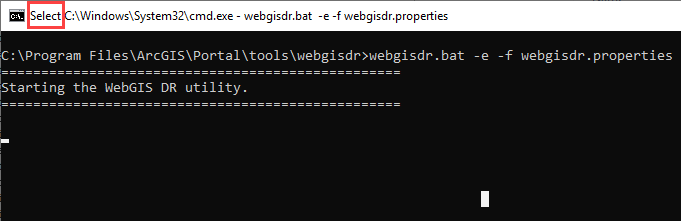
Si hace clic en la consola de ventana de comando mientras la utilidad webgisdr se está ejecutando en una ventana de comando con el modo QuickEdit habilitado, la utilidad webgisdir se pausa o se bloquea. Al pulsar Intro, la utilidad wegisdr continúa. Puede deshabilitar el modo QuickEdit para suprimir las interferencias con la utilidad webgisdr. Póngase en contacto con su personal de TI o repase la documentación de Windows para más información.
Si la ventana de comando no está en el modo QuickEdit, póngase en contacto con el Soporte técnico de Esri.
El directorio que contiene mis copias de seguridad consume mucho espacio de almacenamiento.
El tamaño de cada copia de seguridad del data store depende de la cantidad y el tamaño de los datos, la frecuencia con la cual ArcGIS Data Store genera copias de seguridad y cuánto tiempo se conservan los archivos de copias de seguridad.
Para los stores relacionales, puede programar la frecuencia con la que se crean las copias de seguridad automáticas y cuánto tiempo se conservan. Si el directorio utilizado para las copias de seguridad automáticas ocupa mucho espacio de almacenamiento, aumente el espacio de disco del equipo o cambie la frecuencia de copia de seguridad y el plazo de retención de ArcGIS Data Store.
Si configura una ubicación para los archivos de copia de seguridad creados mediante ArcGIS Data Store para otros tipos de data store, también puede programar la frecuencia con la que se crean las copias de seguridad. Sin embargo, usted es el responsable de borrar los archivos de copia de seguridad cuando ya no se necesitan. Por lo tanto, verifique la antigüedad de los archivos de copia de seguridad para determinar si puede eliminar algunos de los archivos para liberar espacio en el disco. También puede mover los archivos más antiguos a otra ubicación, como a un soporte de copia de seguridad, para liberar espacio en el disco.
Además de la ubicación que defina para almacenar las copias de seguridad automáticas que crea ArcGIS Data Store, puede definir otra ubicación para almacenar los archivos de copia de seguridad que crea con la utilidad backupdatastore. Usted es responsable de limpiar los archivos almacenados en estas ubicaciones de copia de seguridad adicionales cuando ya no sean necesarios. Si las ubicaciones de copia de seguridad adicionales se están quedando sin espacio en el disco, verifique la antigüedad de los archivos para determinar si puede eliminar algunos. También puede mover los archivos más antiguos a otra ubicación o soporte de copia de seguridad para liberar espacio en el disco.
Cuando ejecuto la utilidad deletebackup, recibo el mensaje de error: No se permite el intento de eliminar la copia de seguridad 'backup_oneFS'. Solo podrá eliminar una copia de seguridad manual que no sea obligatoria para una restauración futura.
Este mensaje aparece cuando se intenta eliminar una copia de seguridad obligatoria para restaurar correctamente el data store. Si el archivo de copia de seguridad se creó durante el período de conservación de la copia de seguridad que haya configurado para el data store, no podrá eliminar esa copia de seguridad.
Recibo el siguiente mensaje de error cuando ejecuto una utilidad de ArcGIS Data Store: Error: la variable AGSDATASTORE no está configurada.
El ejecutable de configuración de ArcGIS Data Store y la aplicación de configuración de data store configuran la variable AGSDATASTORE en el directorio donde se instala ArcGIS Data Store. Si ejecuta la utilidad configuredatastore desde la misma ventana de comando que el ejecutable de configuración, la sesión de ventana de comando es anterior a la existencia de la variable y, por lo tanto, no reconoce que la variable está establecida. Del mismo modo, si ha abierto una ventana de comando antes de ejecutar la aplicación de Configuración del Data Store y ha intentado ejecutar alguna utilidad en la ventana de comando, recibe este mensaje porque la sesión de ventana de comando es anterior a la existencia de la variable. Para solucionar este problema, abra una ventana de comando nueva y ejecute la utilidad.
Recibo el mensaje de error No se puede establecer conexión con el servidor del equipo ''. Es posible que la instancia de ArcGIS Data Store o de servidor SIG de ese equipo no esté en ejecución o que el equipo no esté disponible en este momento.
Este mensaje puede aparecer en distintas circunstancias, pero, en casi todos los casos, habrá fallado algún intento de conectar a ArcGIS Data Store o a su sitio de Servidor SIG registrado. Asegúrese de que ambos estén disponibles para las conexiones. Asegúrese también de que el cliente desde el cual está intentando la conexión tenga conectividad de red.
Al validar un big data store espaciotemporal en el Directorio de administrador de ArcGIS Server, recibo el mensaje El equipo servidor devolvió un error. Ninguno de los nodos configurados está disponible.
Verá este mensaje si configuró el big data store espaciotemporal con un sitio de ArcGIS Server utilizó la función eliminar en el Directorio de administrador de ArcGIS Server para eliminar el equipo del sitio y posteriormente trató de registrar el mismo big data store espaciotemporal con el mismo sitio o con un sitio diferente de ArcGIS Server.
La función de eliminar se utiliza para eliminar la máquina en espera del almacén de relacionales y no debe utilizarse para dar de baja ningún otro tipo de ArcGIS Data Store. Use la utilidad unregisterdatastore para dar de baja el big data store espaciotemporal del sitio de ArcGIS Server con el cual se registró originalmente. Así se da de baja correctamente el big data store espaciotemporal del sitio y puede seguir registrándose con el Servidor SIG utilizado como servidor de alojamiento de ArcGIS Enterprise.
Al ejecutar utilidades de ArcGIS Data Store, ¿cómo se puede proporcionar una contraseña que incluya comillas u otro carácter especial?
Puede escribir el texto entre comillas dobles ("). En los sistemas operativos Linux también se puede utilizar comillas simples ('). Si la contraseña u otro texto incluyen comillas, debe facilitar un carácter de escape para indicar que las comillas incluidas en el texto no son comillas de cierre.
Por ejemplo, si la contraseña que debe proporciona es n0tsew"r@ndom, incluya el carácter de escape de barra diagonal inversa (\) para indicar que las comillas de la contraseña no son comillas de cierre. No debería escribir "n0tsew"r@ndom" como contraseña.
Los archivos de registro del ArcGIS Data Store hacen referencia a un almacén de cola. ¿Qué es esto?
Un almacén de cola es un data store de sistema que se crea automáticamente con el mismo equipo que el store relacional. Es preciso que se admitan webhooks. No hay configuración directa ni interacción con el almacén de colas. Los mensajes sobre ellos en los archivos de registro están destinados a ser utilizados por el soporte técnico de Esri cuando sea necesario.
Comencé a crear una caché de mapa y está demorando demasiado. ¿Cuándo finalizará?
La cantidad de tiempo que se necesita para crear la caché de mapas depende de los niveles de escala que ha elegido, la cantidad de recursos del servidor que ha dedicado a la generación de la memoria caché y la configuración que ha elegido (formato de tesela, formato de almacenamiento, y así sucesivamente).
Hace poco actualicé las cachés de mapa. Las aplicaciones de cliente, ¿saben automáticamente que las teselas actualizadas están disponibles?
Si actualiza un área de una caché de mapas, los usuarios de ArcGIS Pro que ya han visitado esa área y esa extensión deben borrar las cachés de imágenes locales para poder visualizar las actualizaciones. Como administrador del servidor, debe alertar a los usuarios cuando están disponibles los datos actualizados para que sepan que deben borrar sus respectivas caché. Consulte el sistema de ayuda de la aplicación de cliente para obtener instrucciones acerca de cómo borrar la caché local.
Aparece un mensaje de error que indica que la publicación de servicios de geoprocesamiento está restringida. ¿Cómo lo resuelvo?
El mensaje de error corresponde al código de error 001862: la publicación de servicios de geoprocesamiento está restringida solamente a administradores. Solo los administradores pueden publicar servicios de geoprocesamiento e implementar extensiones de servicios (SOE o SOI). Esta restricción la puede cambiar un administrador. Consulte Cambiar los privilegios de publicación del servicio de geoprocesamiento y de la extensión del servicio para obtener información detallada.
En mi servicio de geoprocesamiento se ejecuta un trabajo asíncrono que deseo cancelar.
Un conjunto de recursos y operaciones permiten a los administradores de servidores localizar, monitorizar e intervenir en los trabajos asíncronos ejecutados por servicios de geoprocesamiento. Cada uno de ellos está disponible a través de la página del servicio del Directorio de administrador de ArcGIS Server (formato de URL https://server:port/arcgis/admin/services/[<folder>]/<serviceName.serviceType>).
Desde la página Trabajos, puede realizar una consulta para encontrar los trabajos que cumplen condiciones concretas, purgar la cola de todos esos trabajos con un estado actual de NEW, SUBMITTED o WAITING y ver estadísticas acerca de los trabajos actuales para el servicio.
Desde la página de un trabajo específico, puede cancelar el trabajo si presenta actualmente el estado SUBMITTED o EXECUTING (conservando la información del trabajo en el sistema), o bien eliminar el trabajo independientemente del estado actual, lo cual eliminará todo rastro del mismo del servicio y cancelará el trabajo si corresponde.
Actualicé mi documento de mapa y, después, detuve e inicié mi servicio, pero no veo las actualizaciones en mi servicio de mapas.
Si se hace cualquier cambio en el recurso SIG referenciado por un servicio, deberá sobrescribir el servicio de modo que los clientes vean los cambios en su recurso SIG y sus datos de origen.
Para obtener instrucciones sobre cómo sobrescribir el servicio, consulte Sobrescribir una capa web.
Agregué un servicio a una aplicación web, pero parece que el servicio no está disponible.
Si su aplicación web hace referencia a un servicio de un servidor remoto (un servidor diferente de aquel en el que su aplicación web se aloja), el servidor que aloja la aplicación web debe tener permiso desde el servidor remoto para acceder al servicio. A menudo, el servidor que aloja la aplicación web es el que se instala con ArcGIS Web Adaptor y el servidor que aloja sus servicios es un servidor SIG. Si estos dos servidores residen en diferentes dominios, el plug-in del navegador web que ejecuta la aplicación web no tiene permitido el acceso al servicio por razones de seguridad. Para acceder a los servicios en dominios web, un archivo de política de acceso de cliente debe estar presente en el directorio raíz del servidor Web que aloja el servicio.
Si el administrador de su servidor habilitó la seguridad en el sitio de ArcGIS Server, es posible que sea necesario modificar este archivo para incluir el dominio del servidor que aloja la aplicación web. Para obtener más información, consulte Restricción de solicitudes de dominio cruzado en ArcGIS Server.
Se produce un error en ArcGIS Pro al intentar publicar un recurso SIG que hace referencia a los datos de un recurso compartido de archivos.
Si los datos a los que hace referencia el recurso SIG residen en el recurso compartido de archivos de Windows, es posible que se produzca el siguiente error en ArcGIS Pro en el momento de la publicación:
Empaquetado correctamente, pero error de publicación. ERROR 001369: error al crear el servicio.
Este error puede estar provocado por el bloqueo oportunista, una entidad de bloqueo de archivos de Windows. Cuando se habilitan los bloqueos oportunistas en el recurso compartido de archivos designado, el equipo de Windows puede almacenar los archivos en la caché de forma local. Normalmente, este es el equipo que se utiliza para publicar el servicio. Si un segundo equipo necesita acceder a los datos, debe recibir un corte del bloqueo oportunista del equipo de Windows antes de que el archivo se vuelva a sincronizar con la segunda máquina. Normalmente, este es el equipo en el que se publica el servicio. Si se recibe un corte desde el equipo de Windows durante la publicación, la sincronización de datos posterior puede hacer que la publicación falle.
Otros problemas frecuentes relacionados con los bloqueos oportunistas:
Un equipo o varios equipos de un sitio con varios equipos habilitan bloqueos en los directorios y el almacén de configuración e impiden que otros equipos tengan acceso a ellos.
Errores de publicación debidos a los motivos descritos
Problemas al acceder a los datos registrados en las ubicaciones compartidas
Problemas al acceder a las teselas en caché almacenadas en ubicaciones con bloqueos oportunistas
Para evitar estos problemas, deshabilite los bloqueos oportunistas para cada recurso compartido de archivos que haya configurado.
Para obtener más información acerca de los bloqueos oportunistas, consulte Bloqueos oportunistas en la documentación de Microsoft.
Si los datos a los que hace referencia el recurso SIG residen en un directorio de Samba, es posible que se produzca el siguiente error en ArcGIS Pro en el momento de la publicación:
Empaquetado correctamente, pero error de publicación. ERROR 001369: error al crear el servicio.
Este error puede estar provocado por el bloqueo oportunista, una entidad de bloqueo de archivos de Windows. Cuando se habilitan los bloqueos oportunistas en un directorio de Samba, el equipo de Windows puede almacenar los archivos en la caché de forma local. Normalmente, este es el equipo que se utiliza para publicar el servicio. Si un segundo equipo necesita acceder a los datos, debe recibir un corte del bloqueo oportunista del equipo de Windows antes de que el archivo se vuelva a sincronizar con la segunda máquina. Normalmente, este es el equipo en el que se publica el servicio. Si se recibe un corte desde el equipo de Windows durante la publicación, la sincronización de datos posterior puede hacer que la publicación falle.
Para evitar estos problemas, deshabilite los bloqueos oportunistas por cada directorio de Samba que se haya configurado. Para ello, siga estos pasos:
En el equipo que aloja Samba, abra smb.conf.
Para que cada directorio configurado sea accesible mediante Samba, añada las siguientes propiedades:
[folder]
     ...
     oplocks = false
     level2 oplocks = false
     ...
Guarde smb.conf.
Ejecute el comando testparm para verificar que las propiedades aparecen en el archivo de configuración de Samba.
Reinicie los servicios de Samba (SMB) y NetBIOS (NMB).
Para obtener más información acerca de los bloqueos oportunistas, consulte Bloqueo de registros y archivos en la documentación de configuración de Samba.
No puedo publicar un servicio en un sitio de ArcGIS Server que utiliza un certificado emitido por una autoridad de certificación (CA).
Si HTTPS está habilitado mediante un certificado emitido por una CA, los puntos de distribución de CRL (CDP) definidos en el certificado deben ser válidos y estar accesibles desde el equipo o los equipos donde se aloje ArcGIS Server. Si el CDP definido en el certificado no es válido o está inaccesible debido a la configuración de la red o el firewall, la publicación en ArcGIS Pro dará lugar a un error y se mostrará el siguiente mensaje de error grave en el registro de ArcGIS Server:
Error al usar seguridad HTTPS, URL = https://gisserver.example.com:6443/arcgis/services, HTTP Código de estado = 0 y Texto de estado = (Código de error WinInet = 12057)
Para evitar este problema, puede deshabilitar la validación del CDP siguiendo los pasos siguientes:
En cada equipo donde se aloja ArcGIS Server, inicie sesión con la cuenta de ArcGIS Server. Esta es la cuenta que ejecuta el servicio ArcGIS Server.
Haga clic en Inicio > Panel de control > Herramientas administrativas > Servicios y detenga el servicio ArcGIS Server.
Haz clic en Inicio > Panel de Control > Opciones de Internet.
Haga clic en la pestaña Avanzado y desplácese hacia abajo hasta la sección Seguridad.
Desactive la opción Comprobar la revocación del certificado de servidor y haga clic en Aceptar.
Haga clic en Inicio > Cerrar sesión para cerrar la sesión del usuario actual.
Vuelva a iniciar sesión en el ordenador e inicie el servicio ArcGIS Server.
Repita estos pasos en todos los equipos de su sitio de ArcGIS Server.