Instalar ArcGIS Server
Los pasos siguientes le guiarán a través del proceso de instalación de ArcGIS Server en un equipo utilizando la interfaz de usuario de instalación.
Los flujos de trabajo siguientes le guiarán a través del proceso de instalación de ArcGIS Server en un equipo.
Si va a crear un sitio de servidor con varios equipos, primero deberá realizar la implementación de ArcGIS Server en un único equipo y, a continuación, incorporar los demás equipos al sitio. Consulte Configurar un sitio de ArcGIS Server de varios equipos para conocer otras consideraciones relativas a los sitios de servidor con varios equipos.
Nota:
Si va a actualizar a 12.1, consulte Actualizar ArcGIS Enterprise para obtener más información.
Preparar ArcGIS Server para la instalación
Siga estos pasos antes de comenzar el proceso de instalación de ArcGIS Server:
Obtenga un archivo de autorización para el equipo en el que vaya a instalar ArcGIS Server.
Obtenga los archivos de configuración para ArcGIS Server.
Nota:
Puede descargar los archivos de configuración en la pestaña Descargas de su cuenta My Esri.
Verifique que el sitio cumple con los requisitos del sistema.
Asegúrese de que el usuario tiene permisos completos al directorio de instalación de ArcGIS Server. La cuenta de usuario utilizada para instalar ArcGIS Server será la cuenta utilizada para ejecutar el software. Los usuarios de grupo y todos los demás deben tener al menos permisos de ejecución en el directorio de instalación de ArcGIS Server. Tenga en cuenta que no se admite la instalación de ArcGIS Server con la cuenta raíz. Para obtener más información, consulte Cuenta de ArcGIS Server.
Vaya al directorio donde el archivo tar de ArcGIS Server se descomprimió, o inserte los medios de ArcGIS Server en la unidad adecuada y busque Setup para ejecutar el programa de instalación.
Inicie sesión como usuario con privilegios administrativos.
Cierre todas las aplicaciones en el equipo.
Examine la carpeta que contiene el programa de instalación de ArcGIS Server.
Nota:
No es posible instalar ArcGIS Server en un directorio de red compartido (carpeta montada de NFS). El directorio debe ser local en el sistema de destino.
Nota:
A partir de ArcGIS Enterprise 11.3, el paquete autoextraíble de ArcGIS Server consta de dos archivos con extensiones .exe y .exe.001. Para extraer el paquete, asegúrese de que ambos archivos se encuentran en la misma carpeta.
Ahora ya está listo para continuar con la instalación de ArcGIS Server.
Instalar ArcGIS Server
En las instrucciones siguientes se describe el modo de instalar ArcGIS Server desde la interfaz de usuario de instalación. Para obtener instrucciones sobre la instalación de ArcGIS Server de forma automática desde la línea de comandos, consulte Instalar ArcGIS Server de forma automática.
Sugerencia:
El modo de instalación que elija determinará el modo de desinstalación predeterminado. Por ejemplo, si decide realizar la instalación desde la interfaz de usuario, la desinstalación se hará de forma predeterminada en el modo de interfaz de usuario.
Al empezar, el programa de instalación comprobará los requisitos previos que se deben cumplir para configurar correctamente y utilizar ArcGIS Server. Si se cumplen todos los requisitos previos, aparece el cuadro de diálogo Introducción. Haga clic en Siguiente para continuar.
En el cuadro de diálogo Contrato marco, lea el contrato marco. Si acepta los términos, haga clic en el botón Acepto el acuerdo maestro y, a continuación, haga clic en Siguiente para continuar; de lo contrario, salga de la instalación haciendo clic en Cancelar.
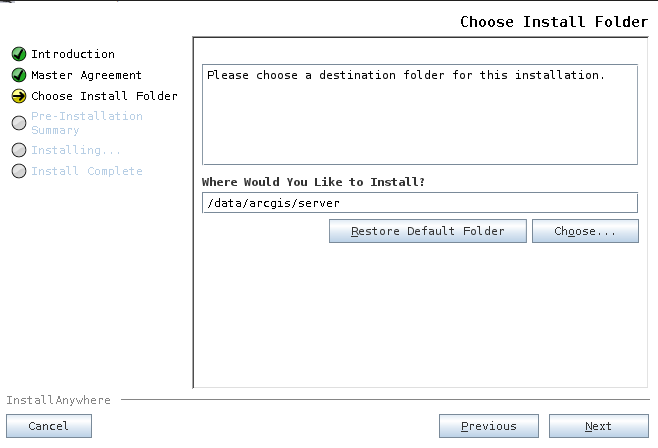
En el cuadro de diálogo Elegir carpeta de instalación, especifique la ubicación de la instalación.
Nota:
El nombre del directorio de instalación debe estar en minúsculas. Las muestras y los datos incluidos en la instalación requieren que la ruta de los datos esté en minúsculas.
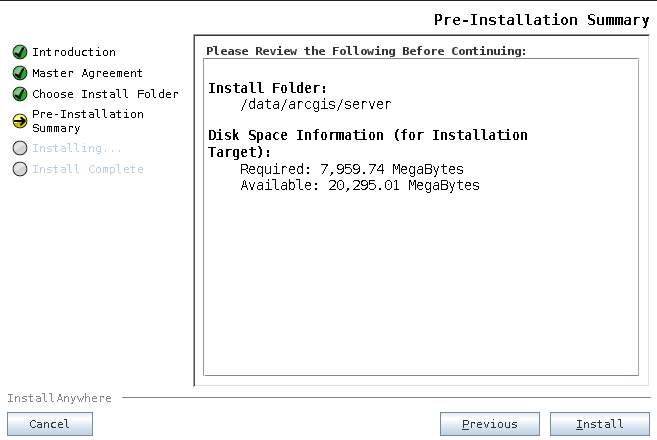
En el cuadro de diálogo Resumen de preinstalación, haga clic en Instalar para comenzar la instalación.
 .
.Nota:
Aproximadamente 1,5 GB del espacio en disco necesario se utiliza solo durante la instalación del producto. Este uso temporal de disco cesa al final de la instalación.
Una vez finalizada la instalación, siga las instrucciones en pantalla.
Autorice ArcGIS Server:
Sugerencia:
La herramienta de autorización también se puede iniciar con uno de los siguientes métodos después de instalar ArcGIS Server:
Utilice el acceso directo del entorno de escritorio haciendo clic en ArcGIS > Autorizar ArcGIS Server.
Ejecute el script de autorización:
<ArcGIS Server installation directory>/tools/authorizeSoftware. Para obtener más información sobre esta herramienta de autorización, consulte Autorizar ArcGIS Server de forma automática.
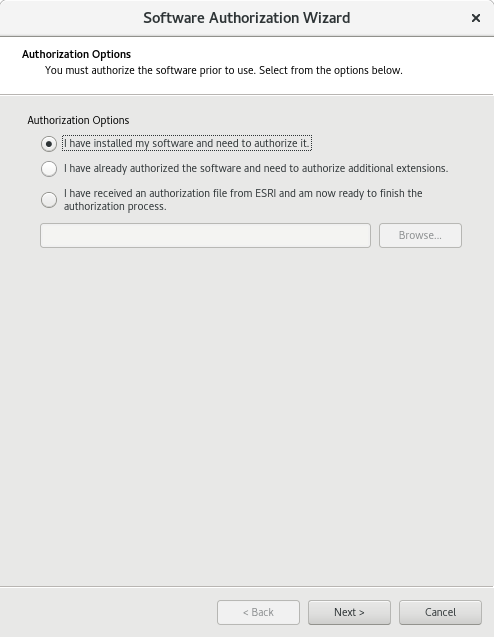
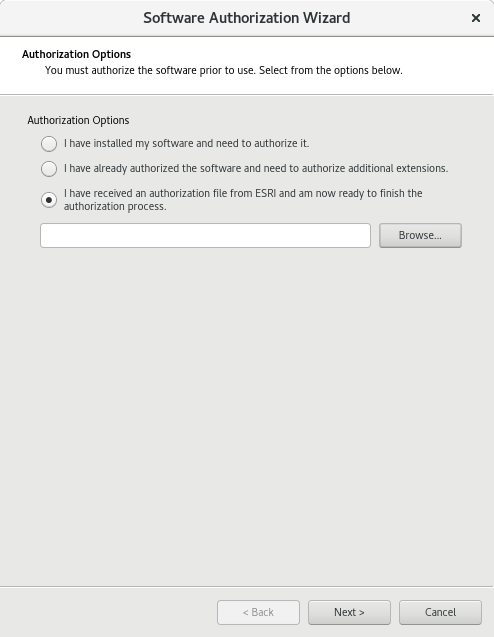
Puede configurar el equipo por medio de tres métodos:
He instalado el software y necesito autorizarlo.
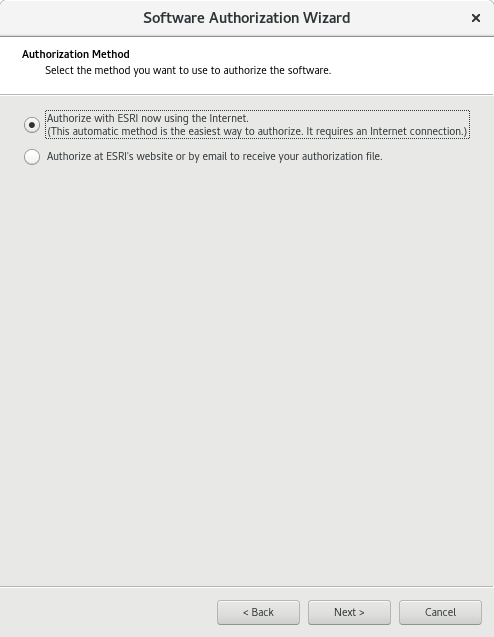
Seleccione esta opción si aún no tiene un archivo de autorización. Cuando esta opción está seleccionada, hay varios métodos para proporcionar la información de autorización. Seleccione el método de autorización que desea utilizar (consulte la captura de pantalla Método de autorización a continuación). Este es el método por el que usted proporcionará su información de autorización.
Ya autoricé el software y necesito autorizar extensiones adicionales.
Seleccione esta opción si ya autorizó ArcGIS Server, pero desea autorizar extensiones adicionales (si están disponibles). Cuando esta opción está seleccionada, hay varios métodos para proporcionar la información de autorización. Seleccione el método de autorización que desea utilizar (consulte la captura de pantalla Método de autorización a continuación). Este es el método por el que usted proporcionará su información de autorización.
Sugerencia:
Autorizar ahora mediante Internet le permite recibir el archivo de autorización de inmediato. Requiere una conexión de Internet.
He recibido un archivo de autorización de Esri y estoy listo para finalizar el proceso de autorización.
Seleccione esta opción si ya recibió el archivo de autorización del Servicio de atención al cliente de Esri. Con esta opción, puede buscar la ubicación del archivo recibido del Servicio de atención al cliente de Esri para completar su autorización.
Una vez completada la instalación, ArcGIS Server Manager se inicia automáticamente en Mozilla Firefox. También puede acceder a Server Manager manualmente desde cualquier navegador web compatible si se dirige a
http://<server name>:6080/arcgis/manager. Para obtener más información, consulte la ayuda de ArcGIS Server.Siga las instrucciones posteriores a la instalación para configurar ArcGIS Server para que se inicie con el sistema operativo.
En las instrucciones siguientes se describe el modo de instalar ArcGIS Server desde la interfaz de usuario de instalación.
Busque la ubicación de los archivos de instalación y haga doble clic en Setup.exe.
Durante la instalación, lea el contrato marco y acéptelo, o cierre la ventana si no está de acuerdo con los términos.
El programa de instalación muestra los componentes que se instalarán.
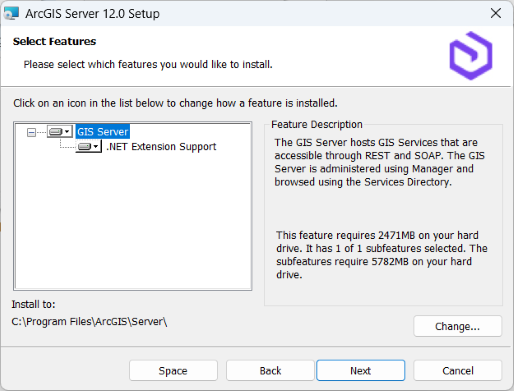
Servidor SIG: aloja los servicios SIG a los que se puede acceder a través de REST y SOAP. Se administra con ArcGIS Server y sus servicios se exploran a través del directorio de servicios. Esta característica es obligatoria y es compatible con la publicación y el alojamiento de servicios basados en ArcGIS Pro.
.NET Extension Support: admite el desarrollo y la implementación de extensiones de objeto de servidor (SOE) e interceptores de objetos del servidor (SOI) .NET. Esta función es opcional. Se requiere la versión adecuada de Microsoft .NET para que .NET Extension Support se muestre como una característica que se va a instalar.
Nota:
Consulte la versión de Microsoft .NET que se admite en la actualidad en los requisitos del sistema de ArcGIS Server.
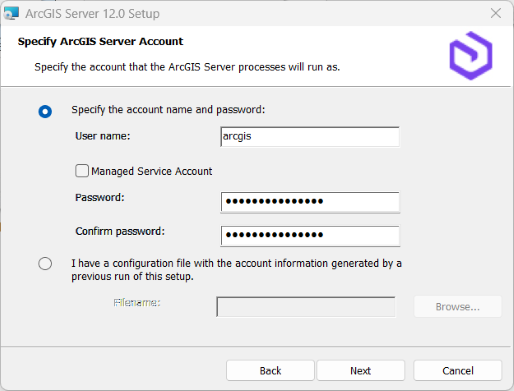
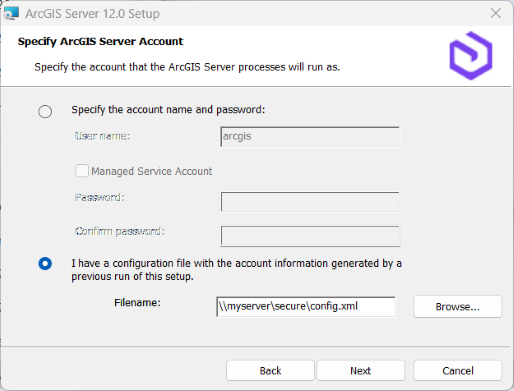
Especifique la cuenta que utilizará ArcGIS Server para realizar diversas funciones.
Se le presentarán dos opciones: Especificar el nombre de cuenta y a la contraseña y Tengo un archivo de configuración con la información de cuenta generada por una ejecución previa de esta configuración.
La primera opción, Especificar el nombre de cuenta y la contraseña, le permite especificar directamente el nombre y la contraseña de la cuenta. La cuenta puede ser una cuenta local, una cuenta de dominio o una cuenta de servicio administrada. Se recomienda utilizar una cuenta que no sea miembro del grupo Administradores y que tenga los privilegios mínimos. Si utiliza una cuenta de servicio administrada, la cuenta ya debe estar configurada para su equipo. Si utiliza una cuenta del sistema operativo local, la cuenta se creará si no existe. El nombre predeterminado de la cuenta es arcgis. Para obtener más información, consulte Cuenta de ArcGIS Server.
Nota:
Para los sistemas de producción, se recomienda utilizar una cuenta preexistente que resida en su dominio o directorio activo y siga la política de seguridad de su organización. Crear una cuenta local durante la instalación es algo que se hace principalmente por la comodidad de poder instalar rápidamente ArcGIS Server.
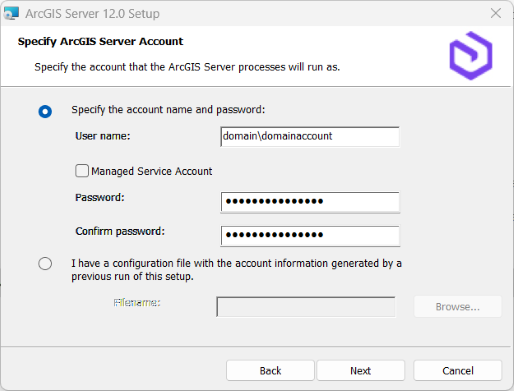
Si proporciona una cuenta de dominio, ya debe existir en el dominio y se debe introducir con este formato:
Si tiene un archivo de configuración del servidor generado por una ejecución anterior de la instalación de ArcGIS Server, elija la opción Tengo un archivo de configuración. Busque la ubicación del archivo de configuración del servidor. La cuenta de ArcGIS Server se configura automáticamente con la información de la cuenta almacenada en el archivo de configuración.
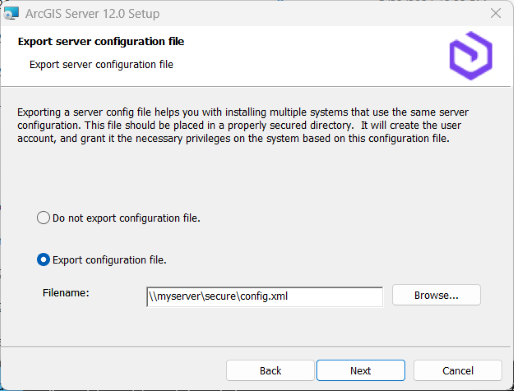
Si ha elegido Especificar el nombre de cuenta y la contraseña y ha introducido manualmente la información de la cuenta de ArcGIS Server, el cuadro de diálogo siguiente le ofrecerá la opción de exportar un archivo de configuración del servidor. Si no desea exportar un archivo de configuración, haga clic en Siguiente y acepte la opción predeterminada No exportar el archivo de configuración. Si desea exportar un archivo de configuración del servidor para futuras instalaciones, elija Exportar archivo de configuración, vaya a una carpeta segura e introduzca un nombre para el archivo de configuración.
La información de la cuenta de ArcGIS Server se exporta al archivo de configuración del servidor especificado.
Nota:
Hay varias razones por las que debe exportar un archivo de configuración del servidor, incluidas las siguientes:
Crear la misma cuenta de ArcGIS Server cuando se instala en varios equipos.
Almacenar la cuenta y utilizarla cuando realice una actualización a una versión más reciente.
Realice una instalación automática en la que el nombre de usuario y la contraseña estén cifrados.
Precaución:
Al exportar un archivo de configuración del servidor a un recurso compartido en red, la cuenta del Sistema local del equipo donde se instala ArcGIS Server debe disponer de permiso de escritura en el recurso compartido en red. Por ejemplo, si instala ArcGIS Server en un equipo llamado Quick, la cuenta del Sistema local de Quick debe disponer de permisos de escritura en el recurso compartido en red. Si los permisos no están definidos, es posible que el archivo de configuración del servidor no se exporte correctamente. Si no está seguro de cómo se establecen los permisos del recurso compartido en red, póngase en contacto con el administrador del sistema o exporte el archivo de configuración del servidor localmente y cópielo después en el recurso compartido en red.
Siga las instrucciones en pantalla para completar la instalación.
Después de que se haya completado la instalación, aparece la ventana Asistente para la autorización de software.
Autorizar el software.
Para obtener más información, consulte Autorizar ArcGIS Server.
Nota:
Si el equipo en el que ha instalado ArcGIS Server tiene varias tarjetas de controlador de interfaz de red (NIC) o entradas de DNS, es posible especificar la tarjeta NIC que gestionará la comunicación de red para el servidor. Para hacerlo, realice el flujo de trabajo Configurar ArcGIS Server en escenarios avanzados.
Tras completar la autorización, ArcGIS Server Manager debería abrirse.
Inicie sesión en ArcGIS Server Manager y cree un sitio.
Para obtener más información, consulte Crear un sitio.
Si está preparando su sitio para una implementación de producción, instale ArcGIS Web Adaptor.
ArcGIS Web Adaptor establece un vínculo entre el servidor web de su empresa y su sitio de ArcGIS Server. Le permite seleccionar la configuración del puerto, dirección y autenticación para las solicitudes entrantes. También evita que usuarios externos accedan a Server Manager y al Directorio del administrador. Para obtener más información, consulte Introducción a ArcGIS Web Adaptor.
Utilice el script
serverScan.pypara comprobar las prácticas recomendadas de seguridad para su sitio de ArcGIS Server después de la instalación.Si lo desea, integre su sitio de ArcGIS Server autorizado y configurado con su implementación de ArcGIS Enterprise.
Un paso común, aunque no obligatorio, es federar un sitio de ArcGIS Server con ArcGIS Enterprise. El contenido compartido en la organización funciona con servicios que se ejecutan en los sitios de ArcGIS Server federados.
Nota:
Los sitios de ArcGIS Server que no están federados se denominan sitios independientes.
Casi todos sus servicios de publicación de trabajo tienen lugar en ArcGIS Pro. Los usuarios que trabajan en ArcGIS Pro pueden iniciar sesión en ArcGIS Enterprise o conectarse directamente a sitios independientes de ArcGIS Server. Consulte Conectarse a ArcGIS Server desde ArcGIS para obtener instrucciones.
Asegúrese de que ArcGIS Server puede acceder a todos los datos a los que hacen referencia sus servicios.
Para obtener más información, consulte Hacer que sus datos sean accesibles para ArcGIS Server.
Sus usuarios ya pueden empezar a publicar y compartir contenido.
Nota:
Consulte Publicación de servicios en ArcGIS Pro para obtener más información sobre los distintos flujos de trabajo disponibles para publicar y compartir contenido.
Configuración posterior a la instalación
Si desea que ArcGIS Server se inicie con el sistema operativo, siga los pasos específicos para su sistema operativo.
Sistemas operativos compatibles con systemd
Si su sistema operativo admite el uso de systemd para arrancar y administrar procesos (por ejemplo, si utiliza Red Hat Enterprise Linux (RHEL) Server 7.x), siga estos pasos para configurar ArcGIS Server para que se inicie con el sistema operativo:
En un shell de comando, cambie al usuario raíz.
Copie el archivo de unidades <directorio de instalación de ArcGIS Server>/framework/etc/scripts/arcgisserver.service en /etc/systemd/system.Cambie los permisos de archivo de /etc/systemd/system/arcgisserver.service de 700 a 600.
Este archivo está instalado con ArcGIS Server.
Siguiendo como usuario raíz, ejecute el siguiente comando para crear automáticamente los vínculos en /etc/systemd/system/multi-user.target.wants:
# systemctl enable arcgisserver.servicePara verificar que el servicio systemd se ha configurado correctamente, reinicie el servicio y compruebe el estado.
# systemctl stop arcgisserver.service
# systemctl start arcgisserver.service
# systemctl status arcgisserver.service
Termine la sesión del usuario raíz.
Reinicie el sistema operativo y compruebe que ArcGIS Server se reinicia correctamente.
Nota:
Si instala ArcGIS Server en un equipo Linux con systemd v228 o una versión posterior, puede que tenga que habilitar y aumentar el límite de systemd a un máximo de 512 subprocesos o más si el equipo de ArcGIS Server se somete a uso intenso. (Por ejemplo, SUSE Linux Enterprise Server (SLES) 12 SP2 incluye systemd v228). Establecer systemd a un máximo de 512 subprocesos o más puede impedir que un solo servicio genere demasiados subprocesos y agote los recursos del servidor.
Para habilitar y aumentar el límite, como usuario raíz, elimine los comentarios y edite la siguiente línea del archivo de unidades arcgisserver.service antes de implementarlo en el directorio /etc/systemd/system:
# TasksMax=512
Sistemas operativos compatibles con SysV
Si su sistema operativo admite el uso de SysV para arrancar y administrar procesos, siga estos pasos para configurar ArcGIS Server para que se inicie con el sistema operativo:
En un shell de comando, cambie al usuario raíz.
Copie el script shell
/framework/etc/scripts/arcgisserver en las ubicaciones basadas en distribución compatibles adecuadas de Linux que se proporcionan a continuación:Servidor RHEL: /etc/rc.d/init.d/
SLES: /etc/init.d/
Cambie el directorio a la carpeta init.d aplicable y marque el script arcgisserver para asegurarse de que la raíz tenga al menos permisos de lectura y ejecución.
Edite el script arcgisserver como sigue:
Actualice la variable agshome al directorio de instalación de ArcGIS Server, por ejemplo, /home/username/arcgis/server.
Solo para RHEL Server, agregue la línea siguiente justo antes de # Description: ArcGIS Server Service:
# chkconfig: 35 99 01
- Guarde las ediciones en el script arcgisserver.
Siguiendo como usuario raíz, ejecute el siguiente comando para crear automáticamente los vínculos en /etc./rc*.d con los niveles de ejecución apropiados:
RHEL Server:
$ chkconfig --add arcgisserver
$ chkconfig arcgisserver on
SLES:
$ insserv arcgisserver
$ chkconfig arcgisserver on
Termine la sesión del usuario raíz.
Reinicie el sistema operativo y compruebe que ArcGIS Server se reinicia correctamente.
Equipos con varias tarjetas de controlador de interfaz de red
ArcGIS Enterprise se puede implementar en equipos con varias tarjetas de controlador de interfaz de red (NIC). Si instaló ArcGIS Server en un equipo que contiene más de una tarjeta NIC, debe identificar la interfaz que debe usar el servidor para la comunicación de red. Para ello, agregue un archivo al directorio de instalación de cada equipo del sitio. .
Nota:
Realice estos pasos inmediatamente después de instalar ArcGIS Server y antes de crear el nuevo sitio del servidor.
Inicie sesión en el equipo de varios NIC en el que se instaló ArcGIS Server. Vaya a la carpeta
<Server installation directory>/framework/etc. Dentro de esta carpeta, cree un archivo denominado hostname.properties con los permisos adecuados.Agregue el siguiente texto a la primera línea del archivo y especifique el nombre de dominio totalmente calificado de la interfaz deseada:
hostname=interface.example.com. Por ejemplo, si tiene un equipo con dos tarjetas NIC (1 y 2), los nombres de dominio de estas interfaces se resuelven comoS1.mycompany.comyS2.mycompany.com, y, si desea que ArcGIS Server utilice la segunda interfaz para la comunicación de red, agregue este texto al archivohostname.properties:hostname=S2.mycompany.com.Nota:
En algunos casos, por ejemplo, si el nombre de host es el mismo en varias interfaces, debe especificar en su lugar la dirección IP de la interfaz que desea que ArcGIS Server utilice para la comunicación de red. La sintaxis es
hostname=<IP address>.Guarde y cierre el archivo
hostname.properties.Reinicie ArcGIS Server utilizando los comandos
stopserver.shystartserver.sh. Repita el proceso con los demás equipos de su sitio de ArcGIS Server según sea necesario.
En caso necesario, siga los pasos para configurar otros componentes de software de ArcGIS Enterprise en los equipos que disponen de varios NIC:
Notas adicionales sobre la configuración
Puede realizar los siguientes pasos de configuración adicionales una vez que haya instalado correctamente ArcGIS Server:
Después de completar la autorización, ArcGIS Server Manager ya debería estar abierto. Ya tiene todo listo para iniciar sesión en Server Manager y crear un sitio. Para obtener más información, consulte Crear un sitio.
Si está preparando su sitio para una implementación de producción, debe instalar ArcGIS Web Adaptor. Web Adaptor proporciona un vínculo entre el servidor web de la empresa y el sitio de ArcGIS Server. Le permite elegir la configuración del puerto, dirección y autenticación que desea utilizar para las solicitudes entrantes. También evita que usuarios externos accedan a Server Manager y al Directorio del administrador. Para obtener más información, consulte Introducción a ArcGIS Web Adaptor.
Esri recomienda usar el script serverScan.py para comprobar las prácticas recomendadas de seguridad con su ArcGIS Server después de la instalación.
Una vez que el sitio de ArcGIS Server esté autorizado y configurado, puede integrarlo con su implementación de ArcGIS Enterprise. Un paso habitual, aunque no obligatorio, es federar el sitio del servidor con ArcGIS Enterprise. El contenido compartido en el portal funciona con servicios que se ejecutan en los servidores de ArcGIS Server federados.
Nota:
Los sitios de ArcGIS Server que no están federados se denominan sitios independientes.
Casi todos sus servicios de publicación de trabajo tienen lugar en ArcGIS Pro, la aplicación de escritorio que los profesionales de SIG utilizan para crear mapas, capas, localizadores, etc. Los usuarios que trabajan en ArcGIS Pro pueden iniciar sesión en ArcGIS Enterprise o conectarse directamente a sitios independientes de ArcGIS Server. Consulte Conectarse a ArcGIS Server desde ArcGIS para obtener instrucciones.
Asegúrese de que ArcGIS Server puede acceder a todos los datos a los que hacen referencia sus servicios. Para obtener más información, consulte Hacer que sus datos sean accesibles para ArcGIS Server.
Sus usuarios ya pueden empezar a publicar y compartir contenido. Consulte Publicación de servicios en ArcGIS Pro para obtener más información sobre los distintos flujos de trabajo disponibles para publicar y compartir contenido.