Actualice ArcGIS Server
ArcGIS Server se suministra como un programa de instalación y se ejecuta mediante una utilidad denominada Setup.exe.
El paquete de instalación de ArcGIS Server está preparado para actualizar la versión 11.0 y versiones posteriores instaladas actualmente en su sistema. Puede elegir actualizar de forma interactiva usando el programa de instalación o actualizar de forma automática.
Importante:
Si su sitio de ArcGIS Server está federado con ArcGIS Enterprise, consulte detenidamente la información sobre la actualización de ArcGIS Enterprise antes de actualizar ArcGIS Server.
Precaución:
El proceso de actualización reiniciará todos los servicios de ArcGIS Server. Piense en la posibilidad de dejar su sitio de ArcGIS Server sin conexión durante la actualización.
Prepararse para actualizar ArcGIS Server
Durante el proceso de actualización, deberá volver a autorizar el software con un nuevo archivo de autorización. Puede acceder a los nuevos archivos de autorización en My Esri.
Todos los componentes de ArcGIS Enterprise de su implementación deben ser de la misma versión, incluido ArcGIS Web Adaptor.
No anule la federación de ningún servidor cuando actualice la implementación. Tiene consecuencias negativas para su organización, ya que los usuarios no pueden acceder, compartir ni utilizar los servicios de ArcGIS Server de la organización.
Al actualizar a un sitio de ArcGIS Server, asegúrese de tener suficiente espacio en el directorio
/tmppara almacenar contenido para el sitio actualizado. Determine el tamaño del contenido de la carpeta<install dir>/usr/config-storey<install dir>/usr/directoriespara que haya espacio suficiente.A partir de la versión 11.4, los sitios de ArcGIS GeoAnalytics Server no se actualizan. Al actualizar Portal for ArcGIS, el sitio de ArcGIS GeoAnalytics Server se eliminará del rol de GeoAnalytics Server en la organización de ArcGIS, pero seguirá estando federado. Puede asignar una licencia al sitio para otros fines, como, por ejemplo, para actuar como Servidor SIG federado o, si el sitio ya no es necesario, puede anular su federación y eliminarlo.
Si hace una copia de seguridad de su sitio de ArcGIS Server antes de la actualización, puede usar la copia de seguridad si necesita revertir a la versión anterior. Para ver los pasos sobre cómo hacer una copia de seguridad de su sitio de ArcGIS Server antes de actualizar, consulte Hacer una copia de seguridad y restaurar la configuración del sitio de ArcGIS Server.
Si su sitio está en modo de solo lectura, el modo del sitio se establecerá en editable al actualizarlo. Después de que todos los equipos del sitio se hayan actualizado correctamente, el sitio permanecerá en modo editable. Puede cambiar de nuevo al modo de solo lectura cuando finalice la actualización.
Antes de actualizar, borre las cachés de todos los navegadores web utilizados para acceder a la implementación de ArcGIS Server.
Antes de actualizar su sitio de ArcGIS Server, asegúrese de que todas las bases de datos que utiliza son compatibles con la versión de ArcGIS Server actualizada. Consulte el tema pertinente que aparece a continuación sobre los requisitos de los sistemas de administración de bases de datos relacionales de ArcGIS para obtener información detallada. Utilice la lista desplegable Otras versiones para elegir la versión de ArcGIS a la que actualizará.
Antes de actualizar, asegúrese de que los puertos necesarios estén abiertos para la comunicación.
Actualizar un sitio con varios equipos
Si tiene un sitio de ArcGIS Server de varios equipos, tiene que actualizar cada equipo del sitio. Le recomendamos que actualice cada equipo de ArcGIS Server de forma secuencial; es decir, espere a que el primer equipo se actualice antes de continuar con la actualización del siguiente. Cada equipo de ArcGIS Server del sitio debe tener el mismo número de versión y disponer exactamente de la misma licencia.
Actualizar mediante el programa de instalación
Para actualizar mediante el programa de instalación, siga estos pasos en cada equipo del sitio de ArcGIS Server:
En la ventana de comando, inicie el script de instalación de ArcGIS Server con el mismo usuario que instaló la versión anterior existente, por ejemplo,
<CD ROOT or untar directory>/Setup.No es necesario que detenga ArcGIS Server antes de lanzar este script. Consulte las instrucciones para instalar ArcGIS Server de forma automática para conocer las opciones de instalación y la sintaxis de ejemplo.
Sugerencia:
Para iniciar el script de instalación desde el medio de instalación de ArcGIS Server, haga clic en el script de instalación y seleccione el botón Ejecutar en terminal.
El programa de instalación detecta la versión anterior de ArcGIS Server existente en el equipo de destino y le pregunta si desea continuar o salir de la actualización. A continuación, encontrará un ejemplo:
=========================================================================
ArcGIS Server <New Version> (Linux)
=========================================================================
Your ArcGIS Server <Previous Version> is installed at:
/home/ags/arcgis/server
Confirm Settings
=========================================================================
Product to upgrade:             ArcGIS Server <Previous Version> (Linux)
Location to upgrade:            /home/ags/arcgis/server
Your ArcGIS Server <Previous Version> will be stopped when performing the upgrade and
ArcGIS Server <New Version> will be started after the upgrade completes.
  'y' to continue with these settings
  'q' to exit without upgrading this product
Enter choice [y,q] (y):
Escriba y y pulse Intro para aceptar la configuración detectada y seguir con la actualización.
Nota:
Espere mientras se actualiza ArcGIS Server. Esto podría durar varios minutos.
Una vez completada la instalación, reautorice ArcGIS Server con un nuevo archivo de licencia.
Puede acceder a los nuevos archivos de autorización en My Esri. Puede autorizar el software más tarde, pero debe completar este flujo de trabajo antes de proceder al siguiente paso del proceso de actualización.
Nota:
Si va a autorizar ArcGIS Server como varios roles de servidor, deberá ejecutar la herramienta de autorización de nuevo, una vez para cada rol de licenciamiento que aplique al equipo.
Una vez autorizado, abra ArcGIS Server Manager y haga clic en Continuar actualización del servidor para completar el proceso de actualización en el primer equipo.
Para completar este paso, debe utilizar ArcGIS Server Manager en el equipo local donde está ejecutando la actualización. Si un host local no está disponible, puede acceder a ArcGIS Server Manager a través del nombre de dominio completo del equipo servidor en el puerto 6443 (
https://gisserver.example.com:6443/arcgis/manager). No puede usar Continuar la actualización del servidor en un ArcGIS Web Adaptor ni en un equilibrador de carga.Si tiene un sitio de ArcGIS Server con varios equipos, repita los pasos anteriores en los equipos de restantes de ArcGIS Server del sitio. Espere hasta que un equipo del sitio haya terminado de actualizarse antes de hacer clic en Continuar actualización del servidor en otro equipo del sitio.
Precaución:
Si se devuelven errores al usar la opción Continuar actualización del servidor, puede que deba corregirlos antes de continuar. Por ejemplo, si aparece un error relativo a una licencia no válida, deberá volver a autorizar el software utilizando una licencia válida. Puede volver a intentarlo haciendo clic de nuevo en Continuar actualización del servidor.
Busque la ubicación de los archivos de instalación y haga doble clic en Setup.exe.
Durante la instalación, lea el contrato marco y acéptelo, o cierre la ventana de instalación si no está de acuerdo con los términos.
Haga clic en Siguiente después de confirmar los componentes que se instalarán.
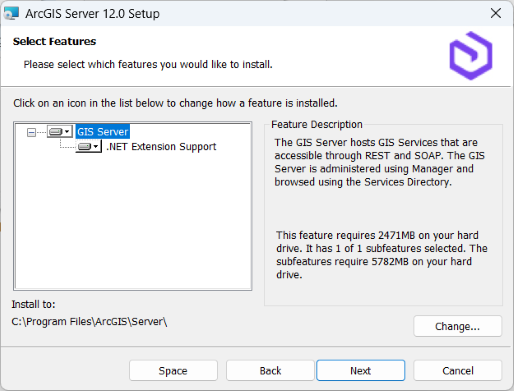
Servidor SIG: aloja los servicios SIG a los que se puede acceder a través de REST y SOAP. Se administra con ArcGIS Server y sus servicios se exploran a través del directorio de servicios. Esta característica es obligatoria y es compatible con la publicación y el alojamiento de servicios basados en ArcGIS Pro.
.NET Extension Support: admite el desarrollo y la implementación de extensiones de objeto de servidor (SOE) e interceptores de objetos del servidor (SOI) .NET. Esta función es opcional. Se requiere la versión adecuada de Microsoft .NET para que .NET Extension Support se muestre como una característica que se va a instalar.
Consulte la versión de Microsoft .NET que se admite en la actualidad en los requisitos del sistema de ArcGIS Server.
Especifique una cuenta de ArcGIS Server.
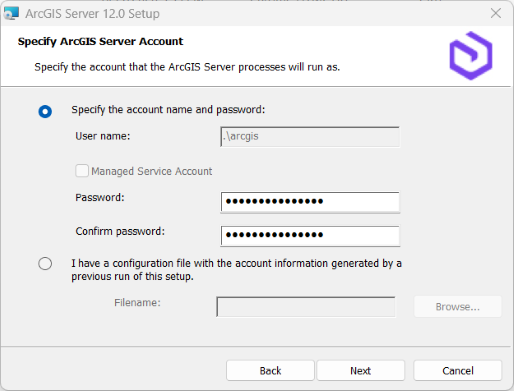
Si selecciona la opción Especificar el nombre de cuenta y la contraseña, introduzca la contraseña de la cuenta de ArcGIS Server utilizada por la instalación existente que aparece de manera predeterminada en el cuadro de texto Cuenta de ArcGIS Server.
Normalmente, es la contraseña que proporcionó al instalar el software. Si la contraseña ha cambiado desde que instaló el software, por ejemplo, mediante la utilidad
configureserviceaccount, deberá introducir la contraseña designada al modificar la cuenta.Si la contraseña no se valida, aparece un mensaje de error que indica que la contraseña no es válida. Si no está seguro de la contraseña que corresponde a la cuenta de ArcGIS Server, póngase en contacto con el administrador del sistema o restablezca la contraseña utilizando la utilidad
configureserviceaccount. Para obtener más información, consulte Cuenta de ArcGIS Server.Si selecciona la segunda opción, Tengo un archivo de configuración con la información de cuenta generada por una ejecución previa de esta configuración, introduzca las mismas credenciales en el archivo de configuración del servidor utilizado por su sitio de ArcGIS Server existente.
Si ha elegido Especificar el nombre de cuenta y la contraseña y ha introducido manualmente la información de la cuenta de ArcGIS Server, elija si desea exportar un archivo de configuración del servidor. Si no desea exportar un archivo de configuración, haga clic en Siguiente y acepte la opción predeterminada No exportar el archivo de configuración. Si desea exportar un archivo de configuración del servidor para futuras instalaciones, seleccione Exportar archivo de configuración. Navegue hasta una carpeta segura y escriba un nombre para el archivo de configuración.
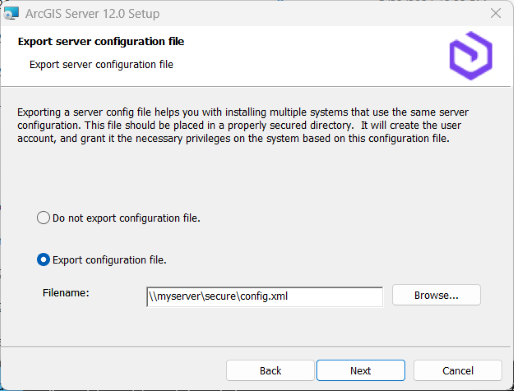
Estas son razones por las que conviene exportar un archivo de configuración del servidor:
Crear la misma cuenta de ArcGIS Server cuando se instala en varios equipos.
Almacenar la cuenta y utilizarla cuando realice una actualización a una versión más reciente.
Realice una instalación automática en la que el nombre de usuario y la contraseña estén cifrados.
Precaución:
Al exportar un archivo de configuración del servidor a un recurso compartido en red, la cuenta del Sistema local del equipo donde se instala ArcGIS Server debe disponer de permiso de escritura en el recurso compartido en red. Por ejemplo, si instala ArcGIS Server en un equipo llamado Quick, la cuenta del Sistema local de Quick debe disponer de permisos de escritura en el recurso compartido en red. Si los permisos no están definidos, es posible que el archivo de configuración del servidor no se exporte correctamente. Si no está seguro de cómo se establecen los permisos del recurso compartido en red, póngase en contacto con el administrador del sistema o exporte el archivo de configuración del servidor localmente y cópielo después en el recurso compartido en red.
Siga las instrucciones en pantalla para completar la instalación.
Una vez finalizada la instalación, el asistente de autorización de software, vuelva a autorizar ArcGIS Server con un nuevo archivo de licencia.
Puede acceder a los nuevos archivos de autorización en My Esri. Puede autorizar el software más tarde, pero debe completar este flujo de trabajo antes de proceder al siguiente paso del proceso de actualización.
Nota:
Si va a autorizar ArcGIS Server con varios roles de servidor, debe volver a ejecutar el asistente de autorización de software, una vez para cada rol de licenciamiento que aplique al equipo.
Cuando ArcGIS Server Manager se inicia automáticamente, haga clic en Continuar actualización del servidor para completar la actualización.
Para completar este paso, debe utilizar ArcGIS Server Manager en el equipo local donde está ejecutando la actualización. Si un host local no está disponible, puede acceder a ArcGIS Server Manager a través del nombre de dominio completo del equipo servidor en el puerto 6443 (
https://gisserver.example.com:6443/arcgis/manager). No puede continuar con la actualización a través de un Web Adaptor ni un equilibrador de carga.Si tiene un sitio de ArcGIS Server con varios equipos, repita los pasos anteriores en los equipos de restantes de ArcGIS Server del sitio. Espere hasta que un equipo del sitio haya terminado de actualizarse antes de hacer clic en Continuar actualización del servidor en otro equipo del sitio.
Precaución:
Si se devuelven errores al hacer clic en Continuar actualización del servidor, puede que necesite corregirlos antes de continuar. Por ejemplo, si aparece un error relativo a una licencia no válida, deberá volver a autorizar el software utilizando una licencia válida. Puede volver a intentarlo haciendo clic de nuevo en Continuar actualización del servidor.
Actualizar de forma automática
Cuando se actualiza de modo automático con el archivo setup.exe, debe especificar la cuenta de ArcGIS Server que utiliza el software. Normalmente, es la cuenta definida al instalar el software. Si la cuenta ha cambiado desde que la instalación, por ejemplo, mediante la utilidad configureserviceaccount, deberá introducir el nombre de usuario y la contraseña definidos al modificar la cuenta.
Si no se especifica la cuenta de ArcGIS Server o no coincide con la cuenta de ArcGIS Server que se utiliza en la instalación actual, el proceso de instalación muestra un mensaje que indica que no ha sido posible validar las credenciales.
Puede determinar la cuenta de ArcGIS Server accediendo a la utilidad configureserviceaccount en el menú Inicio del equipo donde se encuentra alojado ArcGIS Server. La cuenta de ArcGIS Server aparece en el cuadro de diálogo. Si no está seguro de la contraseña que corresponde a la cuenta de ArcGIS Server, póngase en contacto con el administrador del sistema o restablezca la contraseña utilizando la utilidad configureserviceaccount. Para obtener más información, consulte Cuenta de ArcGIS Server.
Para actualizar de forma automática, siga estos pasos en cada equipo del sitio de ArcGIS Server:
En la ventana de comando, inicie el script de instalación de ArcGIS Server con el mismo usuario que instaló la versión anterior existente.
El siguiente ejemplo proporciona al script los argumentos necesarios para actualizar ArcGIS Server y autorizarlo con un archivo de aprovisionamiento.
<CD ROOT or untar directory>/Setup -l yes -m silent -f $HOME/license.prvcPara obtener la explicación completa de los argumentos que pueden usarse con el script de intsalación, consulte Instalar ArcGIS Server de forma automática
Desde la línea de comandos, ejecute el script de instalación de ArcGIS Server de forma automática, indicando el nombre de usuario y la contraseña de la cuenta de ArcGIS Server y aceptando el Contrato marco de Esri.
En el siguiente ejemplo, la cuenta de ArcGIS Server utilizada por el software es
myaccounty la contraseña esmypassword.<path to ArcGIS Server setup download folder>\Setup.exe /qb USER_NAME=myaccount PASSWORD=mypassword ACCEPTEULA=yesSi el sitio va a estar autorizado para desempeñar varios roles de servidor o si no ha proporcionado un archivo de autorización al ejecutar el script de instalación, deberá autorizar ArcGIS Server por separado para cada rol una vez finalizada la instalación.
Cuando la instalación finaliza, el asistente de autorización de software aparece pidiéndole que vuelva a autorizar ArcGIS Server con un nuevo archivo de licencia. Puede acceder a los nuevos archivos de autorización en My Esri. Puede autorizar el software más tarde, pero debe completar este flujo de trabajo antes de proceder al siguiente paso del proceso de actualización.
Nota:
Si va a autorizar ArcGIS Server con varios roles de servidor, debe volver a ejecutar el asistente de autorización de software, una vez para cada rol de licenciamiento que aplique al equipo.
Use la utilidad de línea de comandos
upgradeserverpara completar la actualización y las operaciones posteriores a la actualización en modo automático.Si dispone de un sitio de ArcGIS Server con varios equipos, espere a que un equipo de su sitio haya finalizado la actualización antes de ejecutar
upgradeserveren otro equipo del mismo sitio.En la línea de comandos, vaya a la carpeta
<Server install directory>/tools/upgradeserver.En la línea de comandos, vaya a la carpeta
<Server install directory>\tools\upgradeserverEjecute el comando siguiente:
upgradeserver.sh -supgradeserver.bat -sPara obtener ayuda, ejecute el comando con
-ho--help.
Puede obtener más información sobre el estado en tiempo real de la operación posterior a la actualización de ArcGIS Server a través de la utilidad de línea de comandos. A través de la utilidad de línea de comandos, puede ver las siguientes etapas durante el proceso de actualización:
Inicializar la actualización y comprobar las licencias
Actualizar las configuraciones del sitio
Actualizar e iniciar Servicios de utilidades del sistema
Sincronizar el equipo local con el sitio
Configurar extensiones y proveedores de datos
Generar certificado SSL y habilitar SSL
Comprobaciones finales y limpieza
Consideraciones después de actualizar
Una vez finalizada la actualización, es posible que deba realizar lo siguiente, en función de la arquitectura de implementación de ArcGIS Server y las necesidades de su organización:
Si ha configurado ArcGIS Web Adaptor para que funcione con su sitio web, también deberá utilizar una versión actualizada de ArcGIS Web Adaptor.
Sigue las instrucciones de Instalar ArcGIS Web Adaptor (plataforma Java) en Linux.
Siga las instrucciones del tipo de adaptador web que utilice.
Nota:
Si ha federado un sitio de ArcGIS Server con su portal y utiliza ArcGIS Web Adaptor con el sitio, inicie sesión en el equipo donde se aloja Web Adaptor y desinstale ArcGIS Web Adaptor. Tome nota del nombre del adaptador web; deberá usar el mismo nombre durante la reinstalación.
Si su sitio de ArcGIS Server está federado con ArcGIS Enterprise, actualice los demás componentes de ArcGIS Enterprise.
Si ha personalizado un servicio con varias SOE o SOI, reinicie el servicio tras actualizar ArcGIS Server.
Puede actualizar contraseñas y nombres de host en conexiones de bases de datos registradas y administradas usadas en los servicios existentes.
Si la licencia de ArcGIS Server tiene fecha de caducidad, plantéese actualizar las licencias de las geodatabases corporativas después de mejorar y actualizar su licencia de ArcGIS Server.
Es recomendable usar el script
serverScan.pypara buscar las prácticas recomendadas de seguridad con su sitio de ArcGIS Server.