Curvas de nivel interactivas
 Disponible con licencia de Spatial Analyst.
Disponible con licencia de Analista 3D.
Las curvas de nivel, también denominadas isolíneas, son líneas que unen celdas de igual valor en un ráster. La distribución de las curvas de nivel puede indicar el grado de pendiente, la llanura e incluso la ubicación de las crestas o los valles. La herramienta Curva de nivel interactiva genera líneas de curva de nivel para las ubicaciones de una superficie ráster en las que haga clic. Entre los ejemplos de superficies ráster se incluyen los modelos digitales de elevación (MDE), la batimetría, los datos de temperatura o salinidad y muchas otras variables medioambientales. Puede analizar los datos creando curvas de nivel en tiempo real.
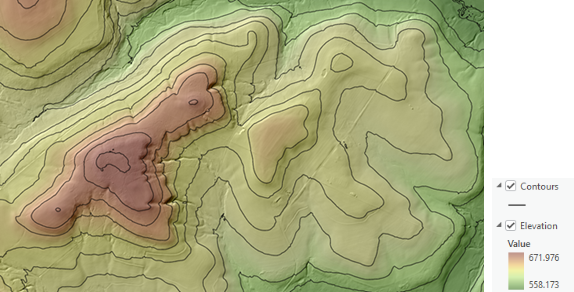
Crear curvas de nivel de forma interactiva
La herramienta Curvas de nivel interactivas  está disponible en el grupo Análisis de la pestaña contextual Datos cuando se cumplen estas condiciones:
Está activada la extensión Spatial Analyst o 3D Analyst. Consulte Utilizar extensiones en ArcGIS Pro para obtener más información.
Hay un mapa activo y se ha seleccionado un ráster en el panel Contenido.
Al hacer clic en la herramienta desde la pestaña Datos, el puntero pasa a tener la forma del símbolo de punto de mira. Cada vez que haga clic en el mapa, se dibujará una línea de curva de nivel para la ubicación en cuestión.
Al hacer clic en una ubicación, se utilizan las coordenadas del punto de mira para identificar el valor de la celda de la superficie ráster seleccionada. Se genera una línea de curva de nivel para todas las celdas conectadas que tengan el mismo valor. La línea de curva de nivel solo se dibuja para el área visible en el momento en que se hizo clic con el puntero. Las curvas de nivel se dibujan utilizando la resolución de la pantalla. Esto permite una respuesta rápida incluso con rásteres de entrada de gran tamaño. No se generarán curvas de nivel en las zonas con celdas NoData.
Cuando haya terminado de crear curvas de nivel, pulse la tecla ESC para dejar de crear más. También puede hacer clic en la herramienta Explorar  de la pestaña Mapa.
Para crear curvas de nivel en toda la extensión de los datos, amplíe la imagen hasta abarcar toda la extensión del ráster. Las herramientas de geoprocesamiento para la creación de curvas de nivel Cruva de nivel, Lista de curvas de nivel y Curvas de nivel con barreras pueden utilizarse para crear curvas de nivel en toda la extensión y con toda la resolución de los datos.
Más información sobre el funcionamiento de las curvas de nivel.
Tipos de ráster de entrada
Puede crear curvas de nivel para imágenes ráster de una sola banda, independientemente del tipo de píxel: entero o de coma flotante. También se admiten datasets ráster, como los datasets de mosaico o los servicios de imágenes. Si la entrada es una imagen ráster multibanda, la herramienta solo actuará sobre la primera banda.
Explorar las curvas de nivel
Las líneas de las curvas de nivel se crearán como elementos gráficos y se almacenarán en una capa de gráficos denominada Curvas de nivel interactivas. Cada línea de curva de nivel recibe el nombre del valor de altura correspondiente.
Puede seleccionar líneas de curva de nivel con el grupo Editar de la pestaña Gráficos de la cinta de opciones. En el menú desplegable Seleccionar, elija una herramienta para seleccionar una curva de nivel. Haga clic con el botón derecho del ratón en la línea de curva de nivel seleccionada y, seguidamente, haga clic en Propiedades. Se abre el panel Elemento, en el que puede ver el nombre y la simbología de la curva de nivel.
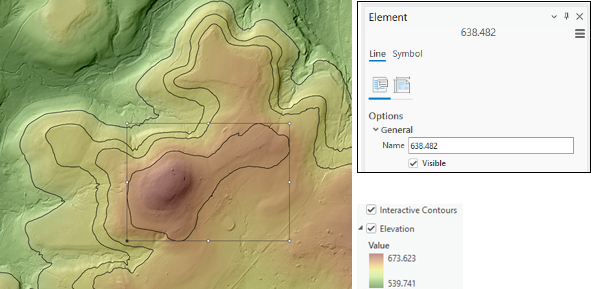
También puede ajustar la simbología de una curva de nivel mediante el grupo Símbolo de la pestaña Gráficos de la cinta de opciones.
Vea cómo trabajar con capas de gráficos y con elementos gráficos en un mapa.
Eliminar líneas de curvas de nivel
Las líneas de curvas de nivel individuales se pueden eliminar del mapa mediante la pestaña Gráficos de la cinta de opciones. Utilice las herramientas Seleccionar del grupo Editar para seleccionar las líneas de curvas de nivel y, seguidamente, utilice el botón Eliminar del grupo Editar para eliminarlas.
También puede eliminar la capa de gráficos de curvas de nivel interactivas desde el mapa. Haga clic con el botón derecho en el panel Contenido y luego haga clic en Eliminar. De este modo se elimina la capa de gráficos y todas las líneas de curvas de nivel individuales.
Nota:
Una vez eliminada la capa de gráficos del mapa, se pierden todas las curvas de nivel.
Convertir curvas de nivel en entidades
Para convertir una capa de gráficos de curvas de nivel interactivas en una clase de entidades, utilice la herramienta de geoprocesamiento De gráficos a entidades. Una vez que las curvas de nivel se hayan convertido en entidades, podrá asignarles valores de atributos, utilizar técnicas avanzadas de simbología o emplearlas en análisis posteriores.