Analizar la vegetación utilizando imágenes multiespectrales
Este flujo de trabajo te enseñará a usar procesamiento distribuido basado en servidor en Portal for ArcGIS para analizar datos multiespectrales con una banda infrarroja para resaltar la vegetación. Aprenderá a encadenar funciones ráster para procesar imágenes para extraer vegetación y simbolizar el resultado.
Hay cuatro secciones para completar este flujo de trabajo:
Configurar los parámetros para su plantilla de función ráster
Aplicar la plantilla de función ráster usando Portal for ArcGIS
Crear una plantilla de función ráster
En esta sección, creará una plantilla de función ráster. Una vez que cree la plantilla, puede personalizarla para permitir la parametrización.
Abra ArcGIS Pro y cree un nuevo proyecto.
En la pestaña Insertar, haga clic en Nuevo mapa.
Agregue la imagen multiespectral que quiere analizar.
Asegúrate de que la imagen multiespectral que agregue al mapa tenga una banda roja y una banda infrarroja. Asegúrese también de que el portal que vaya a usar tenga acceso a esta imagen.
En la pestaña Análisis, haga clic en la galería Análisis de ráster y elija Funciones ráster.
Aparece el panel Funciones ráster.
En el panel Funciones ráster, haga clic en el botón
 de menú y en Crear Nueva Plantilla.
Se abre el Editor de funciones ráster, que está vacío.
En el panel Funciones ráster, haga clic en la pestaña Sistema y busque la función Aritmética de banda.
Arrastre y suelte la función
 de Aritmética de Banda en el Editor de funciones ráster.
Busque la función Nueva representación cartográfica y la función Tabla de atributos. Arrástrelas y suéltelas en el Editor de funciones ráster.
En el Editor de funciones de ráster, haga clic en el botón de Agregar variable ráster
 para agregar una nueva variable ráster.
Conecte la Variable ráster con la función Aritmética de banda.
Conecte la función Aritmética de banda con la función Nueva representación cartográfica.
Conecte la función Nueva representación cartográfica con la función Tabla de atributos.
Acaba de crear una plantilla de función ráster. Ahora va a configurar los parámetros.

Configurar los parámetros
En esta sección, identificará los parámetros en su plantilla de función ráster que un usuario final puede modificar.
En el Editor de funciones ráster, haga clic con el botón derecho en la función Aritmética de banda y haga clic en Propiedades. En la pestaña Parámetros, configure el Método en SAVI modificado.
En la página Variables, active la casilla de verificación IsPublic para los parámetros Ráster y BandIndexes, y haga clic en Aceptar.
Haga clic con el botón derecho en la función Nueva representación cartográfica y haga clic en Propiedades. En la pestaña Parámetros, introduzca los valores de la siguiente captura de pantalla en la tabla y haga clic en Aceptar.
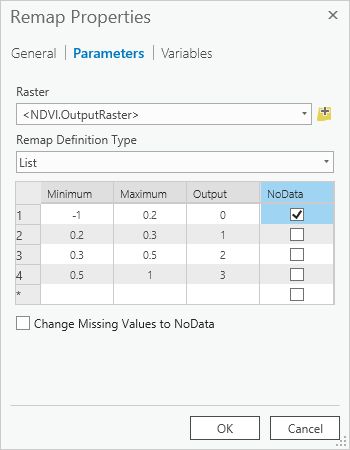
Estos valores son específicos de la imagen que está analizando y puede que necesiten ajustarse para extraer vegetación de la imagen que está utilizando.
Haga clic con el botón derecho en la función Tabla de atributos y haga clic en Propiedades. En la pestaña Parámetros, cambie Tipo de tabla a Manual e introduzca los valores de la siguiente captura de pantalla en la tabla, y haga clic en Aceptar.
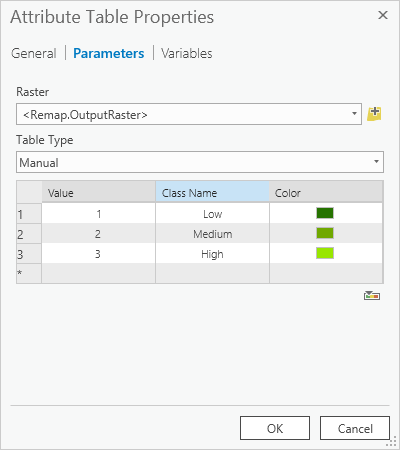
Haga clic en el botón Guardar. En el cuadro de diálogo Guardar plantilla, escriba Análisis de vegetación para el nombre. Elija Personalizado para la Categoría y Personalizado 1 para la subcategoría.
Haga clic en Aceptar.
Cierre el Editor de función.
Acaba de crear una plantilla de función ráster que analiza datos multiespectrales de la vegetación y simboliza la salida con tres valores para vegetación baja, media y alta. A continuación, verá si los valores son precisos para la imagen que quiere analizar.
Probar y aplicar la plantilla de función ráster localmente
En esta sección, aprenderá cómo probar la validez de su plantilla de función ráster. Probará la plantilla de función ráster en una pequeña parte de la imagen, y el procesamiento se realizará localmente.
Amplíe en un área de la imagen que represente bien la vegetación que quiere resaltar. Ahora aplicará la plantilla de Análisis de vegetación que acaba de crear localmente para ver si los resultados son correctos.
En el panel Funciones ráster, haga clic en Personalizado y expanda Personalizado 1. Esta es la subcategoría donde guardó su plantilla. Haga clic en Análisis de vegetación para abrirla.
En la página Parámetros del parámetro Ráster, utilice el cuadro desplegable para seleccionar la imagen que agregó al mapa. Introduzca los índices de las bandas de infrarrojo cercano y roja de la imagen separadas por un espacio.
Desde el cuadro desplegable Tipo de capa de salida, seleccione Capa ráster y haga clic en Crear nueva capa.
Esto crea una nueva capa que realiza un análisis de vegetación de su imagen de entrada al vuelo, procesando solo los píxeles que ve en la resolución de pantalla y le proporciona un resultado rápido.
Verifique que el resultado sea correcto.
Si la vegetación no está correctamente analizada, haga clic con el botón derecho en la plantilla Análisis de vegetación en el panel Funciones ráster y haga clic en Editar.
Se abre el Editor de función, permitiéndote ajustar sus parámetros.
Haga clic con el botón derecho en la función Nueva representación cartográfica y haga clic en Propiedades.
En la pestaña de Parámetros, cambie los valores Mínimo y Máximo de las filas para ajustar los valores que representan vegetación baja, media y alta.
Tenga en cuenta que el valor máximo es exclusivo, por lo que el valor mínimo para la siguiente fila debe ser el mismo que el valor máximo para la fila anterior. Esto garantiza que los valores no se pierdan al reclasificar.
Haga clic en Aceptar.
Haga clic en Guardar y cierre el Editor de función.
Repita los pasos del 2 al 8 según sea necesario para ajustar los valores y resaltar correctamente la vegetación en su imagen.
Ahora es el momento de analizar toda la imagen en resolución completa y extensión completa usando análisis ráster en Portal for ArcGIS.
Aplicar la plantilla de función ráster usando Portal for ArcGIS
En esta sección, tomará la plantilla de función ráster que ha probado y la aplicará a toda la imagen en resolución completa. El procesamiento se realizará en su portal.
En el panel Funciones ráster, haga clic en Personalizado y expanda Personalizado 1. Esta es la subcategoría donde guardó su plantilla. Haga clic en Análisis de vegetación para abrirla.
En la página Parámetros del parámetro Ráster, utilice el cuadro desplegable para seleccionar la imagen que agregó al mapa. Introduzca los índices de las bandas de infrarrojo cercano y roja de la imagen separadas por un espacio.
En el cuadro desplegable Tipo de capa de salida, elija Capa de imagen web y haga clic en Siguiente.
En la página Generación de salida, especifique un nombre y una ubicación para su salida. La ubicación predeterminada es la carpeta raíz de su portal. Proporcione también una descripción y etiquetas para el elemento de capa de imagen web de salida.
En Opciones de uso compartido, determine qué usuarios pueden ver este elemento y haga clic en Ejecutar.
La sección Trabajos de análisis de ráster aparece en el panel Funciones ráster y proporciona detalles y mensajes sobre el trabajo que acaba de enviar.
Una vez que el trabajo se ha completado, satisfactoriamente, la salida cambia a un hipervínculo. Haga clic en el hipervínculo para agregar la salida al mapa. Verifique que el resultado resalte correctamente la vegetación en su imagen.
Acaba de realizar un análisis ráster en el portal para analizar la vegetación de su imagen.