Panel Funciones de ráster
ArcGIS Pro ofrece muchas funciones ráster para procesar y analizar imágenes y datos ráster. Encontrará las funciones ráster en el panel Funciones ráster. El panel Funciones ráster también permite a los usuarios visualizar y cambiar parámetros que controlan la manera en que las funciones procesan los datos. También es posible encadenar funciones para realizar análisis más complejos. Estas cadenas de funciones pueden guardarse en una plantilla de función ráster como un elemento para reutilizarse más adelante, igual que cualquier otra función.
Cada elemento en el panel de funciones es o bien una función ráster o una plantilla de función ráster. Cualquiera de estos elementos se aplica de forma idéntica. La principal diferencia es que una plantilla de función ráster puede representar una o más funciones encadenadas para realizar procesamientos más complejos.
Localización de funciones ráster
La forma más sencilla de encontrar funciones ráster en el panel Funciones ráster es usar la función de búsqueda. La búsqueda le permite introducir palabras clave basadas en lo que desee lograr y devuelve las funciones que le permiten procesar sus datos para ello. El panel de funciones también permite navegar de forma manual por las funciones. Los elementos del panel Funciones ráster se clasifican en tres categorías: Sistema, Proyecto y Personalizado. Los artículos se dividen en subcategorías para facilitar la navegación. La búsqueda es específica para la categoría actualmente visualizada, de modo que una búsqueda en la categoría Sistema solo mostrará resultados de las subcategorías que contiene. Puede pasar el cursor sobre el nombre de una subcategoría para ver las opciones asociadas a ella.
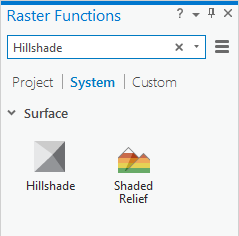
Categoría Sistema
La categoría Sistema contiene todas las funciones ráster proporcionadas por ArcGIS Pro. Las subcategorías y elementos de esta categoría son de solo lectura; es posible copiar subcategorías o elementos a otra categoría, pero no es posible cambiar los elementos o subcategorías.
Categoría Proyecto
La categoría Proyecto se usa para los elementos que desee guardar junto con su proyecto. Cualquier elemento de la categoría Proyecto se guarda con su proyecto y se empaqueta y comparte con él. Un buen ejemplo de esto son las funciones que contienen parámetros específicos de los datos asociados al proyecto. Puede editar los parámetros y guardar la versión editada como un elemento nuevo en la categoría Proyecto. Puede crear nuevas subcategorías en la categoría Proyecto usando el botón de menú  y haciendo clic en Añadir nueva subcategoría. Estas subcategorías pueden editarse completamente, cambiarse de nombre, duplicarse o eliminarse. También es posible copiar o mover objetos hacia y desde estas subcategorías.
La categoría Proyecto siempre contiene una subcategoría. Esta subcategoría está vacía hasta que guarde, copie o mueva un elemento a ella.
Categoría Personalizada
La categoría Personalizada está destinada a los elementos a los que desee acceder desde todos sus proyectos. Por ejemplo, si crea una cadena de funciones que extrae un rango de valores de un ráster, la cadena puede guardarse como un elemento en la categoría Personalizado. Esto le permite utilizar el elemento en todos sus proyectos. Puede crear nuevas subcategorías en la categoría Personalizada usando el botón de menú y haciendo clic en Añadir nueva subcategoría. Estas subcategorías pueden editarse completamente, cambiarse de nombre, duplicarse y eliminarse. También es posible copiar o mover objetos hacia y desde estas subcategorías.
La categoría Personalizada siempre contiene una subcategoría. Esta subcategoría está vacía hasta que guarde, copie o mueva un elemento a ella.
Uso de funciones ráster
Para aplicar una función ráster, seleccione la función en el panel Funciones ráster. Esto abre la función para que pueda editar los parámetros y luego aplicarla. Si hace clic con el botón derecho del ratón en una función y selecciona Abrir, obtendrá el mismo efecto. Una vez abierta la función, el panel Funciones ráster cambia para mostrarte la función abierta. Puede usar el botón Atrás para volver al panel Funciones ráster.
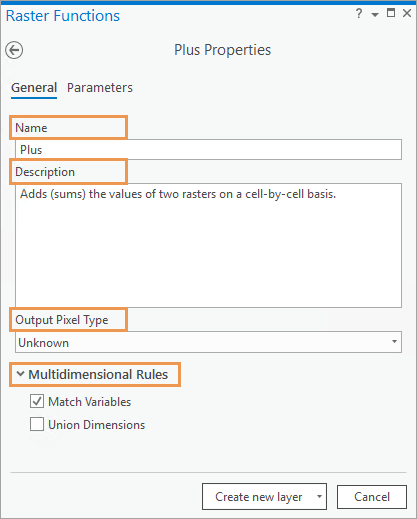
Al abrir una función, aparecen dos pestañas: General y Parámetros. En la página General se puede cambiar el nombre, la descripción y el tipo de píxel de salida de la función. La pestaña Parámetros se utiliza para especificar la entrada de la función, así como para establecer los parámetros que controlan cómo se procesan los datos.
Pestaña General
Puede modificar las propiedades de una función ráster en la pestaña General, incluidos el nombre, la descripción, el tipo de píxel de salida y reglas multidimensionales.
La modificación del nombre y la descripción de la función ráster es más útil al crear cadenas de funciones con múltiples funciones. El nombre y la descripción de la función pueden usarse para describir lo que hace la función, por lo que es más fácil entender los componentes de la cadena de funciones.
En la mayoría de los casos, el valor predeterminado para el tipo de píxel de salida es Desconocido, lo que significa que la función determina el tipo de píxel de salida. A menudo no es necesario cambiarlo. Para algunas funciones ráster, el tipo de píxel de salida es el mismo que la entrada, y puede ser necesario cambiar el tipo de píxel. Por ejemplo, puede que tenga que cambiar el tipo de píxel de salida para la función Extensión si desea convertir un ráster de entrada en coma flotante a formato sin signo de 8 bits para fines de visualización.
Dispone de propiedades de Reglas multidimensionales para todas las funciones ráster locales con dos o más rásteres de entrada. Las propiedades controlan las reglas de procesamiento para el cálculo de rásteres multidimensionales cuando la función ráster procesa dos o más datasets ráster multidimensionales.
Reasociar variables: si esta propiedad está activada, la función ráster solamente continuará si las variables de los dos o más rásteres multidimensionales de entrada tienen el mismo nombre. Si no coincide ninguno de los nombres de las variables, verá un mensaje de error que indica que los nombres de las variables no coinciden. Esta es la opción predeterminada. Si no está activada, los rásteres multidimensionales de entrada pueden tener variables con nombres diferentes. Resulta necesario para funciones tales como Índice de calor, que requiere una entrada de humedad relativa y una entrada de temperatura.
Combinar dimensiones: si esta propiedad no está activada, la función ráster solamente continuará si las dimensiones de los dos o más rásteres multidimensionales de entrada tienen el mismo nombre. Si no coincide ninguno de los nombres de las dimensiones, verá un mensaje de error que indica que los nombres de las variables no coinciden. Esta es la opción predeterminada. Si está activada, los nombres de las dimensiones no coinciden, y el resultado será la unión de las dimensiones. Por ejemplo, si agrega dos rásteres multidimensionales que tengan una variable de temperatura de océano denominada "temp", pero una mide a lo largo de la dimensión
Timey la otra a lo largo de la dimensiónDepth, el resultado será un ráster multidimensional con ambas dimensionesTimeyDepth, cuya variable de temperatura se ha sumado a cada combinación de dimensiones.
Pestaña Parámetros
La pestaña Parámetros puede usarse para especificar la entrada de la función, así como para establecer los parámetros que controlen cómo procesa los datos. Las entradas pueden elegirse mediante listas desplegables de capas en el mapa actual que pueden usarse como entradas. Puede utilizar el botón Examinar para buscar un ráster de entrada.
Un ejemplo de parámetro es el parámetro Factor Z de la función Sombreado. El Factor Z permite definir un factor aplicado a cada valor de píxel que procesa la función.
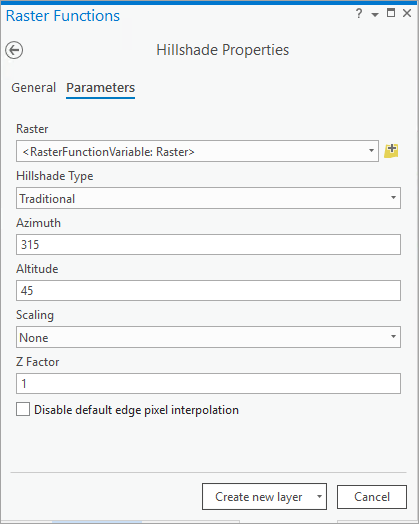
Una vez establecidas las entradas y los parámetros, puede aplicar la función haciendo clic en el botón Crear nueva capa en la parte inferior del panel. Esto crea una capa en el mapa actual que representa la imagen procesada. También puede usar la flecha desplegable junto al botón Crear nueva capa para usar **Aplicar en capa(s) seleccionada(s)**o Guardar como. Aplicar en capa(s) seleccionada(s) aplica la función a la primera capa seleccionada en el panel Contenidos. Guardar como guarda la función como un nuevo elemento. Puede acceder a estas opciones haciendo clic con el botón derecho del ratón en un elemento en el panel de funciones.
Si usa la opción Guardar como, estará guardando la función con todas las entradas especificadas y los valores de parámetros establecidos. Esto es útil cuando use funciones con múltiples entradas para no tener que seguir introduciendo valores de parámetros. También es útil para ajustar el valor de un parámetro manteniendo inalterados los demás valores.
Especificar la salida de una función como entrada a otra le permite encadenar múltiples funciones para realizar análisis más complejos. La capa resultante contiene todas las funciones aplicadas y puede guardarse como plantilla de función ráster.
Elementos en el panel Funciones ráster
El panel Funciones ráster no solo le permite aplicar funciones para realizar procesos, sino también gestionar su panel. Al hacer clic en el botón derecho del ratón en un elemento en la categoría Sistema podrá abrir la función, copiarla a otra categoría y exportarla.
Si su función está en la categoría Personalizado o Proyecto, puede realizar aún más tareas de gestión, como editar la función, moverla a otra categoría, cambiarle el nombre o eliminarla. Si ha iniciado sesión como miembro con privilegios de publicación, al hacer clic con el botón derecho del ratón en un elemento tendrá la opción de Compartir en el portal. Esto le permite compartir el artículo con miembros de su organización o con todos. Desde esta página puede editar la plantilla de función ráster mediante el editor Función ráster.
Opciones
El botón de menú en el panel Funciones Raster contiene la siguiente lista de opciones:
|
Opción de menú |
Descripción |
|---|---|
|
Galería |
Use el modo Galería para ver las funciones como iconos grandes. Esta es la vista predeterminada del panel. |
|
Esquema |
Usa el modo Esquema para ver las funciones como pequeños iconos, lo que le permite ver más funciones en la pantalla. |
|
Añadir nueva subcategoría |
Cree una subcategoría en la categoría Proyecto o Sistema. |
|
Guion Abrir función ráster de Python |
Acceda a cualquiera de las funciones ráster personalizadas en Python que haya creado. |
|
Crear nueva plantilla |
Cree una plantilla en el Editor de Funciones. Aquí puede arrastrar funciones y crear conexiones en una experiencia similar a ModelBuilder. |
|
Historial |
Consulte el historial del procesamiento de funciones ráster en la pestaña Historial del panel Catálogo. Las funciones ráster que se ejecutan localmente y en un portal se guardan junto con el historial de su proyecto. Puede filtrar, ordenar y buscar entre todas las funciones ráster que se ejecutaron en el proyecto, y puede ver información detallada sobre cada función ejecutada y reabrir la función con los mismos ajustes usados. También puede guardar cualquier función ráster o cadena de funciones que se ejecutó visualizando las propiedades de la función y haciendo clic en Guardar como. |


