Tutorial: Creación de un producto de modelo digital de superficie en ArcGIS Pro mediante ArcGIS Reality Server
 Disponible con una licencia Standard o Advanced.
En ArcGIS Pro, puede conectarse a ArcGIS Reality Server y corregir las imágenes de satélite fotogramétricamente para eliminar distorsiones geométricas causadas por la plataforma y el desplazamiento del terreno. Después de eliminar estas distorsiones, puede generar productos de representación cartográfica de realidad, incluyendo modelo digital de superficie (DSM), modelo de elevación digital (DTM), ortofoto verdadera y una malla DSM.
En este tutorial, configurará un espacio de trabajo de representación cartográfica de realidad para administrar una colección de imágenes de satélite para procesamiento en el servidor. Realizará un ajuste de bloques, seguido de un ajuste afinado utilizando puntos de control del terreno. Posteriormente, generará un DSM.
ArcGIS Pro puede procesar imágenes de satélite de muchas plataformas de sensores, siempre y cuando la orientación de la imagen se describa con un modelo de coeficientes polinómicos racionales (RPC) o un modelo de sensor riguroso. Este modelo viene típicamente incorporado en el archivo de imagen o incluido como archivo de metadatos separado.
Nota:
Para completar este tutorial, se necesita ArcGIS Image Server. Para configurar un Reality Server, consulte la Instalación de Reality Server.
Conexión con ArcGIS Reality Server
Para utilizar Reality Server y procesar sus datos en ArcGIS Pro, primero debe conectarte al Reality Server.
Abra ArcGIS Pro, haga clic en la pestaña Proyecto en la cinta y haga clic en la página Portales.
También puede acceder a la página Portales desde el vínculo Administrar portales en el menú
 .
.Haga clic en Agregar portal.
Introduzca la dirección URL (
https://webadaptorhost.domain.com/webadaptorname) del portal en el cuadro de diálogo Agregar portal y haga clic en Aceptar.Inicie sesión en el portal. Haga clic en el botón
 o haga clic con el botón derecho en el portal y haga clic en Iniciar sesión. Introduzca su nombre de usuario y contraseña.
Para que la nueva conexión se convierta en el portal activo, haga clic con el botón derecho en la dirección URL y haga clic en Definir como portal activo.
Una vez que se conecte con éxito a su portal, su nombre de usuario aparecerá en la esquina superior derecha de ArcGIS Pro.

Crear un espacio de trabajo de representación cartográfica de realidad
Un espacio de trabajo de representación cartográfica de realidad es un subproyecto de ArcGIS Pro que se dedica a los flujos de trabajo de representación cartográfica de realidad. Es un contenedor dentro de una carpeta de proyecto de ArcGIS Pro que almacena los recursos y archivos derivados que pertenecen a una única colección de imágenes en una tarea de representación cartográfica de realidad.
Maxar Technologies ha recopilado y proporcionado las imágenes empaquetadas para este tutorial. Incluye un par de imágenes multiespectrales y pancromáticas, una tabla de puntos de control del terreno y un DEM.
Descargue el dataset del tutorial y guárdelo en C:\sampledata\RM_satellite_tutorial.
Descomprima los datos.
En ArcGIS Pro, cree un proyecto usando la plantilla Mapa.
En la pestaña Imágenes, en el grupo Representación cartográfica de realidad, haga clic en el menú desplegable Nuevo espacio de trabajo y elija Nuevo espacio de trabajo.
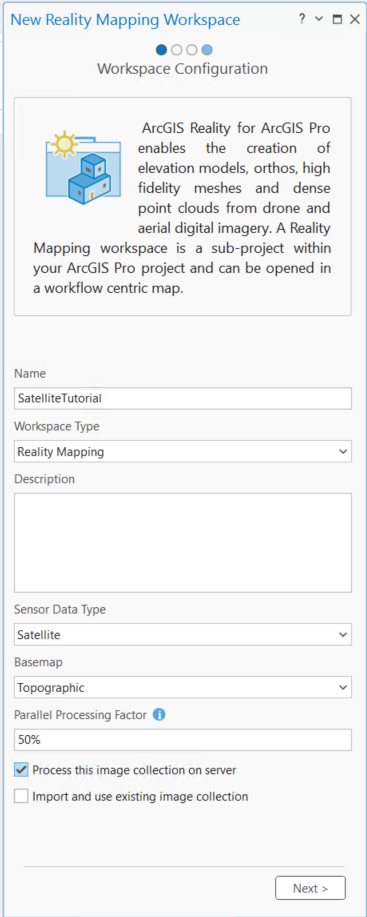
En la página Configuración de espacio de trabajo, escriba un nombre para el espacio de trabajo.
Asegúrese de que la opción Tipo de espacio de trabajo esté establecida en Representación cartográfica de realidad.
En la lista desplegable Tipo de datos del sensor, elija Satélite.
Opcionalmente, en la lista desplegable Mapa base, elija un mapa base como telón de fondo para la colección de imágenes.
Defina el Factor de procesamiento en paralelo. Esto controla el recurso de cálculo máximo para el procesamiento distribuido. Se recomienda utilizar expresiones porcentuales. Por ejemplo, si tiene 2 nodos de Reality Server, defina Factor de procesamiento en paralelo en el 50% para utilizar un solo equipo para realizar el ajuste de bloques y generar productos de representación cartográfica de realidad.
Active Procesar esta colección de imágenes en el servidor.
Importante:
No verá esta opción si no está conectado a un portal o si su conexión activa al portal no está configurada para ArcGIS Reality Server.
Haga clic en Siguiente.
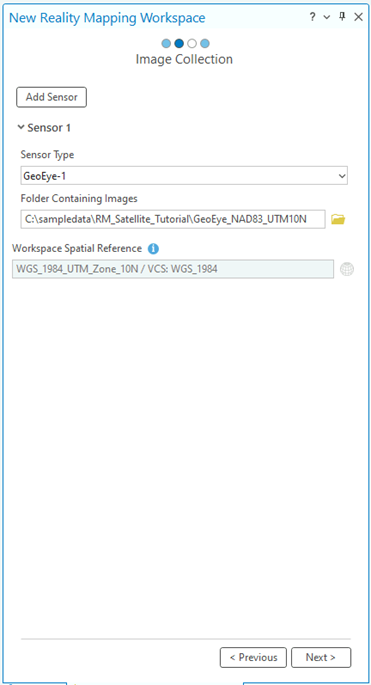
En la ventana Colección de imágenes, en el menú desplegable Tipo de sensor, elija GeoEye-1.
En Carpeta que contiene imágenes, haga clic en el botón Examinar, busque la carpeta de datos del tutorial en su equipo y seleccione la carpeta de imágenes (GeoEye_NAD83_UTM10N) y haga clic en Aceptar.
La información de Referencia espacial del espacio de trabajo compatible se rellena automáticamente y la opción para agregar manualmente la información de referencia espacial se muestra en gris. Si el sistema no puede determinar automáticamente la referenciación espacial apropiada, se habilita la introducción manual de esta información.
Haga clic en Siguiente.
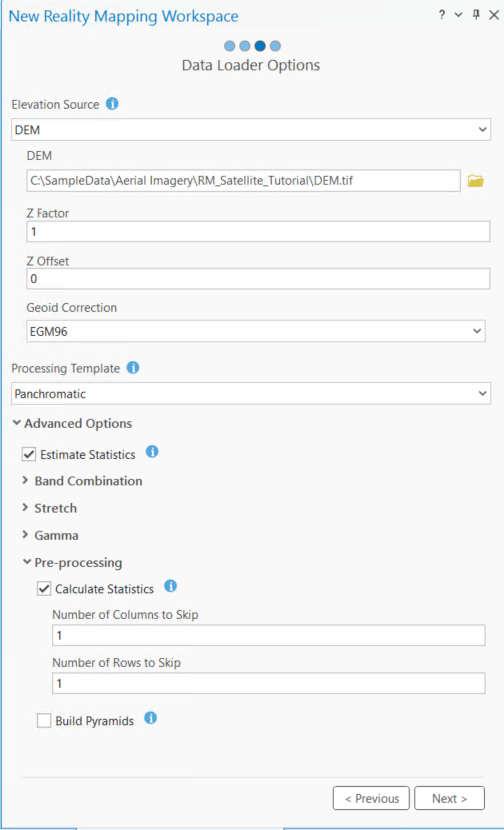
En la ventana Cargador de datos, en Fuente de elevación, elija DEM. En DEM, vaya al DEM proporcionado con el dataset del tutorial.
Nota:
Este DEM se utilizará para permitir el proceso de ajuste de bloques.
La mayoría de datos de elevación utilizan alturas ortométricas, así que tendrá que aplicar una corrección geoide. En Corrección de geoide, asegúrese de que EGM96 esté seleccionado.
En Plantilla de procesamiento, elija Pancromático.
Expanda Opciones avanzadas.
Asegúrese de que la opción Estimar estadísticas está activada.
Expanda Preprocesamiento y asegúrese de que se active Calcular estadísticas. Esto hará que se muestren las opciones de calcular estadísticas.
Haga clic en Siguiente.
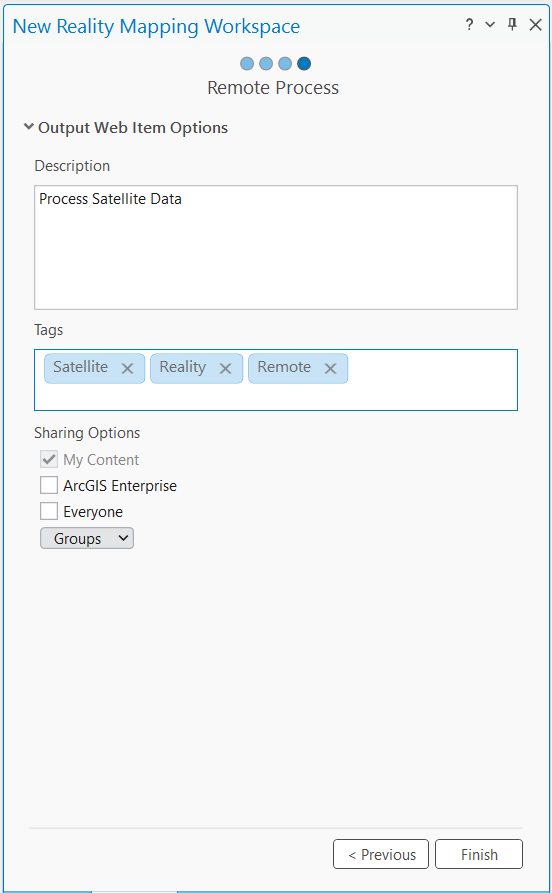
Puede proporcionar la Descripción y Etiquetas del servicio de imágenes y hacer clic en Finalizar.
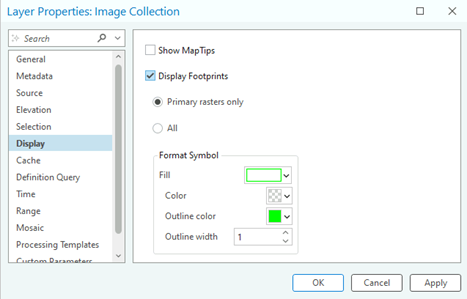
Una vez creado el espacio de trabajo, se agregará una categoría de Representación cartográfica de realidad al panel Contenido, donde se almacenarán el servicio de imágenes de colección de imágenes y el servicio derivado de representación cartográfica de realidad. Para ver las huellas de imágenes, puede hacer clic con el botón derecho en la Colección de imágenes en el panel Contenido > Propiedades > Mostrar > Activar Visualizar huellas.
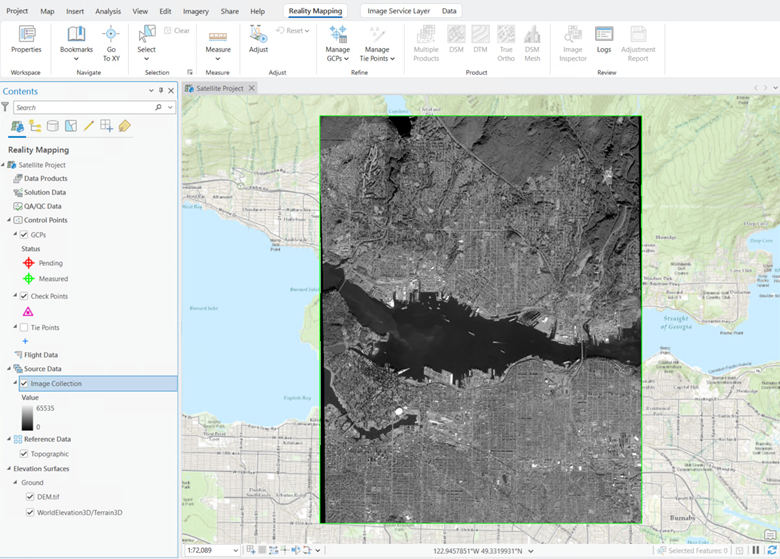
La visualización inicial de las imágenes en el espacio de trabajo confirma que se proporcionaron todas las imágenes y los metadatos necesarios para iniciar el espacio de trabajo. Las imágenes no se alinearon ni se ajustaron, por lo que el mosaico podría no parecer geométricamente correcto. Es posible que deba acercarse lo suficiente para ver la imagen.
Se agregará una nueva pestaña Representación cartográfica de realidad al menú principal de ArcGIS Pro. Al hacer clic en esta pestaña aparece una serie de herramientas y flujos de trabajo dedicada a la representación cartográfica de realidad. En la categoría Producto, ninguno de los botones está disponible porque todavía no se han ajustado las imágenes.
Ajuste de bloques
Después de crear un espacio de trabajo de representación cartográfica de realidad, el paso siguiente consiste en realizar un ajuste de bloques con las herramientas de los grupos Ajustar y Perfeccionar. El ajuste de bloques calculará en primer lugar los puntos de enlace, que son puntos comunes en áreas de superposición de imágenes. Los puntos de enlace se utilizarán para calcular la orientación de cada imagen, conocida como orientación exterior en fotogrametría.
En la pestaña Representación cartográfica de realidad, en el grupo Ajustar, haga clic en Ajustar
 .
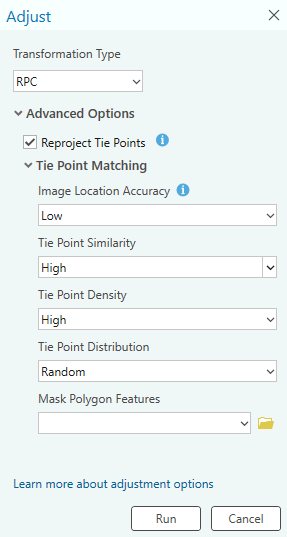
.En la ventana Ajustar, en Tipo de transformación, elija RPC. La transformación de coeficientes polinómicos racionales (RPC) se aplicará al ajuste, que se utiliza con las imágenes de satélite que contienen información de RPC en los metadatos.
Active la casilla situada junto a Volver a proyectar puntos de enlace.
Esto garantizará el cálculo de las coordenadas del mapa de puntos de enlace.
En Coincidencia de puntos de enlace del panel Adjutar, asegúrese de que la configuración de parámetros coincida con el ejemplo mostrado.
Haga clic en Ejecutar para realizar un ajuste de bloques.
En el archivo de registro puede ver residuales de los puntos de enlace o informes de precisión. En la pestaña Representación cartográfica de realidad, en el grupo Revisar, haga clic en Registros
 para acceder al archivo Registros. Los residuales de puntos de enlace se muestran en la fila denominada RMSE_Tie_Image(x,y). Las unidades para el punto de enlace RSME están en píxeles.
El residual puede ser distinto de lo que se muestra abajo.
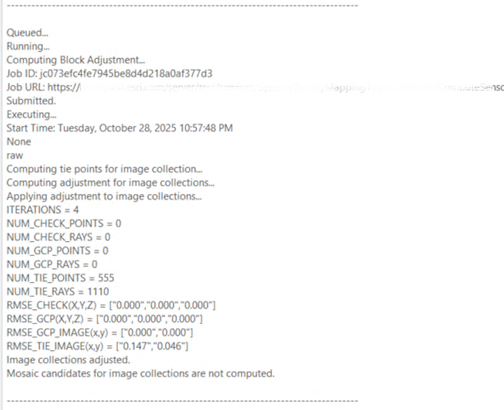
Tras el ajuste inicial, se activan todos los botones en la categoría Producto. Estos botones resaltan los productos de imagen que se pueden generan. Antes de generar productos, se utilizarán los puntos de control del terreno para mejorar la precisión absoluta de las imágenes.
Agregar puntos de control del terreno
Los puntos de control del terreno (GCP) son puntos con coordenadas terrestres x,y,z conocidas. A menudo se obtienen a partir de reconocimientos terrestres o datos existentes y se utilizan para garantizar que las imágenes se georreferencien con precisión en el sistema de coordenadas terrestres. El ajuste de bloques se puede aplicar sin los GCP y aun así garantiza una precisión relativa, pero agregar los GCP aumenta la precisión absoluta de las imágenes ajustadas. Si no dispone de GCP de un estudio del terreno, pero dispone de una capa ráster georreferenciada (dataset ráster, dataset de mosaico o servicio de imágenes), puede agregarla como referencia para calcular los GCP.
Los GCP seleccionados en una capa de referencia y almacenados en un archivo de texto también pueden importarse y utilizarse para mejorar la precisión del ajuste. En este tutorial, utilizará este método de importación para agregar GCP al proyecto.
Para importar GCP, siga estos pasos:
En la pestaña Representación cartográfica de realidad, en el grupo Perfeccionar, haga clic en Administrar GCP para abrir el Administrador de GCP.
En la ventana Administrador de GCP, haga clic en el botón Importar GCP
 .
.En la ventana Importar GCP, busque y seleccione el archivo GCP (
Vancouver_NAD83-UTM10N.csv). Haga clic en Aceptar.En Definir referencia espacial GCP, haga clic en el botón Examinar
 . En XY actual, expanda Capas y elija NAD 1983 UTM Zone 10N (WKID 26910). Acepte todos los demás valores predeterminados y haga clic en Aceptar para aceptar los cambios y cerrar la ventana Referencia espacial.
El sistema de coordenadas verticales (VCS) o Z actual, no se ha definido porque el modelo de elevación digital utilizado para extraer los valores de altura para los GCP no tienen un VCS definido. Si el DEM que ha utilizado tiene un VCS definido, en Z actual (VCS) se habrán establecido las coordenadas correspondientes.
En Transformaciones geográficas, acepte los valores predeterminados. No se requieren transformaciones porque la referencia espacial horizontal de los GCP y el espacio de trabajo es la misma.
Asegúrese de que las asignaciones de campo son correctas.
Haga clic en el botón de exploración situado debajo de Ubicación de fotos de GCP, vaya a la carpeta que contiene las imágenes de las ubicaciones de GCP y selecciónela. Haga clic en Aceptar.
En Extensión de archivo fotográfico, elija PNG en la lista desplegable.
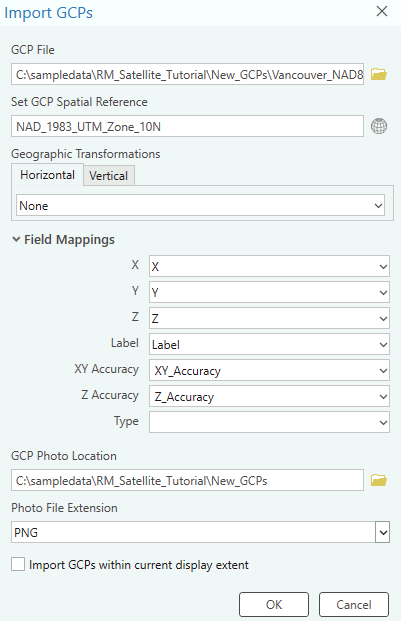
Haga clic en Aceptar para importar los GCP.
Una vez importados los GCP, la tabla del Administrador de GCP se rellena.
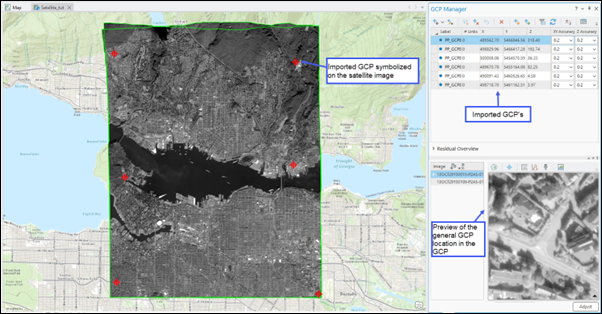
Para agregar puntos de enlace para el GCP seleccionado, en la sección Vista previa, haga clic en el botón **Ver foto de GCP **
 para mostrar el chip de imagen de GCP. Use la rueda del ratón para acercar el chip de imagen para ver la ubicación GCP indicada mediante una flecha roja.
Haga clic en el desplegable junto al botón Agregar GCP o Punto de enlace,
 en la ventana Administrador de GCP y seleccione Semiautomático para agregar un punto de enlace en el visualizador de imágenes para cada imagen.
El algoritmo de coincidencia de imágenes calcula automáticamente cuando sea posible, los puntos de enlace de otras imágenes, pero la precisión de cada punto de enlace debe verificarse. Si el punto de enlace no se identifica automáticamente, agregue manualmente el punto de enlace seleccionando la ubicación adecuada en la imagen.
Repita los pasos 10 y 11 para seleccionar y agregar puntos de enlace para los GCP restantes.
Una vez que se haya medido cada GCP con puntos de enlace, seleccione el punto PP_GCP02 y haga clic con el botón derecho para que se convierta en un Punto de verificación. Este punto se excluirá en el proceso de ajuste y se utilizará para evaluar de forma independiente la precisión de los resultados del ajuste.
Después de agregar GCP y puntos de verificación, hay que ejecutar de nuevo el ajuste para incorporar estos puntos. Haga clic en Ajustar.
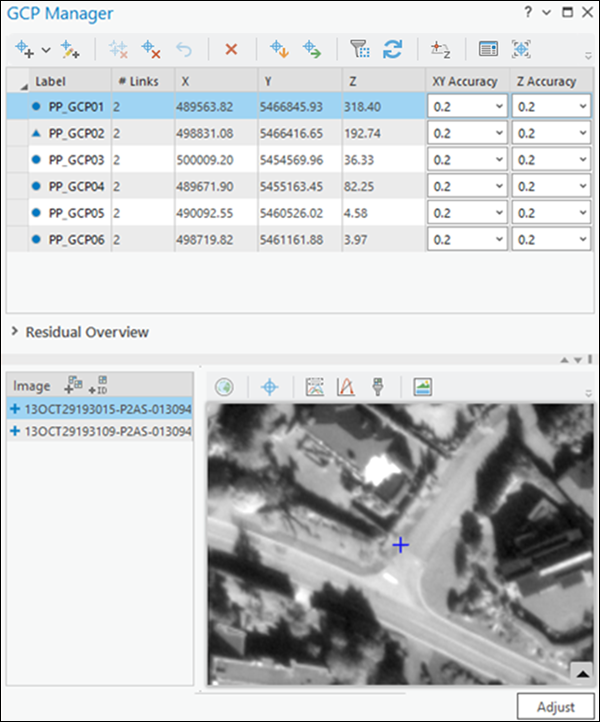
Revisar los resultados del ajuste
Los resultados de calidad del ajuste se pueden visualizar en el Administrador de GCP analizando los residuales de cada GCP. Los residuales representan la diferencia entre la posición medida y calculada de un punto. Se miden en las unidades del sistema de referenciación espacial del proyecto. Después de completar el ajuste con GCP, se agregan tres campos nuevos (dX, dY y dZ) a la tabla Administrador de GCP y se muestran los residuales para cada GCP. La calidad del ajuste entre el bloque ajustado y el sistema de coordenadas del mapa se puede evaluar utilizando estos valores. El error cuadrático medio (RMSE) de los residuales se puede visualizar expandiendo la sección Vista general residual del Administrador de GCP.
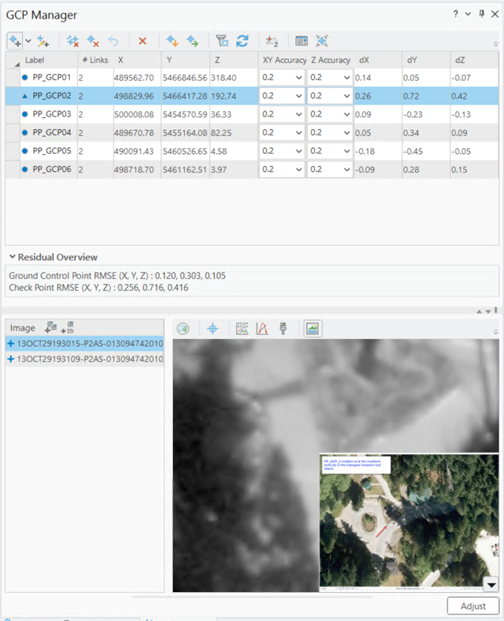
También se proporcionan estadísticas de precisión adicionales en el informe de ajuste. Para generar el informe, en la pestaña Representación cartográfica de realidad, en el grupo Revisar, haga clic en Informe de ajuste.
Generar un modelo digital de superficie (DSM)
Una vez completado el ajuste de bloques, los productos de imágenes 2D se pueden generar utilizando las herramientas del grupo Producto de la pestaña Representación cartográfica de realidad. Se pueden generar varios productos simultáneamente utilizando el asistente Múltiples productos o individualmente seleccionando la herramienta de producto correspondiente en el grupo Producto. Los tipos de productos que pueden generarse a partir de los datos del sensor incluyen un DSM y una malla DSM. En este tutorial solo se generará un DSM.
El DSM es un primer producto de superficie que incluye las elevaciones de árboles, edificios y otras entidades que están encima del suelo.
Para generar un DSM a partir de imágenes de satélite mediante el asistente de DSM, siga los pasos que se describen a continuación.
En la pestaña Representación cartográfica de realidad, en el grupo Producto, haga clic en el botón DSM
 para abrir el asistente Productos de representación cartográfica de realidad.
Haga clic en Configuración avanzada compartida para abrir el cuadro de diálogo donde puede definir los parámetros que afectarán a los productos de Representación cartográfica de realidad que se generarán.
Los valores de Calidad y Escenario se establecen automáticamente. No se deben cambiar para garantizar un rendimiento y una calidad óptimos del producto. Si desea generar un producto de resolución reducida, el valor de Calidad se puede reducir. Consulte Configuración avanzada compartida para obtener más información sobre el impacto de varios ajustes de calidad en la generación de productos.
Confirme que Calidad esté definida como Ultra.
Acepte los valores predeterminados de Tamaño de píxel para generar el DSM con la resolución de la imagen de origen.
En Límite de producto, acepte la configuración predeterminada para que se procese el área del proyecto completa.
Se recomienda introducir un límite de producto por los siguientes motivos:
Definir la extensión de salida adecuada: cuando no se define un límite de producto, la aplicación define automáticamente una extensión en función de varios parámetros de dataset que podrían no coincidir con la extensión del proyecto.
Reducir el tiempo de procesamiento: si la extensión requerida del producto es menor que la extensión de la colección de imágenes, definir un límite de producto reduce la duración del procesamiento y recorta automáticamente la salida a la extensión del límite.
Para Entidades de masa de agua, en el desplegable, seleccione Preciso y, posteriormente, seleccione
SatTut_WaterBody.shpen la ubicación de datos del tutorial.Acepte el resto de valores predeterminados y haga clic en Aceptar.
El cuadro de diálogo Configuración avanzada de productos se cierra y le devuelve al panel Configuración de generación de productos del asistente Productos de representación cartográfica de realidad.
Haga clic en Siguiente para ir al panel Configuración de DSM. Asegúrese de que la configuración coincide con lo siguiente:
Tipo de salida: Mosaico
Remuestreo: Bilineal
Haga clic en Finalizar para iniciar el proceso de generación de productos.
Durante el procesamiento, verá una clase de entidad Estado de reconstrucción en el mapa, que indica el progreso de la generación de producto para cada subproyecto. Pase el cursor sobre la clase de entidad para ver el porcentaje del progreso. Puede desactivar esta clase de entidad desmarcando Estado de reconstrucción en la categoría de Datos de referencia del Panel Contenido.
Una vez completado el procesamiento, el producto DSM se agrega al panel Contenido en la categoría Productos de datos y la vista de mapa 2D. También se agrega al panel Catálogo del contenedor Reality Mapping y a la carpeta de DEMs. El producto DSM agregado al panel Contenido/panel Catálogo es un servicio de imágenes y puede compartirse fácilmente.
Resumen
En este tutorial, se conectó a Reality Server y creó un espacio de trabajo de representación cartográfica de realidad para imágenes de satélite y utilizó herramientas en la pestaña Representación cartográfica de realidad para aplicar un ajuste fotogramétrico con puntos de control del terreno. Luego ha utilizado el asistente de DSM de representación cartográfica de realidad para generar un DSM de alta resolución.
Maxar Technologies ha adquirido y proporcionado las imágenes de satélite utilizadas en este tutorial.