Tutorial: Creación de productos de imágenes aéreas digitales 3D en ArcGIS Pro mediante ArcGIS Reality Server
 Disponible con una licencia Standard o Advanced.
En ArcGIS Pro, puede conectarse a ArcGIS Reality Server y corregir fotogramétricamente imágenes aéreas digitales recopiladas por una cámara profesional de representación cartográfica para eliminar distorsiones geométricas causadas por el sensor y el desplazamiento del terreno. Después de corregir estos efectos, puede generar productos de representación cartográfica de realidad. Con ArcGIS Reality Server, este procesamiento puede realizarse de forma remota en su infraestructura empresarial autoalojada, permitiéndole aprovechar la configuración con varios equipos para el procesamiento distribuido.
En este tutorial, configurará un espacio de trabajo de representación cartográfica de realidad para administrar una colección de imágenes aéreas para procesamiento en el servidor. Realizará un ajuste de bloques y revisará los resultados. A continuación, generará productos de nube de puntos y malla 3D.
El cálculo de la solución fotogramétrica de imágenes aéreas se determina por su orientación exterior (EO), que representa una transformación del suelo a la cámara, y su orientación interior (IO), que representa una transformación de la cámara a la imagen. Los parámetros EO requeridos incluyen coordenadas del centro de perspectiva (x,y,z) y los ángulos omega, fi y kappa se proporcionan en una tabla de cuadros. Los parámetros de orientación interior incluyen la longitud focal, el tamaño de píxel, el punto principal y la distorsión de la lente. Esta información está disponible en el informe de calibración de la cámara asociado a las imágenes y se debe proporcionar en una tabla de cámaras.
Nota:
Para completar este tutorial, se necesita ArcGIS Image Server. Para configurar un Reality Server, consulte la Instalación de Reality Server.
Conexión con ArcGIS Reality Server
Para utilizar Reality Server y procesar sus datos en ArcGIS Pro, primero debe conectarte al Reality Server.
Abra ArcGIS Pro, haga clic en la pestaña Proyecto en la cinta y haga clic en la página Portales.
También puede acceder a la página Portales desde el vínculo Administrar portales en el menú
 .
.Haga clic en Agregar portal.
Introduzca la dirección URL (
https://webadaptorhost.domain.com/webadaptorname) del portal en el cuadro de diálogo Agregar portal y haga clic en Aceptar.Inicie sesión en el portal haciendo clic en el botón de Opciones
 o haga clic con el botón derecho en el portal y haga clic en Iniciar sesión. Introduzca su nombre de usuario y contraseña.
Para que la nueva conexión se convierta en el portal activo, haga clic con el botón derecho en la dirección URL y haga clic en Definir como portal activo.
Una vez que se conecte con éxito a su portal, su nombre de usuario aparecerá en la esquina superior derecha de ArcGIS Pro.

Crear un espacio de trabajo de representación cartográfica de realidad
Un espacio de trabajo de representación cartográfica de realidad es un subproyecto de ArcGIS Pro que se dedica a los flujos de trabajo de representación cartográfica de Reality. Es un contenedor de una carpeta de proyecto de ArcGIS Pro que almacena los recursos y archivos derivados que pertenecen a una única colección de imágenes.
Para este tutorial se proporciona una colección de imágenes aéreas digitales. Los datos del tutorial también contienen tablas de cuadros y cámaras.
Para crear un espacio de trabajo de representación cartográfica de realidad, siga estos pasos:
Descargue el dataset del tutorial y guárdelo en
C:\SampleData\Aerial Imagery.- Descomprima el paquete en el directorio
C:\SampleData\Aerial Imagery.
Si guarda los datos en una ubicación diferente de su equipo, actualice la ruta en cada una de las entradas del archivo
Oblique_FramesCam.csv.- Descomprima el paquete en el directorio
En ArcGIS Pro, cree un proyecto usando la plantilla Mapa.
En la pestaña Imágenes, en el grupo Representación cartográfica de realidad, haga clic en el menú desplegable Nuevo espacio de trabajo y elija Nuevo espacio de trabajo.
En la ventana Configuración de espacio de trabajo, escriba un nombre para el espacio de trabajo.
Defina Tipo de espacio de trabajo como Representación cartográfica de realidad.
En el menú desplegable Tipo de datos del sensor, elija Aéreo - Digital.
Defina Tipo de escenario como Oblicuo.
Esta configuración se recomienda cuando se trabaja con una combinación de imágenes oblicuas y de nadir.
En el menú desplegable Mapa base, elija Topográfico.
Defina el
Parallel Processing Factor(PPF). Esto controla el recurso de cálculo máximo para el procesamiento distribuido. Se recomienda utilizar expresiones porcentuales. Por ejemplo, si tiene 2 nodos de Reality Server, defina PPF en el 50% para utilizar un solo equipo para la generación de productos de ajuste de bloques y representación cartográfica de realidad.Active
Process this image collection on serversi quiere usar Reality Server.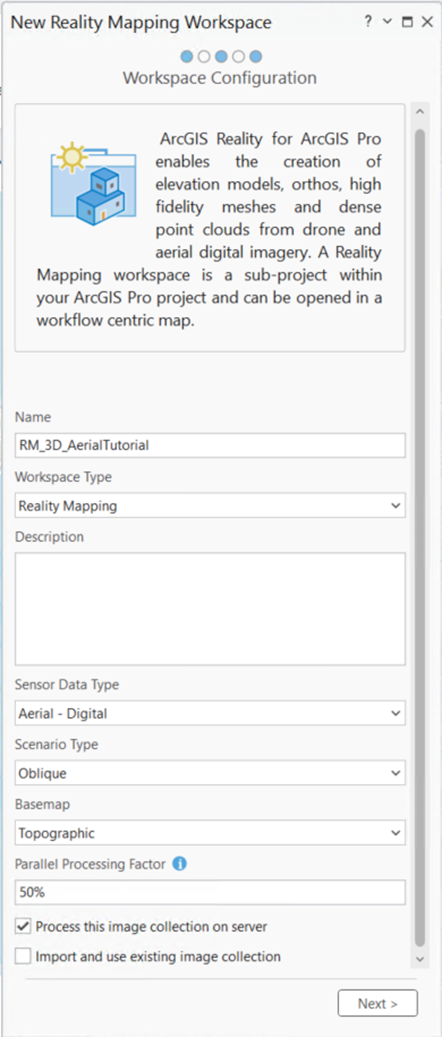
Acepte el resto de valores predeterminados y haga clic en Siguiente.
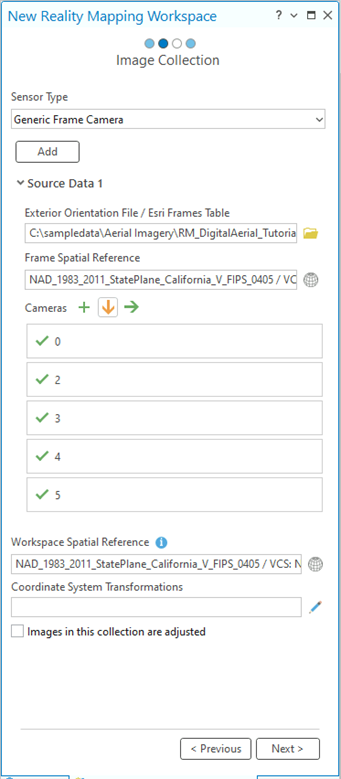
En la ventana Colección de imágenes, en Archivo de orientación exterior / Tabla de cuadros de Esri, vaya a la carpeta de datos del tutorial de su equipo y al archivo de tabla de cuadros
Nadir_Oblique_FramesCam.csv.Esta tabla, que contiene información sobre cuadros y cámaras, especifica los parámetros que se utilizan para calcular tanto la IO como la EO de la cámara y las imágenes. En el proceso de ajuste de bloques, estos valores aproximados se afinan para una mayor precisión.
Asegúrese de que las rutas de datos enumeradas en la columna
rasterdel archivo de tabla de cuadros coincidan con la ubicación de los archivos de imagen en su equipo.En Cámaras, haga clic en el botón Importar
 , vaya a la carpeta de datos del tutorial en su equipo y seleccione el archivo
 Nadir_Oblique_FramesCam.csv.Para este tutorial, las tablas de cuadros y cámaras de Esri se proporcionan como un único archivo en el formato adecuado. Para otros datasets, es posible que tenga que crear y formatear las tablas. Para obtener más información, consulte Esquema de la tabla Fotogramas.
Asegúrese de que los valores de Referencia espacial y del modelo de cámara sean correctos.
La proyección predeterminada para el espacio de trabajo se define en función de las imágenes. Esta proyección debe coincidir con las coordenadas utilizadas en la tabla de cuadros y determina la referencia espacial de los productos de realidad que crea. Para este dataset, utilizará la proyección definida en la tabla de cuadros y cámaras: XY - NAD83 2011 StatePlane California V FIPS 0405, VCS NAVD88 (metros).
Acepte el resto de valores predeterminados y haga clic en Siguiente.
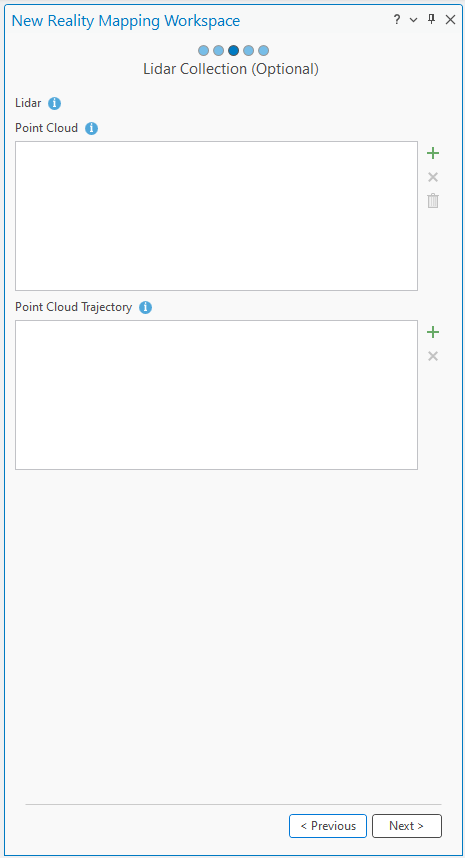
En la ventana de Recopilación Lidar, acepte los valores predeterminados y haga clic Siguiente.
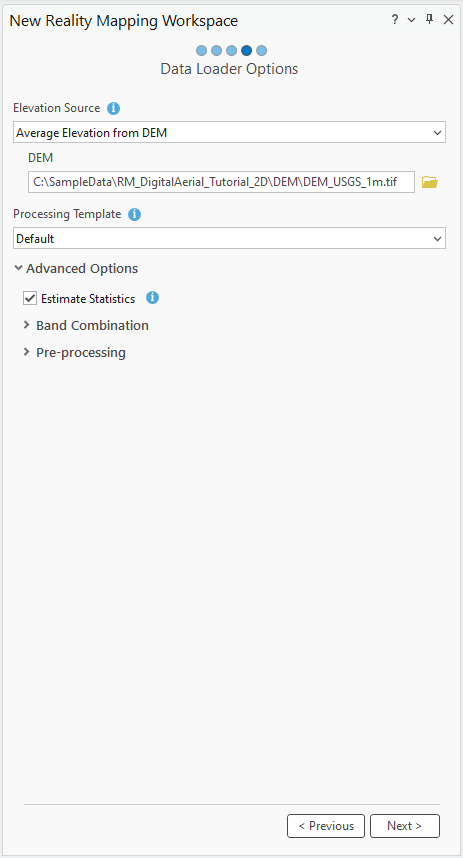
En la ventana Opciones del cargador de datos, en DEM, haga clic en el botón de examinar, vaya a la carpeta de datos del tutorial en su equipo y seleccione el archivo
DEM_USGS_1m.tif.Acepte el resto de valores predeterminados y haga clic en Finalizar.
En la ventana Proceso remoto, proporcione la descripción y las etiquetas del servicio de imágenes y haga clic en Finalizar.
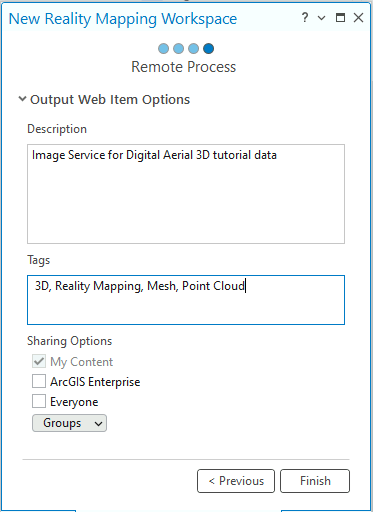
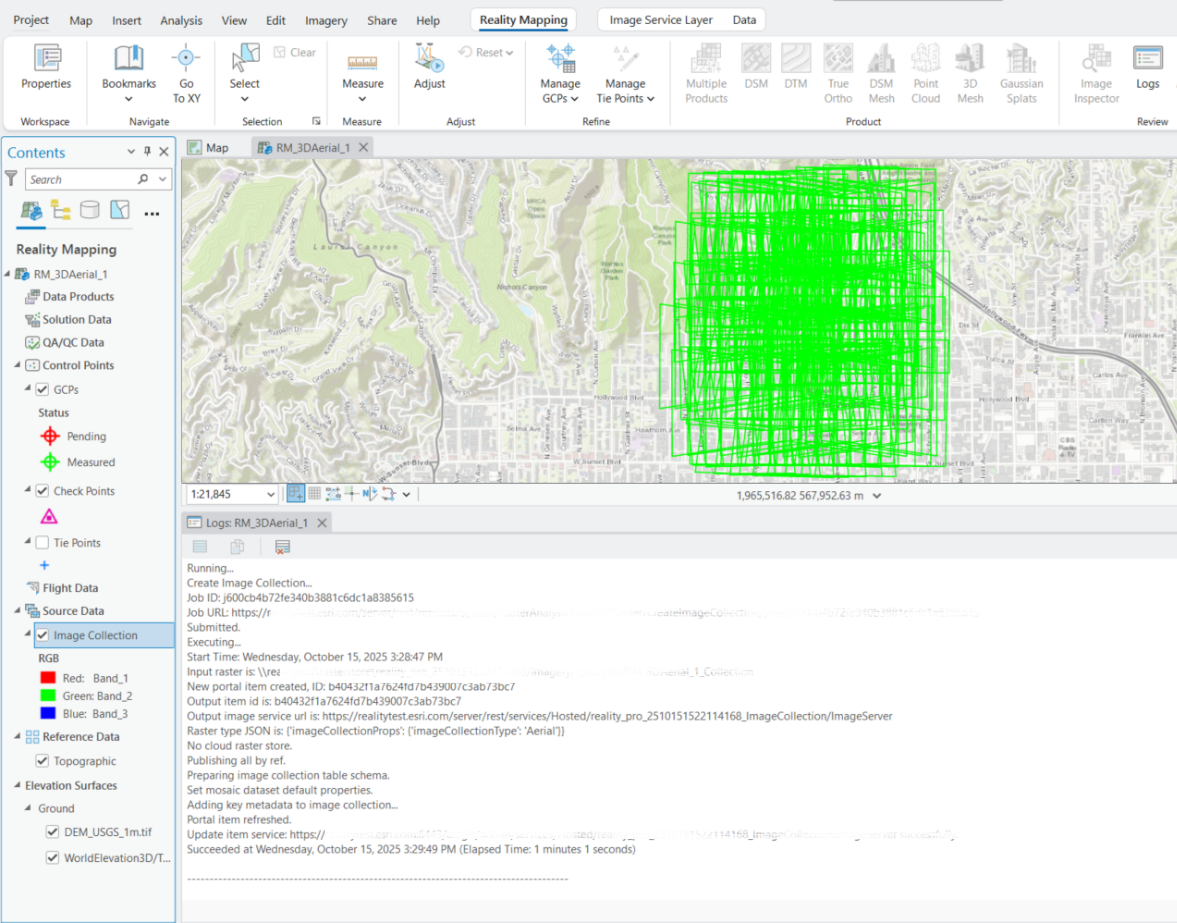
Una vez creado el espacio de trabajo, se agregará una categoría de Representación cartográfica de realidad al panel Contenido, donde se almacenarán el servicio de imágenes de colección de imágenes y el servicio derivado de representación cartográfica de realidad.
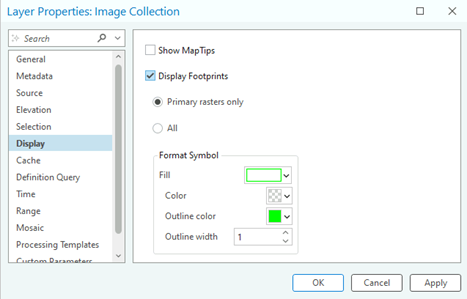
Para ver las huellas de imágenes, puede hacer clic con el botón derecho en la Colección de imágenes en el panel Contenido > Propiedades > Mostrar > Activar Visualizar huellas.
La visualización inicial de las imágenes en el espacio de trabajo confirma que se proporcionaron todas las imágenes y los metadatos necesarios para iniciar el espacio de trabajo. Las imágenes no se alinearon ni se ajustaron, por lo que el mosaico podría no parecer geométricamente correcto. Nota: es posible que deba acercarse lo suficiente para ver la imagen.
Se agregará una nueva pestaña Representación cartográfica de realidad al menú principal de ArcGIS Pro. Al hacer clic en esta pestaña aparece una serie de herramientas y flujos de trabajo dedicada a la representación cartográfica de realidad. En la categoría Producto, ninguno de los botones está disponible porque todavía no se han ajustado las imágenes.
Realizar un ajuste de bloques
Después de crear un espacio de trabajo de representación cartográfica de realidad, debe realizar un ajuste de bloques con las herramientas de los grupos Ajustar y Perfeccionar. El ajuste de bloques calculará los puntos de enlace, que son puntos comunes en áreas de superposición de imágenes. A continuación, los puntos de enlace se utilizarán para calcular la orientación de cada imagen, conocida como orientación exterior en fotogrametría.
Para llevar a cabo un ajuste de bloques, siga estos pasos:
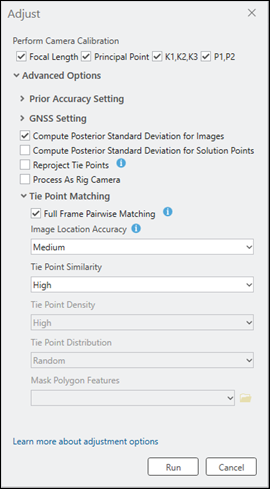
En la pestaña Representación cartográfica de realidad, en el grupo Ajustar, haga clic en Ajustar
 .
.Asegúrese de que todas las opciones Realizar calibración de la cámara estén activadas.
Indica que los parámetros de la distancia focal de entrada y la distorsión de la lente son aproximados y se calcularán durante el ajuste.
Expanda la sección Opciones avanzadas.
Amplíe la sección Coincidencia de puntos de enlace.
Active la casilla Coincidencia por parejas completa.
Esta opción aprovecha el algoritmo de transformación de entidad no variable de escala (SIFT, Scale-Invariant Feature Transform) para mejorar la precisión de la correlación al procesar imágenes con una gran variabilidad de escala, solapamiento o parámetros de orientación inicial de baja calidad.
Establezca el valor de Similitud de puntos de enlace en Alta.
Acepte los valores predeterminados de todas las demás configuraciones y haga clic en Ejecutar.
En la pestaña Representación cartográfica de realidad, en el grupo Revisar, haga clic en Vista de registros
 para acceder a este archivo.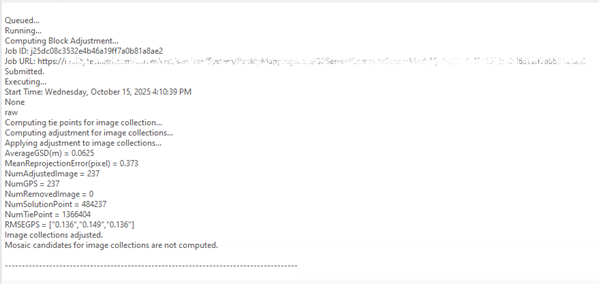
Las unidades para el punto de enlace RSME están en píxeles.
Revisar los resultados del ajuste
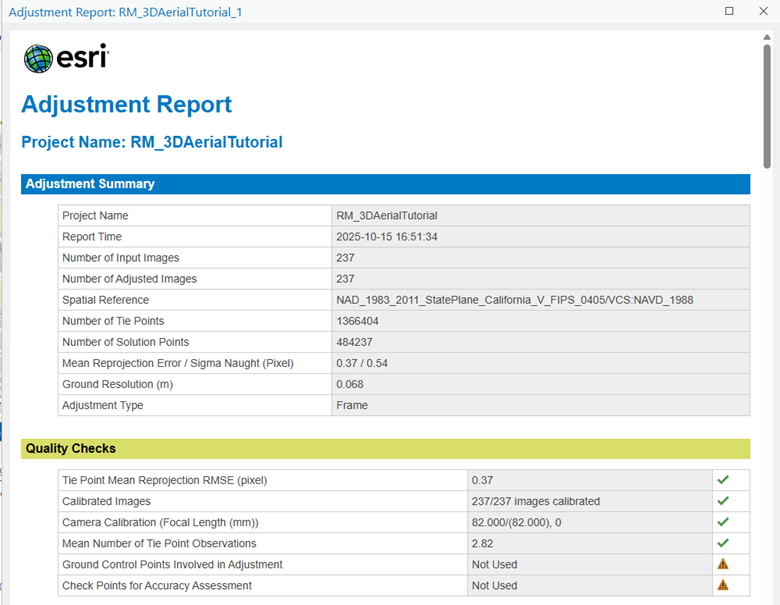
Después de realizar un ajuste de bloques, revise los resultados del ajuste y evalúe la calidad del ajuste. En la pestaña Representación cartográfica de realidad, en el grupo Revisar, haga clic en Informe de ajuste para generar estadísticas de ajuste. El informe de ajuste proporciona un registro del ajuste y las medidas generales de calidad del proceso.
Sugerencia:
La mejor práctica es utilizar puntos de control del terreno (GCP) para mejorar la precisión absoluta. Sin embargo, los GCP no estaban disponibles y no se incluyen en este ajuste.
Generar productos de representación cartográfica de realidad
Una vez completado el ajuste de bloques, los productos de imágenes 2D y 3D se pueden generar utilizando las herramientas del grupo Producto de la pestaña Representación cartográfica de realidad. Se pueden generar varios productos simultáneamente utilizando el asistente Productos de representación cartográfica de realidad o individualmente seleccionando la herramienta de producto correspondiente en el grupo Producto. Los tipos de productos que se pueden generar dependen de varios factores, incluidos el sensor, la configuración de vuelo de datos y el tipo de escenario. La configuración de vuelo del dataset de muestra es una combinación de oblicua y nadir, lo que resulta ideal para productos 3D como nubes de puntos y mallas 3D.
Nota:
En este tutorial, se describen a continuación dos enfoques para generar productos derivados. Un enfoque utiliza el asistente Varios productos y el segundo utiliza los asistentes de producto con nombres individuales enumerados en el grupo Producto. Se recomienda que siga uno u otro enfoque de flujo de trabajo, ya que no es necesario realizar ambos flujos de trabajo para este tutorial.
Nota:
El producto Splats gaussianas no se genera en este tutorial. Consulte Generar splats gaussianas usando ArcGIS Reality for ArcGIS Pro para conocer los requisitos y detalles sobre cómo generar el producto splats gaussianas.
Generar productos con el asistente Varios productos de representación cartográfica de realidad
El asistente Productos de representación cartográfica de realidad le guía a través del flujo de trabajo para crear uno o varios productos de Representación cartográfica de realidad en un único proceso. Todos los productos generados se almacenan en carpetas de productos con el mismo nombre en la categoría Representación cartográfica de realidad del panel Catálogo.
Para generar productos con el asistente Varios productos de representación cartográfica de realidad, siga estos pasos:
En la pestaña Representación cartográfica de realidad, haga clic en el botón Varios productos en el grupo Producto.
Aparece la ventana Asistente de productos de representación cartográfica de realidad. En el panel Configuración de generación de productos, desactive la casilla de verificación 2D. En este tutorial, solo se generan productos 3D.
Haga clic en el botón Configuración avanzada compartida.
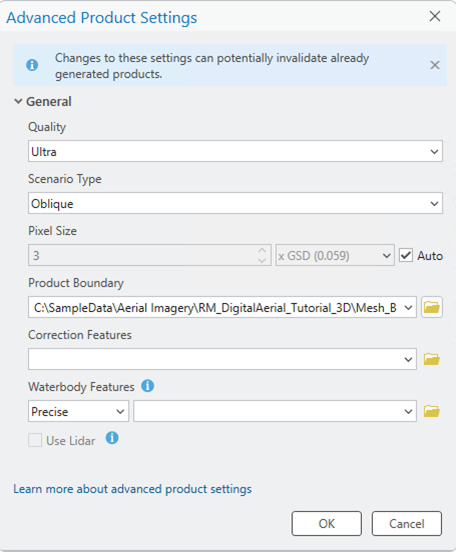
Aparece el cuadro de diálogo Configuración avanzada de productos, donde puede definir los parámetros que afectarán a los productos de Representación cartográfica de realidad que se generarán. Para obtener más información sobre la configuración avanzada de productos, consulte la opción Configuración avanzada compartida.
Confirme que Calidad esté definida como Ultra.
Asegúrese de que Escenario se establezca en Oblicuo para que coincida con la configuración del vuelo de la imagen.
Acepte la configuración predeterminada Tamaño de píxel para generar productos a la resolución de la imagen de origen.
En Límite de producto, haga clic en el botón Examinar
 , vaya a la ubicación de datos del tutorial, seleccione los datos de entidad de
 Mesh_bdryy haga clic en Aceptar.Se recomienda introducir un límite de producto por los siguientes motivos:
Definir la extensión de salida adecuada: cuando no se define un límite de producto, la aplicación define automáticamente una extensión en función de varios parámetros de dataset que podrían no coincidir con la extensión del proyecto.
Reducir el tiempo de procesamiento: si la extensión requerida del producto es menor que la extensión de la colección de imágenes, definir un límite de producto reduce la duración del procesamiento y recorta automáticamente la salida a la extensión del límite.
Acepte el resto de valores predeterminados y haga clic en Aceptar.
El cuadro de diálogo Configuración avanzada de productos se cierra y usted volverá a panel Configuración de generación de productos del asistente Productos de representación cartográfica de realidad.
Haga clic en Siguiente para ir al panel Configuración de malla 3D. Asegúrese de que el SLPK esté seleccionado para Formato.
Haga clic en Finalizar para iniciar el proceso de generación de productos.
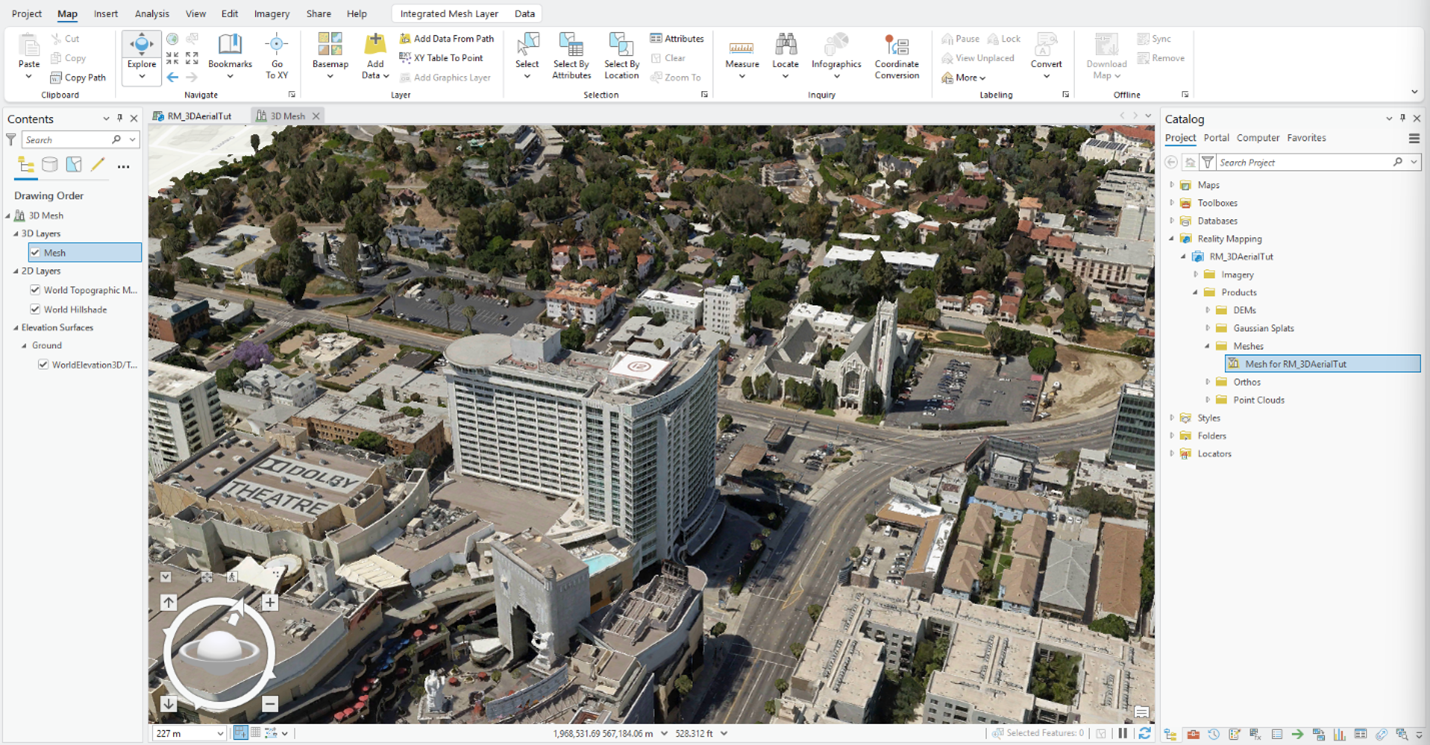
Una vez completada la generación de productos, los productos de nube de puntos y malla 3D se agregan al contenedor Representación cartográfica de realidad en las carpetas Nube de puntos y Mallas, respectivamente. Estos son los servicios de capa de escena creados en el extremo del servidor.
Para visualizar la malla 3D generada, haga clic con el botón derecho en el archivo Malla para RM_3D_AerialTutorial de la carpeta Mallas y haga clic en Agregar a nuevo > Escena local en el menú desplegable.
Para visualizar la nube de puntos generada en una perspectiva 3D, haga clic con el botón derecho en la Nube de puntos para RM_3D_AerialTutorial en la carpeta Nube de puntos en el panel Catálogo y haga clic en Agregar a nuevo > Escena Local en el menú desplegable.
Puede finalizar el tutorial ahora o seguir generando productos derivados utilizando las opciones de producto individuales del grupo Producto. Si continúa, los productos generados anteriormente se sobrescribirán. Para mantener los productos creados anteriormente, siga las instrucciones de la sección anterior Crear un espacio de trabajo de representación cartográfica de realidad para crear un nuevo espacio de trabajo de representación cartográfica de realidad antes de continuar.
Generar producto usando la opción individual de producto
Generar nube de puntos
Una nube de puntos es un modelo del área del proyecto definido por puntos LAS 3D coloreados con colores RGB de alta densidad, extraídos de imágenes superpuestas en el bloque o proyecto.
Para generar una nube de puntos utilizando el asistente Productos de representación cartográfica de realidad, siga estos pasos:
En la pestaña Representación cartográfica de realidad, haga clic en el botón Nube de puntos 3D
 en el grupo Producto.
Aparece la ventana Asistente de productos de representación cartográfica de realidad.
Haga clic en Configuración avanzada compartida.
Aparece el cuadro de diálogo Configuración avanzada de productos, donde puede definir los parámetros que afectarán a los productos de representación cartográfica de realidad que se generarán. Para obtener más información sobre la configuración avanzada de productos, consulte la opción Configuración avanzada compartida.
Complete los pasos del 3 al 7 de la sección anterior Generar productos con el asistente Varios productos de representación cartográfica de realidad.
Haga clic en Finalizar para iniciar el proceso de generación de nubes de puntos.
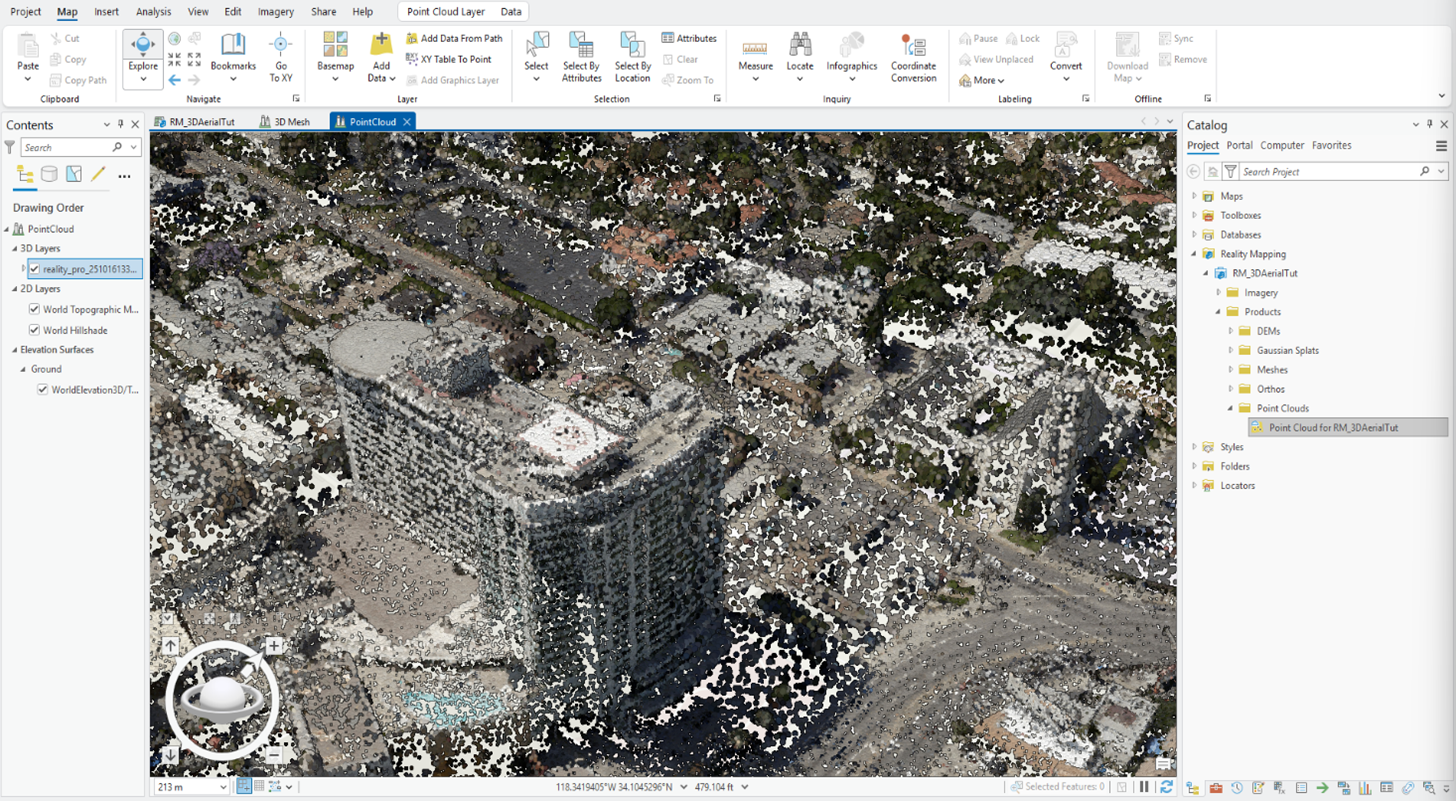
Una vez completada la generación de productos, el producto de nube de puntos se agrega al panel Catálogo y al contenedor Representación cartográfica de realidad de la carpeta Nube de puntos.
Para visualizar la nube de puntos generada en una perspectiva 3D, haga clic con el botón derecho en la Nube de puntos para RM_3D_AerialTutorial en la carpeta Nubes de puntos en el panel Contenido y agréguela a una escena local o a una escena global.
Generar una malla 3D
Una malla 3D es un modelo texturado 3D del área del proyecto en la que se reconstruyen de forma densa y precisa el suelo y las fachadas de las entidades por encima del suelo. La malla 3D se puede visualizar desde cualquier ángulo para obtener una representación realista y precisa del área del proyecto.
Para generar una malla 3D utilizando el asistente Productos de representación cartográfica de realidad, siga estos pasos:
En la pestaña Representación cartográfica de realidad, haga clic en el botón Malla 3D
 en el grupo Producto.
Aparece la ventana Asistente de productos de representación cartográfica de realidad.
Haga clic en Configuración avanzada compartida.
Aparece el cuadro de diálogo Configuración avanzada de productos, donde puede definir los parámetros que afectarán a los productos de Representación cartográfica de realidad que generará. Para obtener una descripción detallada de la configuración avanzada de productos, consulte la opción Configuración avanzada compartida.
Complete los pasos del 3 al 7 de la sección anterior Generar productos con el asistente Varios productos de representación cartográfica de realidad.
Haga clic en Siguiente para ir al panel Configuración de malla 3D y asegúrese de que los valores de los parámetros coincidan con los siguientes:
- Formato: SLPK
Haga clic en Finalizar para iniciar el proceso de generación de malla 3D.
Una vez completado el procesamiento, el producto de malla 3D se agrega al panel Catálogo, el contenedor Representación cartográfica de realidad y la carpeta Mallas.
Para visualizar el producto de malla 3D generado, haga clic con el botón derecho en el archivo Malla para RM_3D_AerialTutorial de la carpeta Mallas y, en el menú desplegable, haga clic en Agregar a nuevo > Escena local.
Resumen
En este tutorial, se conectó a Reality Server y creó un espacio de trabajo de representación cartográfica de realidad para imágenes aéreas digitales oblicuas y utilizó herramientas en la pestaña Representación cartográfica de realidad para aplicar un ajuste fotogramétrico con puntos de control del terreno. A continuación utilizó herramientas del grupo Productos para generar productos de malla 3D y nube de puntos.