Tutorial: Creación de productos de imágenes de drones en ArcGIS Pro mediante ArcGIS Reality Server
 Disponible con una licencia Standard o Advanced.
En ArcGIS Pro, puede procesar imágenes de drones para quitar distorsiones geométricas causadas por el sensor, la plataforma, el desplazamiento del terreno y generar productos de representación cartográfica de realidad. Con ArcGIS Reality Server, este procesamiento puede realizarse de forma remota en su infraestructura empresarial autoalojada, permitiéndole aprovechar la configuración con varios equipos para el procesamiento distribuido.
En este tutorial, configurará un espacio de trabajo de representación cartográfica de realidad para el procesamiento remoto de imágenes de drones. A continuación, realizará un ajuste de bloques, seguido de un ajuste afinado utilizando puntos de control del terreno. Por último, generará un modelo digital de superficie (DSM), una ortofoto verdadera y una malla DSM 2D utilizando procesamiento de servidor distribuido.
ArcGIS Reality for ArcGIS Pro requiere información sobre la cámara, incluida la distancia focal y el tamaño de píxel del sensor, así como la ubicación en la que se capturó cada imagen. Esta información se almacena normalmente como metadatos en los archivos de imagen, normalmente en el encabezado EXIF. También es útil conocer la precisión de GPS. En el caso de las imágenes tomadas por drones, esta la debe proporcionar el fabricante del dron. La precisión de GPS para el dataset de muestra de este tutorial es mayor que 5 metros.
Nota:
Para completar este tutorial, se necesita ArcGIS Image Server. Para configurar un Reality Server, consulte la Instalación de Reality Server.
Conexión con ArcGIS Reality Server
Para utilizar Reality Server y procesar sus datos en ArcGIS Pro, primero debe conectarte al Reality Server.
Abra ArcGIS Pro, haga clic en la pestaña Proyecto en la cinta y haga clic en la página Portales.
También puede acceder a la página Portales desde el vínculo Administrar portales en el menú
 .
.Haga clic en Agregar portal.
Introduzca la dirección URL (
https://webadaptorhost.domain.com/webadaptorname) del portal en el cuadro de diálogo Agregar portal y haga clic en Aceptar.Inicie sesión en el portal haciendo clic en el botón de Opciones
 o haga clic con el botón derecho en el portal y haga clic en Iniciar sesión. Introduzca su nombre de usuario y contraseña.
Para que la nueva conexión se convierta en el portal activo, haga clic con el botón derecho en la dirección URL y haga clic en Definir como portal activo.
Una vez que se conecte con éxito a su portal, su nombre de usuario aparecerá en la esquina superior derecha de ArcGIS Pro.

Crear un espacio de trabajo de representación cartográfica de realidad
Un espacio de trabajo de representación cartográfica de realidad es un subproyecto de ArcGIS Pro que se dedica a los flujos de trabajo de representación cartográfica de Reality. Es un contenedor en una carpeta de proyecto de ArcGIS Pro que almacena los recursos y archivos derivados que pertenecen a una única colección de imágenes en una tarea de representación cartográfica de realidad.
Se proporciona una colección de 195 imágenes tomadas por drones para este tutorial. La carpeta GCP contiene el archivo Tut_Ground_Control_UTM11N_EGM96.csv, que contiene puntos de control del terreno (GCP) y una geodatabase de archivos (GCP_desc.gdb) con una clase de entidad de punto Ground_Control_NAD832011_NAVD88 que identifica las ubicaciones de GCP en el sitio.
Para crear un espacio de trabajo de representación cartográfica de realidad, siga estos pasos:
Descargue el dataset del tutorial. Descomprímalo y guarde el contenido en
C:\SampleData\RM_Drone_tutorial.En ArcGIS Pro, cree un proyecto usando la plantilla Mapa.
En la pestaña Imágenes, en el grupo Representación cartográfica de realidad, haga clic en el menú desplegable Nuevo espacio de trabajo y elija Nuevo espacio de trabajo.
En la ventana Configuración de espacio de trabajo, escriba un nombre para el espacio de trabajo.
Asegúrese de que la opción Tipo de espacio de trabajo esté establecida en Representación cartográfica de realidad.
Haga clic en el menú desplegable Tipo de datos del sensor y elija Dron.
Haga clic en el menú desplegable Mapa base y elija Topográfico.
Defina el Factor de procesamiento en paralelo. Esto controla el recurso de cálculo máximo para el procesamiento distribuido. Se recomienda utilizar expresiones porcentuales. Por ejemplo, si tiene 2 nodos de Reality Server, defina Factor de procesamiento en paralelo en el 50% para utilizar un solo equipo para la generación de productos de ajuste de bloques y representación cartográfica de realidad.
Active Procesar esta colección de imágenes en el servidor si quiere usar Reality Server.
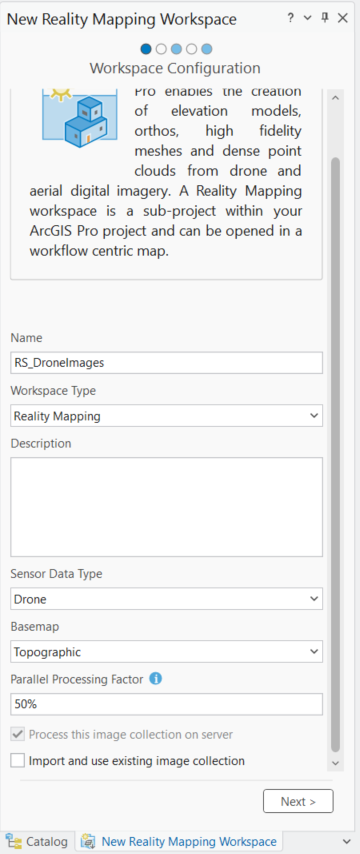
Acepte el resto de valores predeterminados y haga clic en Siguiente.
Aparece la ventana Colección de imágenes.
En la ventana Colección de imágenes, en Tipo de sensor, asegúrese de que está seleccionado Genérico.
Esta opción se utiliza porque las imágenes se capturaron con una cámara RGB.
Para Origen, asegúrese de que Archivo esté seleccionado en la lista desplegable.
Haga clic en Agregar, vaya a la ubicación de datos del tutorial, seleccione la carpeta Imágenes y, a continuación, haga clic en Aceptar.
Nota:
La mayoría de los drones modernos almacenan información GPS en el encabezado EXIF. Se utilizará para rellenar automáticamente la tabla que se muestra a continuación. Sin embargo, algunos sistemas antiguos o drones personalizados pueden almacenar datos GPS en un archivo externo. En este caso, puede utilizar el botón de Importar
 situado junto al parámetro Geolocalización para importar archivos GPS externos.
Los valores de Referencia espacial y Modelo de cámara se rellenan automáticamente. El espacio de trabajo requiere un sistema de coordenadas proyectadas. La referencia espacial del espacio de trabajo, generada automáticamente de forma predeterminada, se basa en las coordenadas UTM WGS84 correspondientes a las imágenes. Esta proyección determina la referencia espacial para los productos de ArcGIS Reality for ArcGIS Pro.
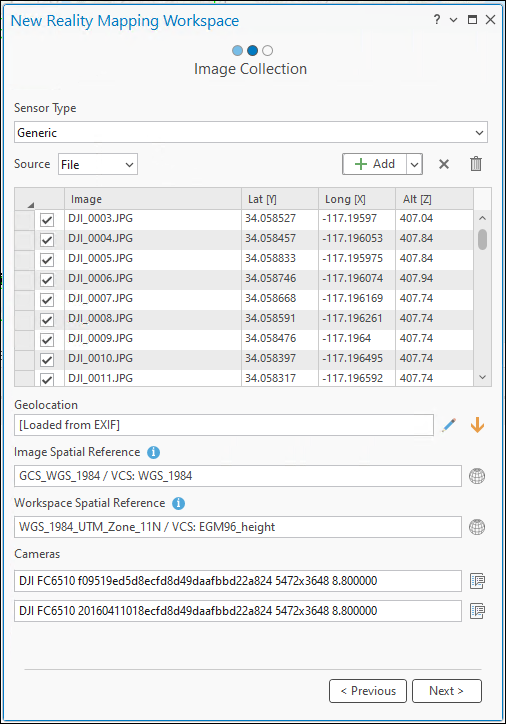
Haga clic en Siguiente.
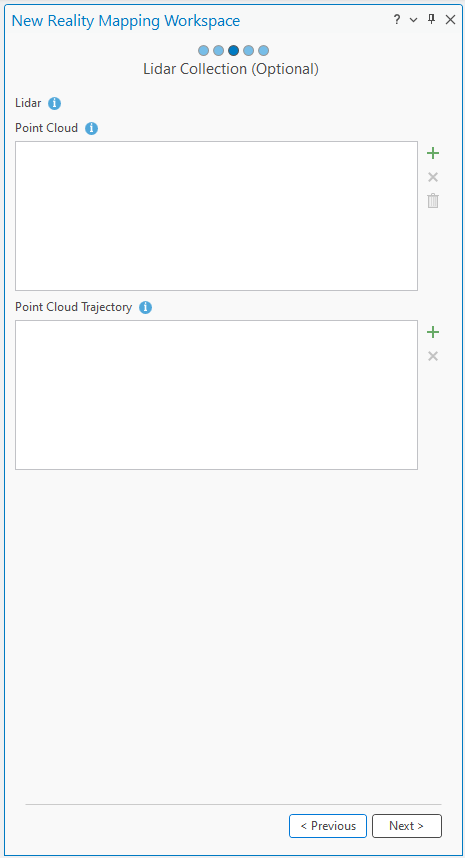
En la ventana de Recopilación Lidar, acepte los valores predeterminados y haga clic Siguiente.
En la página Opciones de cargador de datos, para Fuente de elevación, seleccione Elevación promedio desde DEM en la lista desplegable. Como fuente de elevación se utilizará el servicio World Elevation.
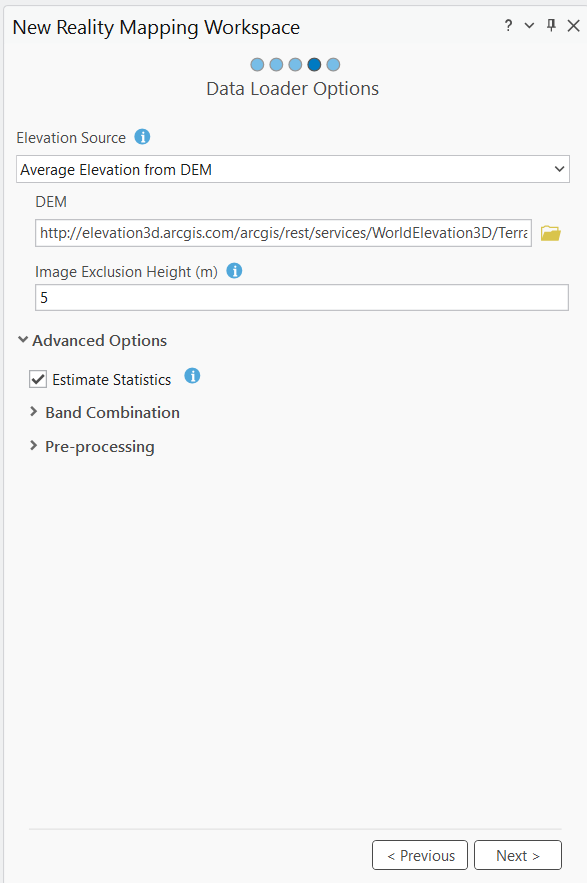
Si tiene acceso a Internet, el valor de Fuente de elevación se deriva del servicio World Elevation. Este proporciona una estimación inicial de la altura de vuelo para cada imagen.
Si no tiene acceso a Internet o a un DEM, elija Elevación constante en el menú desplegable Fuente de elevación e introduzca un valor de elevación de 414 metros.
El parámetro Altura de exclusión de imagen (m) se refiere a la altura de exclusión de la imagen; las imágenes que tengan una altura de vuelo por encima del suelo que sea inferior a este valor no se incluirán en el espacio de trabajo.
Acepte la configuración predeterminada en la ventana Opciones del cargador de datos y haga clic en Siguiente.
En la ventana Proceso remoto, proporcione la descripción y las etiquetas del servicio de imágenes y haga clic en Finalizar.
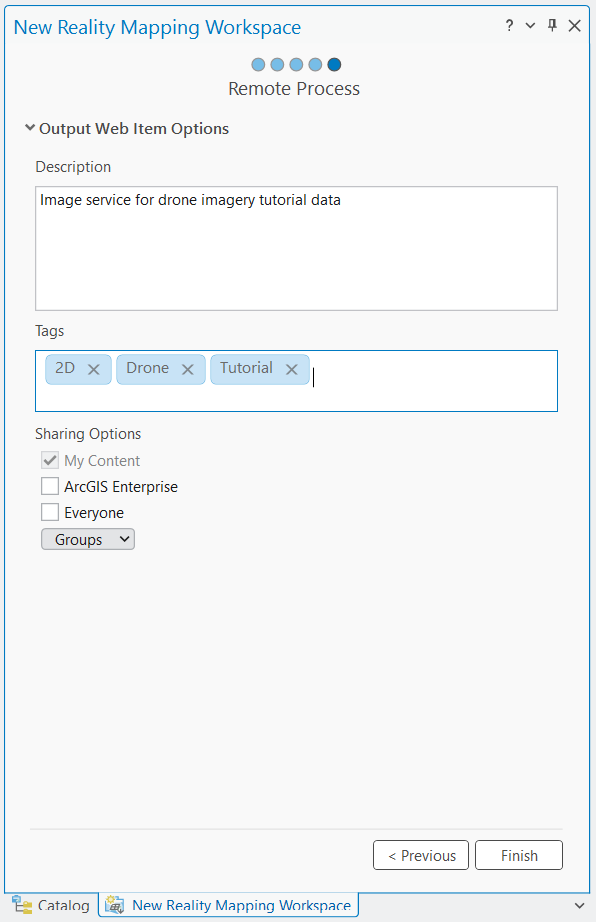
Una vez creado el espacio de trabajo, se agregará una categoría de Representación cartográfica de realidad al panel Contenido, donde se almacenarán el servicio de imágenes de colección de imágenes y el servicio derivado de representación cartográfica de realidad.
Para ver las huellas de imágenes, puede hacer clic con el botón derecho en la Colección de imágenes en el panel Contenido > Propiedades > Mostrar > Activar Visualizar huellas.
La visualización inicial de las imágenes en el espacio de trabajo confirma que se proporcionaron todas las imágenes y los metadatos necesarios para iniciar el espacio de trabajo. Las imágenes no se alinearon ni se ajustaron, por lo que el mosaico podría no parecer geométricamente correcto. Nota: es posible que deba acercarse lo suficiente para ver la imagen.
Se agregará una nueva pestaña Representación cartográfica de realidad al menú principal de ArcGIS Pro. Al hacer clic en esta pestaña aparece una serie de herramientas y flujos de trabajo dedicada a la representación cartográfica de realidad. En la categoría Producto, ninguno de los botones está disponible porque todavía no se han ajustado las imágenes.
Realizar un ajuste de bloques
Una vez creado el espacio de trabajo de representación cartográfica de realidad, el siguiente paso es realizar un ajuste de bloques usando las herramientas de los grupos Ajustar y Perfeccionar. El ajuste de bloques calcula en primer lugar los puntos de enlace, que son puntos comunes en áreas de superposición de imágenes. A continuación, los puntos de enlace se utilizan para calcular la orientación de cada imagen, conocida como orientación exterior en fotogrametría. El proceso de ajuste de bloques puede tardar unas cuantas horas dependiendo de la configuración y los recursos del equipo.
Para llevar a cabo un ajuste de bloques, siga estos pasos:
En la pestaña Representación cartográfica de realidad, en el grupo Ajustar, haga clic en Ajustar
 .
.En la ventana Ajustar, asegúrese de que todas las opciones de Realizar calibración de la cámara estén activadas.
Indica que la distancia focal de entrada es aproximada y que los parámetros de distorsión de la lente se calcularán durante el ajuste. Para las imágenes tomadas por drones, estas opciones están activadas de forma predeterminada, ya que la mayoría de las cámaras de drones no se han calibrado. Esta opción no debe estar activada para cámaras de alta calidad con calibración conocida.
La calibración automática de la cámara requiere que una colección de imágenes tenga una superposición longitudinal superior al 60 por ciento y una superposición transversal superior al 30 por ciento.
Expanda Opciones avanzadas.
Asegúrese de que la opción Usar orientaciones de metadatos esté activada.
Esto reduce la duración del ajuste utilizando la información de orientación exterior integrada en el EXIF de la imagen como valores iniciales.
Asegúrese de que la opción Determinar ubicación de imágenes para GPS de alta precisión está desactivada.
Esta opción se utiliza solamente para imágenes adquiridas con GPS diferenciales, por ejemplo, Real Time Kinematic (RTK) o Post Processing Kinematic (PPK).
Si lo desea, desactive la opción Calcular desviación estándar posterior de imágenes.
En Precisión de ubicación de imagen, elija Alto en el menú desplegable.
La precisión de ubicación de GPS indica el nivel de precisión de los datos GPS recopilados conjuntamente con las imágenes y contenidos en el correspondiente archivo de datos EXIF. Se utiliza en el algoritmo de cálculo de punto de enlace para determinar el número de imágenes vecinas que se van a utilizar. El valor Alto se utiliza para la precisión de GPS de 0 a 10 metros.
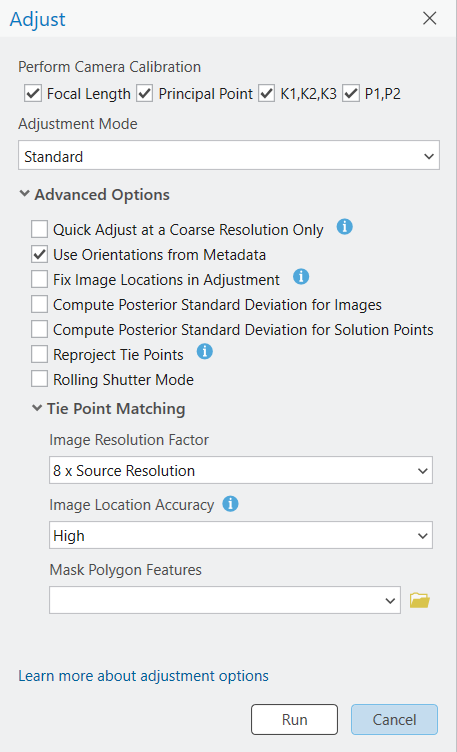
Acepte el resto de valores predeterminados y haga clic en Ejecutar.
Una vez realizado el ajuste, el archivo
Logsmuestra información estadística como el error de reproyección de valor medio (en píxeles), que significa la precisión del ajuste, el número de imágenes procesadas y el número de puntos de enlace generados.También se mejora la precisión relativa de las imágenes y se pueden generar productos derivados utilizando las opciones de la categoría Producto. Para mejorar la precisión absoluta de los productos generados, se deben agregar GCP al bloque.
Agregar GCP
Los GCP son puntos con coordenadas terrestres x,y,z conocidas, que a menudo se obtienen a partir de un levantamiento topográfico del terreno, y se utilizan para garantizar que el proceso fotogramétrico tenga puntos de referencia en el terreno. Un ajuste de bloques se puede aplicar sin los GCP y aun así garantiza una precisión relativa, aunque agregar los GCP aumenta la precisión absoluta de las imágenes ajustadas.
Importar GCP
Para importar GCP, siga estos pasos:
En la pestaña Representación cartográfica de realidad, en el grupo Perfeccionar, haga clic en Administrar GCP.
Aparece la ventana Administrador de GCP.
En la ventana Administrador de GCP, haga clic en el botón Importar GCP
 .
.En la ventana Importar GCP, en Archivo GCP, busque y seleccione el archivo
Tut_Ground_Control_UTM11N_EGM96.csvy haga clic en Aceptar.En Definir referencia espacial de GCP, haga clic en el botón Referencia espacial
 y haga lo siguiente en la ventana Referencia espacial:
Para Sistemas horizontales, expanda Sistema de coordenadas proyectadas , Norteamérica, Serie de zona y UTM (NAD 1983), y elija NAD 1983 UTM Zona 11N.
Para definir el sistema de coordenadas verticales, haga clic en la pestaña sistemas verticales, expanda Sistema de coordenadas verticales, Relacionado con gravedad y Mundo y elija Altura EGM96.
Haga clic en Aceptar para aceptar los cambios y cerrar la ventana Referencia espacial.
En Transformaciones geográficas, haga clic en la pestaña Horizontal y elija WGS 1984 (ITRF00) a NAD83 en la lista desplegable.
Haga clic en la pestaña Vertical y elija Ninguno en el menú desplegable.
Asigne los campos de GCP como corresponda en Asignación de campos.
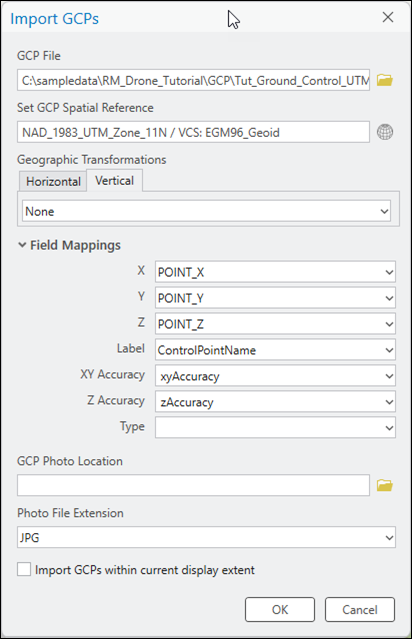
Haga clic en Aceptar para importar los GCP.
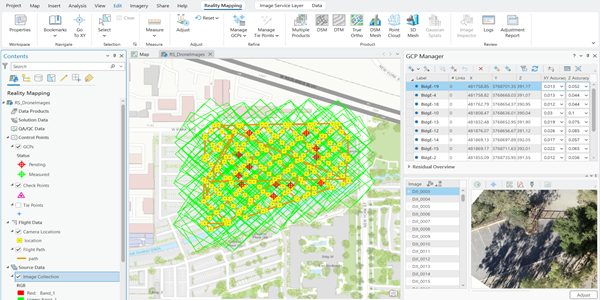
Los GCP importados se muestran en la ventana Administrador de GCP y las ubicaciones relativas se muestran en la vista de mapa 2D con un indicador de posición rojo
 .
.
Haga clic en el desplegable junto al botón Agregar GCP o Punto de enlace en la ventana Administrador de GCP y seleccione Semiautomático
 .
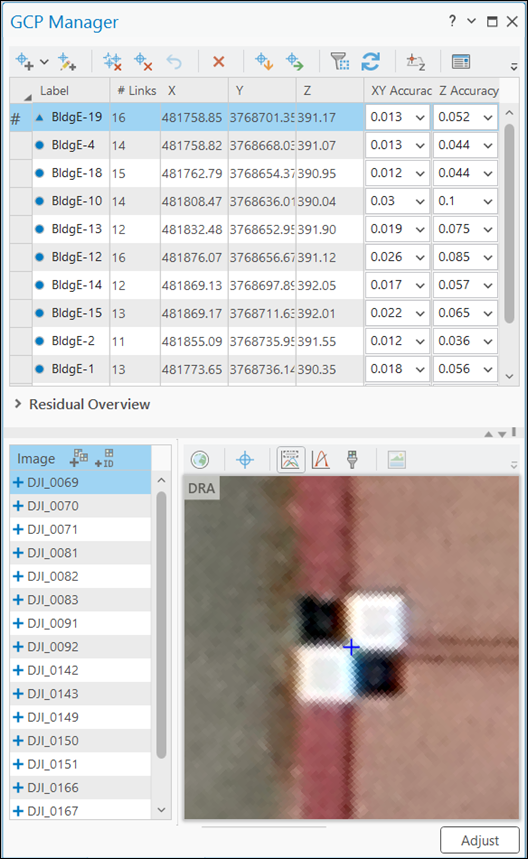
.Haga clic en uno de los GCP en la tabla de la ventana Administrador de GCP. En el panel inferior de la ventana Administrador de GCP aparece una lista de imágenes que contienen el GCP.
Haga clic en una de las imágenes mostradas y seleccione la ubicación exacta del GCP en el visualizador de imágenes para agregar un punto de enlace.
Con la opción GCP semiautomático, el algoritmo de coincidencia de imágenes calcula automáticamente los puntos de enlace de otras imágenes, cuando es posible, lo que se indica con una cruz azul junto al Id. de imagen. Revise la precisión de cada punto de enlace. Si el punto de enlace no se identifica automáticamente, agregue manualmente el punto de enlace seleccionando la ubicación adecuada en la imagen.
Repita los pasos 11 y 12 para los otros GCP.
Una vez que se haya agregado y medido cada GCP con puntos de enlace, seleccione uno de los GCP, haga clic con el botón derecho y cámbielo a un punto de verificación.
Esto proporciona una medida de la precisión absoluta del ajuste, ya que los puntos de verificación no se utilizan en el proceso de ajuste.
Después de agregar GCP y puntos de verificación, haga clic en Ajustar para ejecutar de nuevo el ajuste para incorporar estos puntos.
Revisar los resultados del ajuste
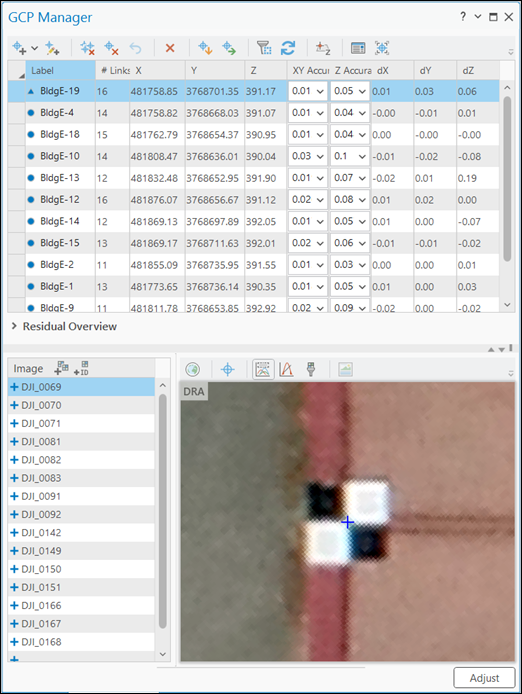
Los resultados de calidad del ajuste se pueden visualizar en la ventana Administrador de GCP analizando los residuales de cada GCP. Los residuales representan la diferencia entre la posición medida y la posición calculada de un punto. Se miden en las unidades del sistema de referenciación espacial del proyecto. Después de completar el ajuste con GCP, se agregan tres campos nuevos (dX, dY y dZ) a la tabla Administrador de GCP y se muestran los residuales para cada GCP. La calidad del ajuste entre el bloque ajustado y el sistema de coordenadas del mapa se puede evaluar utilizando estos valores. El error cuadrático medio (RMSE) de los residuales se puede visualizar expandiendo la sección Vista general residual de la ventana Administrador de GCP.
También se proporcionan estadísticas de precisión adicionales en el informe de ajuste. Para generar el informe, en la pestaña Representación cartográfica de realidad, en el grupo Revisar, haga clic en Informe de ajuste.
Generar productos de representación cartográfica de realidad
Una vez completado el ajuste de bloques, los productos de imágenes 2D y 3D se pueden generar utilizando las herramientas del grupo Producto de la pestaña Representación cartográfica de realidad. Se pueden generar varios productos simultáneamente utilizando el asistente Productos múltiples de representación cartográfica de realidad o individualmente seleccionando la herramienta de producto correspondiente en el grupo Producto. Los tipos de productos que se generarán dependen de varios factores, incluidos el sensor y la configuración de vuelo de datos. La configuración de vuelo del dataset de muestra es nadir, lo que es ideal para productos 2D como DSM, ortofotos verdaderas y mallas DSM.
Nota:
En este tutorial, se describen a continuación dos enfoques para generar productos derivados. Un enfoque utiliza el asistente Varios productos y el segundo utiliza los asistentes de producto con nombres individuales enumerados en el grupo Producto. Se recomienda que siga uno u otro enfoque de flujo de trabajo, ya que no es necesario realizar ambos flujos de trabajo para este tutorial.
Generar varios productos utilizando el asistente Productos de Representación cartográfica de realidad
El asistente Productos de representación cartográfica de realidad le guía a través del flujo de trabajo para crear uno o varios productos de Representación cartográfica de realidad en un único proceso. Entre los productos que se pueden generar con el asistente Productos de representación cartográfica de realidad, se encuentran DSM, ortofotos verdaderas, mallas DSM, nube de puntos y mallas 3D. Todos los productos generados se almacenan en carpetas de productos con el mismo nombre en la categoría Representación cartográfica de realidad del panel Catálogo.
Para generar productos con el asistente Varios productos de representación cartográfica de realidad, siga estos pasos:
En la pestaña Representación cartográfica de realidad, haga clic en el botón Varios productos en el grupo Producto.
Aparece la ventana Asistente de productos de representación cartográfica de realidad.
En el panel Configuración de generación de productos, desactive la casilla de verificación 3D.
En este tutorial, solo se generan productos 2D.
En la categoría de Productos 2D, desmarque Modelo digital del terreno (DTM) y asegúrese de que Modelo digital de superficie (DSM) está seleccionado.
Haga clic en el botón Configuración avanzada compartida.
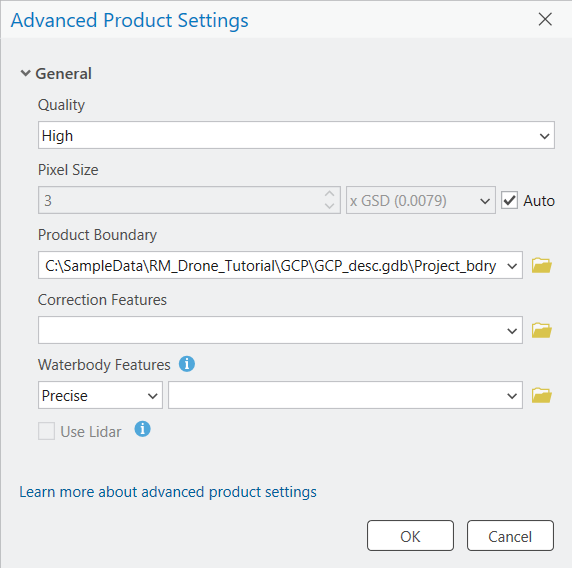
Aparece el cuadro de diálogo Configuración avanzada de productos, donde puede definir los parámetros que afectarán a los productos de Representación cartográfica de realidad que se generarán. Para obtener más información sobre la configuración avanzada de productos, consulte Configuración avanzada de representación de realidad en el asistente.
El valor Calidad se establece automáticamente y no se debe cambiar para garantizar un rendimiento y una calidad óptimos del producto.
Acepte la configuración predeterminada Tamaño de píxel.
En Límite de producto, haga clic en el botón Examinar
 , vaya a la geodatabase de archivos en la ubicación de los datos del tutorial, seleccione Project_bdry y haga clic en Aceptar.
Se recomienda introducir un límite de producto por los siguientes motivos:
Definir la extensión de salida adecuada: cuando no se define un límite de producto, la aplicación define automáticamente una extensión en función de varios parámetros de dataset que podrían no coincidir con la extensión del proyecto.
Reducir el tiempo de procesamiento: si la extensión requerida del producto es menor que la extensión de la colección de imágenes, definir un límite de producto reduce la duración del procesamiento y recorta automáticamente la salida a la extensión del límite.
Acepte el resto de valores predeterminados y haga clic en Aceptar.
El cuadro de diálogo Configuración avanzada de productos se cierra y usted volverá a panel Configuración de generación de productos del asistente Productos de representación cartográfica de realidad.
Haga clic en Siguiente para ir al panel Configuración de DSM y asegúrese de que los valores de los parámetros coincidan con los siguientes:
Tipo de salida: Mosaico
Remuestreo: Bilineal
Haga clic en Siguiente para ir al panel Configuración de ortofotos verdaderas y asegúrese de que los valores de los parámetros coincidan con los siguientes:
Tipo de salida: Mosaico
Remuestreo: Bilineal
Haga clic en Siguiente para ir al panel Configuración de malla DSM y asegúrese de que los valores de los parámetros coincidan con los siguientes:
- Formato: SLPK
Haga clic en Finalizar para iniciar el proceso de generación de productos.
Una vez completada la generación de productos, los productos de DSM y ortofoto verdadera se agregan automáticamente a la vista de mapa 2D. En el panel Catálogo, en el contenedor Representación cartográfica de realidad, DSM se agrega a la carpeta de DEM, los productos de malla DSM se agregan a la carpeta Mallas y los productos de ortofoto verdadera se agregan a la carpeta de Ortofotos.
Ha completado la generación de productos 2D, incluidos DSM, ortofoto verdadera y malla DSM mediante el uso del asistente Varios productos. También puede generar estos productos 2D mediante los asistentes de cada producto concreto, como se describe abajo.
Generar un DSM
Para generar un DSM mediante el asistente Productos de representación cartográfica de realidad, siga estos pasos.
Nota:
Los valores de elevación se pueden derivar cuando la colección de imágenes tiene una buena cantidad de superposición para formar los pares estéreo. La superposición de imágenes típica necesaria para generar nubes de puntos es una superposición hacia delante del 80 por ciento a lo largo de una línea de vuelo y una superposición del 60% entre las líneas de vuelo.
En la pestaña Representación cartográfica de realidad, haga clic en el botón DSM
 en el grupo Producto.
Aparece la ventana Asistente de productos de representación cartográfica de realidad.
Haga clic en Configuración avanzada compartida.
Aparece el cuadro de diálogo Configuración avanzada de productos, donde puede definir los parámetros que afectarán a los productos de representación cartográfica de realidad que se generarán. Para obtener más información sobre la configuración avanzada de productos, consulte Configuración avanzada compartida en el asistente.
El valor Calidad se establece automáticamente y no se debe cambiar para garantizar un rendimiento y una calidad óptimos del producto. Sin embargo, si desea generar un producto de resolución reducida, el valor de Calidad se puede reducir. Consulte Configuración avanzada compartida para obtener más información sobre el impacto de varios ajustes de calidad en la generación de productos.
Acepte los valores predeterminados de Tamaño de píxel para generar productos con la resolución de la imagen de origen.
En Límite de producto, seleccione una clase de entidad que identifique la extensión del producto de salida en la lista desplegable o haga clic en el botón Examinar
, vaya a la geodatabase de archivos en la ubicación de datos del tutorial, seleccione Project_bdry y haga clic en Aceptar.Se recomienda introducir un límite de producto por los siguientes motivos:
Definir la extensión de salida adecuada: cuando no se define un límite de producto, la aplicación define automáticamente una extensión en función de varios parámetros de dataset que podrían no coincidir con la extensión del proyecto.
Reducir el tiempo de procesamiento: si la extensión requerida del producto es menor que la extensión de la colección de imágenes, definir un límite de producto reduce la duración del procesamiento y recorta automáticamente la salida a la extensión del límite.
Acepte el resto de valores predeterminados y haga clic en Aceptar.
El cuadro de diálogo Configuración avanzada de productos se cierra y usted volverá a panel Configuración de generación de productos del asistente Productos de representación cartográfica de realidad.
Haga clic en Siguiente para ir al panel Configuración de DSM y asegúrese de que los valores de los parámetros coincidan con los siguientes:
Tipo de salida: Mosaico
Remuestreo: Bilineal
Haga clic en Finalizar para iniciar el proceso de generación de productos.
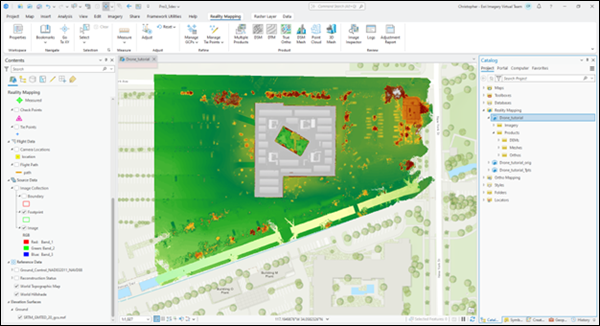
Una vez completado el procesamiento, el producto DSM se agrega al panel Contenido, la categoría Productos de datos y la vista de mapa 2D. También se agrega al panel Catálogo, al contenedor Representación cartográfica de realidad y a la carpeta de DEM.
Generar una ortofoto verdadera
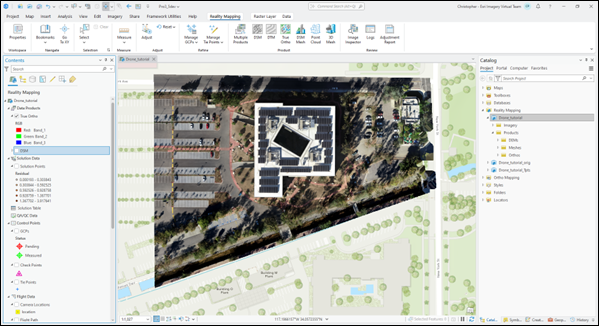
Una de las opciones del grupo Producto de Representación cartográfica de realidad es Ortofoto verdadera. Una ortofoto verdadera es una imagen ortorrectificada sin distorsión de la perspectiva para que las entidades situadas por encima del suelo no se inclinen y oculten otras entidades. Para crear una ortofoto verdadera, se requiere un DSM derivado del bloque ajustado de imágenes superpuestas. Como resultado, se generará un DSM como parte del proceso de ortofoto verdadera, aunque no se haya seleccionado un DSM previamente como producto. La imagen de la ortofoto verdadera generada se almacenará en la carpeta de Ortofotos dentro de la categoría Representación cartográfica de realidad en el panel Catálogo.
Para generar una ortofoto verdadera utilizando el asistente Productos de representación cartográfica de realidad, siga estos pasos:
En la pestaña Representación cartográfica de realidad, haga clic en el botón Ortofoto verdadera
 en el grupo Producto.
Aparece la ventana Asistente de productos de representación cartográfica de realidad.
Haga clic en Configuración avanzada compartida.
Aparece el cuadro de diálogo Configuración avanzada de productos, donde puede definir los parámetros que afectarán a los productos de Representación cartográfica de realidad que generará. Para obtener una descripción detallada de la configuración avanzada de productos, consulte Configuración avanzada compartida en el asistente.
Complete los pasos 3 a 5 de la sección Generar DSM anterior.
Haga clic en Siguiente para ir al panel Configuración de ortofotos verdaderas y asegúrese de que los valores de los parámetros coincidan con los siguientes:
Tipo de salida: Mosaico
Remuestreo: Bilineal
Haga clic en Finalizar para iniciar el proceso de generación de productos.
Una vez completado el procesamiento, el producto de ortofoto verdadera se agrega al panel Contenido, a la categoría Productos de datos y a la vista de mapa 2D. También se agrega al panel Catálogo, al contenedor Representación cartográfica de realidad y a la carpeta de Ortofotos.
Generar una malla DSM
Una malla DSM es un modelo texturado 2.5D del área del proyecto en el que las imágenes ajustadas se despliegan en una versión de red irregular de triángulos (TIN) del DSM que se extrae de las imágenes superpuestas en el bloque ajustado. El asistente Productos de representación cartográfica de realidad simplifica la creación del producto de malla DSM ofreciendo un flujo de trabajo optimizado con parámetros preconfigurados. Para crear un producto de malla DSM, se requiere un DSM derivado del bloque ajustado de imágenes superpuestas. Como resultado, se genera un DSM como parte del proceso de generación de malla DSM, aunque no se haya seleccionado previamente como producto independiente.
Para generar una malla DSM con el asistente Productos de representación cartográfica de realidad, siga estos pasos:
En la pestaña Representación cartográfica de realidad, haga clic en el botón Malla DSM
 en el grupo Producto.
Aparece la ventana Asistente de productos de representación cartográfica de realidad.
Haga clic en Configuración avanzada compartida.
Aparece el cuadro de diálogo Configuración avanzada de productos, donde puede definir los parámetros que afectarán a los productos de Representación cartográfica de realidad que generará. Para obtener una descripción detallada de la configuración avanzada de productos, consulte Configuración avanzada compartida en el asistente.
Complete los pasos 3 a 5 de la sección Generar un DSM anterior.
Haga clic en Siguiente para ir al panel Configuración de malla DSM y asegúrese de que los valores de los parámetros coincidan con los siguientes:
- Formato: SLPK
Haga clic en Finalizar para iniciar el proceso de generación de productos.
Una vez completado el procesamiento, el producto de malla DSM se agrega al panel Catálogo, el contenedor Representación cartográfica de realidad y la carpeta Mallas.
Para visualizar el producto de malla DSM generada, haga clic con el botón derecho en el archivo
3D_Mesh.slpkde la carpeta Mallas y, en el menú desplegable, haga clic en Agregar a nuevo > Escena local.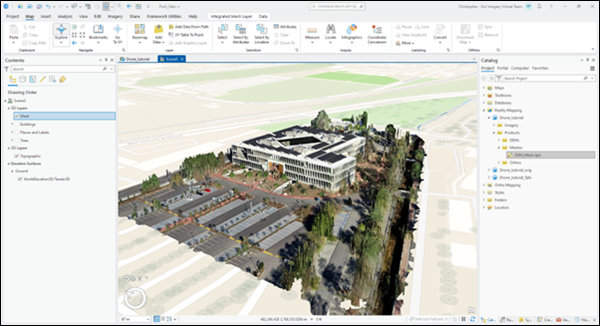
Resumen
En este tutorial, se conectó a Reality Server y creó un espacio de trabajo de representación cartográfica de realidad para imágenes de drones y utilizó herramientas en la pestaña Representación cartográfica de realidad para aplicar un ajuste fotogramétrico con puntos de control del terreno. A continuación, utilizó herramientas del grupo Productos para generar productos de DSM, ortofoto verdadera y de malla DSM.
Las imágenes utilizadas en este tutorial fueron adquiridas y proporcionadas por Esri, Inc.