Crear un plan de colocación de balizas
Disponible para una organización de ArcGIS con licencia de la extensión ArcGIS IPS.
A fin de facilitar la precisión, es necesario crear entidades de baliza para las implementaciones de sistemas de posicionamiento en interiores (IPS) sin levantamiento topográfico Bluetooth y se recomienda para las implementaciones de IPS basadas en levantamiento topográfico. Asignar y mantener con precisión la información sobre su infraestructura de balizas Bluetooth ayuda a agilizar los flujos de trabajo de solución de problemas y a supervisar el rendimiento de la implementación de balizas.
Las balizas pueden asignarse utilizando la clase de entidad IPS_Beacons del Modelo de Información de ArcGIS IPS. Para crear un plan de colocación de balizas, puede seguir cualquiera de los siguientes planteamientos:
Utilice la herramienta Generar plan de colocación de balizas.
Siga un flujo de trabajo manual.
Crear un plan de colocación de balizas con la herramienta Generar plan de colocación de balizas
La herramienta Generar plan de colocación de balizas genera automáticamente un plan de balizas optimizado creando entidades de punto en la clase de entidad de balizas IPS de destino basadas en los niveles, paredes y área IPS proporcionadas. Para generar un plan de colocación de balizas con la herramienta, siga estos pasos:
Inicie ArcGIS Pro.
Abra el mapa que creó para IPS o cree un mapa.
En la cinta, haga clic en la pestaña Análisis y haga clic en la pestaña Herramientas.
Se abre el panel Geoprocesamiento.
En el panel Geoprocesamiento, haga clic en la pestaña Cajas de herramientas.
Expanda Herramientas de posicionamiento en interiores y haga clic en Generar plan de colocación de balizas.
La herramienta Generar plan de colocación de balizas se abre en el panel Geoprocesamiento.
Haga clic en la flecha desplegable Entidades de baliza IPS de destino o haga clic en Explorar
 y elija la clase de entidad de baliza IPS de destino en la que desea crear el plan.
Haga clic en la flecha desplegable Entidades de nivel o haga clic en Examinar
y elija la clase de entidad de niveles.La clase de entidad corresponde a la clase de entidad Niveles del modelo de Indoors y representa la extensión de las plantas separadas de las instalaciones. Si no es usuario de ArcGIS Indoors, puede crear la clase de entidad Niveles con la herramienta Crear modelo de datos IPS.
Haga clic en la flecha desplegable **Entidades de área IPS **o haga clic en Examinar
y elija una clase de entidad de polígono que represente las áreas en las que desea habilitar ArcGIS IPS.Haga clic en la flecha desplegable Entidades de pared o haga clic en Examinar
y seleccione la clase de entidad Pared.Ajuste el valor del parámetro RSSI a 1 metro (3,2 pies) según la configuración de su baliza.
Haga clic en Ejecutar.
Crear un plan de colocación de balizas manualmente
Si prefiere tener más control sobre la colocación de las balizas o necesita personalizar el plan, puede crear un plan de colocación de balizas manualmente.
El número de señales Bluetooth y su intensidad desempeñan un papel fundamental para lograr un posicionamiento fiable. La precisión del posicionamiento deja de ser fiable con menos de cuatro señales, mientras que las mejoras de precisión a partir de veinte señales son mínimas. El rendimiento óptimo se consigue normalmente con diez señales por punto de posicionamiento.
A continuación se recomiendan algunas directrices para lograr un equilibrio óptimo entre la cobertura y la intensidad de la señal:
Nota:
Estas directrices están pensadas para entornos de oficina típicos, con balizas configuradas para transmitir a un nivel de potencia de aproximadamente -81 dBm. Si trabaja en un entorno o con una configuración de balizas diferente, póngase en contacto con Servicios profesionales de Esri para obtener orientación detallada.
Espacio entre balizas: coloque las balizas a una distancia de entre 10 y 15 m para garantizar un solapamiento suficiente de las señales y evitar la sobresaturación.
Disposición en corredor: en los pasillos, coloque las balizas en zigzag a lo largo del recorrido. Esta disposición ayuda a distribuir las señales de forma más uniforme, reduciendo las zonas muertas y garantizando una cobertura homogénea en todo el corredor.
Diseño para áreas abiertas: para áreas abiertas, coloque las balizas alrededor del perímetro de la habitación. Si la sala es más ancha de 30 metros, instale balizas adicionales en la parte central de la sala dispuestas en un diseño de cuadrícula regular tanto como lo permita el entorno. Este diseño ayuda a mantener una cobertura uniforme en todo el espacio y minimiza las zonas muertas. La cobertura puede verificarse con una aplicación genérica de escaneado de balizas o, si está disponible, con la aplicación proporcionada por el proveedor de la baliza.
Paredes y solapamiento de señales: si las paredes de las instalaciones son ligeras, como las de pladur, cristal o madera, tenga en cuenta la colocación de las balizas a ambos lados. Las balizas colocadas demasiado cerca unas de otras en lados opuestos de estos muros pueden provocar un solapamiento excesivo de las señales, pudiendo superar el máximo recomendado de veinte señales en un mismo punto.
Alineación de muros: utilice la herramienta de alineación de ArcGIS Pro para alinear con precisión las entidades de baliza con los límites de los muros. Esto garantiza una correcta colocación de las balizas a lo largo de los bordes de los muros y evita que se coloquen erróneamente dentro de los polígonos de los muros. de los bordes de los muros y no se coloquen por error dentro de los polígonos de los muros. Una alineación adecuada es crucial para que el algoritmo de propagación de la señal funcione de la forma esperada.
Para crear un plan de colocación de balizas, siga estos pasos:
Inicie ArcGIS Pro.
Abra el mapa que creó para IPS o cree un mapa.
Agregue la clase de entidad IPS_Beacons al mapa.
Agregue la clase de entidad Paredes de la instalación al mapa.
Si lo desea, configure el mapa y las capas para que tengan en cuenta las plantas.
Nota:
Se recomienda para entornos de varias plantas, ya que permite utilizar el filtro de plantas para visualizar y modificar los datos por planta.
En la pestaña Editar, en el grupo Entidades, haga clic en Crear
 .
.Aparece el panel Crear entidades con una lista de todas las plantillas de entidad definidas para el mapa activo.
En el panel Crear entidades, haga clic en la plantilla de entidad IPS_Beacons.
La plantilla IPS_Beacons se expande y muestra la paleta de herramientas.
En la plantilla IPS_Beacons, haga clic en Abrir el panel de la plantilla activa
 .
.Aparecen la paleta de herramientas y la tabla de atributos de entidad de la plantilla IPS_Beacons.
En el panel Plantilla activa, defina el valor del campo
LEVEL_IDal nivel en el que se están planificando las balizas.En el panel Crear entidades, haga clic en Punto
 para crear una entidad de punto.
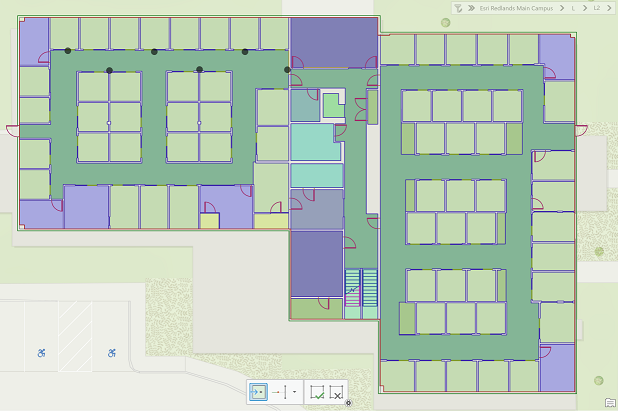
Cree entidades de baliza en los límites de pared confirme a las directrices planificadas.
La creación de entidades de baliza en los límites de las paredes garantiza que la aplicación del SIG siga la implementación real de balizas en las paredes. No cree ni coloque entidades de balizas dentro de polígonos de pared. Si es necesario, utiliza la alineación para asegurarse de que la ubicación de las balizas sea precisa.
Haga clic en Guardar en el grupo Administrar ediciones para guardar los cambios.
Utilice el filtro de plantas para seleccionar el siguiente nivel para el que desea planificar la colocación de balizas y repita los pasos del 3 al 10 para crear su plan de colocación de balizas.