Crear zonas de influencia (Herramientas de GeoAnalytics Server)
Resumen
Crea zonas de influencia alrededor de las entidades de entrada a una distancia especificada.
Heredado:
La extensión ArcGIS GeoAnalytics Server va a quedar obsoleta en ArcGIS Enterprise. La última versión de GeoAnalytics Server se incluyó con ArcGIS Enterprise 11.3. Esta herramienta de geoprocesamiento está disponible a través de ArcGIS Enterprise 11.3 y versiones anteriores.
Uso
El parámetro Método especifica cómo se crean las zonas de influencia. Los dos métodos básicos para construir zonas de influencia son euclidiano y geodésico.
Las zonas de influencia euclidianas miden la distancia en un plano cartesiano bidimensional, en el que la línea recta o las distancias euclidianas se calculan entre dos puntos en una superficie plana (el plano cartesiano). Las zonas de influencia euclidianas son el tipo más común de zona de influencia y funcionan bien en un sistema de coordenadas proyectadas cuando se analizan distancias alrededor de entidades que están concentradas en un área relativamente pequeña (como una zona UTM). Las zonas de influencia euclidianas se denominan zonas de influencia planares.
Las zonas de influencia geodésicas representan la forma real de la Tierra (un elipsoide, o más apropiadamente, un geoide). Las distancias se calculan entre dos puntos de una superficie curva (el geoide) en vez de entre dos puntos de una superficie plana (el plano Cartesiano). Considere crear zonas de influencia geodésicas en los siguientes casos:
Las entidades de entrada están dispersas (cubren varias zonas UTM, regiones grandes o todo el globo).
La referencia espacial (proyección de mapa) de las entidades de entrada distorsiona las distancias para mantener otras propiedades, por ejemplo, el área.
Las zonas de influencia geodésicas pueden parecer inusuales sobre un mapa plano, pero cuando se visualizan sobre un globo, tienen el aspecto correcto.
El parámetro Método especifica cómo se crearán las zonas de influencia.
El método planar identifica automáticamente el método que se va a utilizar en función del sistema de coordenadas de las entidades de entrada.
Si las entidades de entrada tienen un sistema de coordenadas proyectadas, se crearán zonas de influencia Euclidianas.
Si las entidades de entrada tienen un sistema de coordenadas geográficas, se crearán zonas de influencia geodésicas.
Geodésico es el valor predeterminado. El método geodésico crea una zona de influencia geodésica que conserva la forma con independencia del sistema de coordenadas de entrada. La zona de influencia geodésica que conserva la forma densifica las entidades de entrada antes de crear zonas de influencia geodésicas de salida. Crea zonas de influencia que representan mejor la forma de las entidades de entrada. Si le preocupa la forma de las zonas de influencia y el grado de precisión con el que su forma se ajusta a las entidades de entrada originales, le recomendamos esta opción, especialmente si los datos de entrada están en un sistema de coordenadas geográficas. Esto puede llevar más tiempo que la zona de influencia geodésica creada mediante la opción planar, pero el resultado es una zona de influencia que coincide de manera más precisa con la forma de la entidad de entrada.
Si utiliza el método planar, puede mejorar la precisión de las zonas de influencia creadas con entradas proyectadas utilizando una proyección que minimice la distorsión de la distancia, como una proyección Cónica equidistante o Acimutal equidistante que sea geográficamente apropiada para la entrada.
Cuando se crean zonas de influencia en entidades de polígono, las distancias de zona de influencia negativas se pueden utilizar para crear zonas de influencia dentro de las entidades de polígono. Si se utiliza una distancia de zona de influencia negativa se reducirán los límites del polígono a la distancia especificada.
Nota:
Si la distancia de zona de influencia negativa es lo suficientemente grande para contraer el polígono a nada, se generará una geometría nula. Aparecerá un mensaje de advertencia y no se escribirá ninguna entidad de geometría nula en el dataset de salida.
El tamaño de la zona de influencia se puede introducir con una de estas tres opciones:
Distancia—Se utiliza un valor constante (todas las zonas de influencia tendrán el mismo tamaño)
Campo—Utiliza valores de un campo (distintas entidades pueden tener zonas de influencia con distintos tamaños).
Expresión—Aplica una expresión a cada entidad (distintas entidades pueden tener valores diferentes según la expresión)
Más información sobre cómo aplicar expresiones de zona de influencia
De forma predeterminada, la herramienta Crear zonas de influencia crea zonas de influencia superpuestas cuando confluyen con las áreas de la zona de influencia. Si las entidades de entrada son áreas, el área de entrada se incluye en la zona de influencia. Puede utilizar los parámetros de disolver y multiparte para controlar el tratamiento de las zonas de influencia que se superponen. Las tres opciones de disolución disponibles son las siguientes:
Ninguna—Las zonas de influencia se superpondrán donde confluyan las áreas de zona de influencia. Esta es la opción predeterminada.
Todas—Se disolverán todas las entidades. El parámetro de multiparte especifica si todas las entidades se disoelverán en una entidad (multiparte es verdadero) o si solo se disolverán las entidades que se superponen (multiparte es falso).
Campos—Las entidades se disolverán según los valores de los campos. Puede seleccionar uno o varios campos y los valores similares se disolverán juntos. El parámetro de multiparte especifica si todas las entidades de campos coincidentes se disolverán en una entidad (multiparte es verdadero) o si solo se disolverán las entidades de campos coincidentes que se superponen (multiparte es falso).
Si se utiliza un campo del parámetro Capa de entrada para obtener distancias de zona de influencia, los valores del campo pueden ser un número (5, por ejemplo) o un número con una unidad lineal válida (5 km, por ejemplo). Si el valor de un campo es un número, se supone que la distancia está en la unidad lineal de la referencia espacial del parámetro capa de entrada, a menos que la capa de entrada esté en un sistema de coordenadas geográficas, en cuyo caso se entiende que el valor está en metros. Si la unidad lineal especificada en los valores de campo no es válida o no se reconoce, se utilizará de forma predeterminada la unidad lineal de la referencia espacial de las entidades de entrada.
Cuando disuelve utilizando Todo o Campos, puede calcular estadísticas. Las estadísticas solo se aplicarán para disolver todas las entidades o valores de campos, no se aplicarán geográficamente (utilizando el parámetro de multiparte). En la tabla siguiente se describe cómo funcionan estas opciones utilizando las seis entidades que se muestran en la siguiente imagen. El color indica los valores de los campos (azul o naranja) que se utilizan para la disolución del campo.
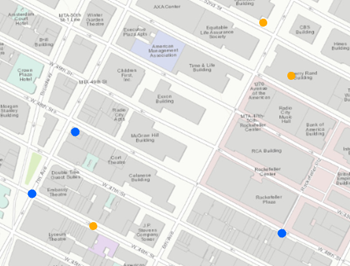
Opción Disolver
Multiparte es false (opción predeterminada)
Multiparte es true
Ninguno
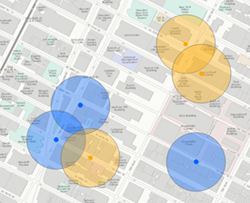
Se crean seis entidades si no se aplica la disolución en entidades con zona de influencia. Esta es la opción predeterminada. Esto es lo mismo que la opción Superponer de la herramienta de análisis estándar(https://enterprise.arcgis.com/en/portal/latest/use/create-buffers.htm).
Multiparte no puede ser verdadero si la opción de disolución es Ninguna.
Todo
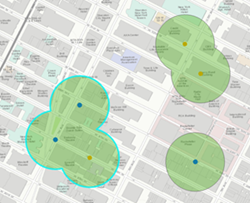
Se crean tres entidades cuando todos los valores se disuelven y multiparte es false. Solo se disuelven las entidades que se superponen. Esto es lo mismo que la opción Disolver de la herramienta de análisis estándar(https://enterprise.arcgis.com/en/portal/latest/use/create-buffers.htm).
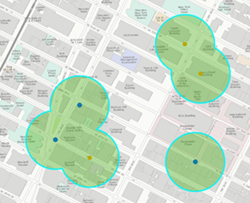
Se crea una entidad cuando todos los valores se disuelven y multiparte es true. Cuando selecciona esta opción, el resultado siempre será una entidad.
Campos
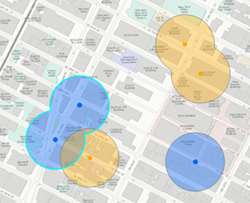
Se crean cuatro entidades cuando se aplica la disolución según el campo (aquí, el campo es el color de los puntos de entrada). Solo se disuelven las entidades de superposición con el mismo valor de los campos especificados.
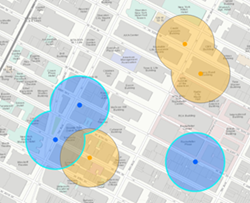
Se crean dos entidades cuando se aplica la disolución según el campo (aquí, el campo es el color de los puntos de entrada) y se permiten multipartes. Las entidades que tienen el mismo valor de campo siempre son una única entidad.
Puede usar una expresión de tipo zona de influencia para crear una ecuación a partir de campos numéricos y operadores matemáticos. Consulte Expresiones de zonas de influencia para ArcGIS Enterprise 10.5 y 10.5.1 o Expresiones de zonas de influencia para ArcGIS Enterprise 10.6 y versiones posteriores para obtener más información. Se supone que los valores numéricos de una expresión de zona de influencia están en metros a menos que se especifique otro ajuste.
El dataset de salida incluirá un campo
BUFF_DISTque contiene la distancia de zona de influencia utilizada para proteger cada entidad en la unidad lineal del sistema de coordenadas de las entidades de entrada. Si se define un sistema de coordenadas de salida, las unidades deBUFF_DISTserán las mismas que las del sistema de coordenadas. Si el campo ya existe en la salida, se agregará un número al final del nombre del campo para hacerlo único (por ejemplo,BUFF_DIST1).Puede mejorar el rendimiento de la herramienta Crear zonas de influencia realizando una o varias de las siguientes acciones:
Defina el entorno de extensión para analizar únicamente datos de interés.
Utilice una zona de influencia planar.
No disuelva los resultados de la zona de influencia.
Utilice datos locales en los que se ejecute el análisis.
Esta herramienta de geoprocesamiento está impulsada por ArcGIS GeoAnalytics Server. El análisis se realiza en GeoAnalytics Server y los resultados se almacenan en su contenido en ArcGIS Enterprise.
Al ejecutar las herramientas de GeoAnalytics Server, el análisis se completa en GeoAnalytics Server. Para obtener un rendimiento óptimo, haga que los datos estén disponibles para GeoAnalytics Server mediante capas de entidades alojadas en su portal de ArcGIS Enterprise o mediante recursos compartidos de archivos de big data. Los datos que no se encuentren en GeoAnalytics Server de forma local se transferirán a GeoAnalytics Server antes de que empiece el análisis. Esto significa que ejecutar una herramienta tardará más tiempo y, en algunos casos, mover los datos de ArcGIS Pro a GeoAnalytics Server podría fallar. El umbral de error depende de la velocidad de su red, así como del tamaño y complejidad de los datos. Se recomienda que siempre comparta sus datos o que cree un recurso compartido de archivos de big data.
Más información acerca del uso compartido de datos en el portal
Más información sobre cómo crear un archivo compartido de Big Data mediante Server Manager
Se puede completar un análisis similar usando lo siguiente:
La herramienta de ArcGIS Pro Zona de influencia de la caja de herramientas Análisis
La herramienta de ArcGIS Pro Crear zonas de influencia de la caja de herramientas Análisis de entidades
Parámetros
| Etiqueta | Explicación | Tipo de datos |
|---|---|---|
|
Capa de entrada |
Entidades de punto, polilínea o polígono para las que se creará una zona de influencia. |
Feature Set |
|
Nombre de salida |
El nombre del servicio de entidades de salida. |
String |
|
Método |
Especifica el método que se utilizará para crear las zonas de influencia.
|
String |
|
Tipo de zona de influencia (Opcional) |
Especifica cómo se definirá la distancia de zona de influencia.
|
String |
|
Campo de zona de influencia (Opcional) |
Campo que contiene la distancia de zona de influencia de cada entidad. Si el valor de un campo es simplemente un número, se asume que la distancia está en la unidad lineal de la referencia espacial del valor de Capa de entrada (a menos que el valor de Capa de entrada esté en un sistema de coordenadas geográficas, en cuyo caso se entiende que el valor se expresa en metros). Si la unidad lineal especificada en los valores de campo no es válida o no se reconoce, se utilizará por defecto la unidad lineal de la referencia espacial de las entidades de entrada. |
Field |
|
Distancia de zona de influencia (Opcional) |
La distancia alrededor de las entidades de entrada para la zona de influencia. |
Linear Unit |
|
Expresión de zona de influencia (Opcional) |
Una ecuación que usa campos y operadores matemáticos y que se aplicará como una zona de influencia a cada entidad. Los campos deben ser numéricos y la expresión puede incluir los operadores [+ - * /] y varios campos. Los valores calculados se aplicarán en metros a menos que se especifique otro ajuste. Por ejemplo, aplicar una zona de influencia que multiplique un campo numérico llamado distancia en kilómetros por 2 y sume 15 metros. Las expresiones de ArcGIS Enterprise 10.5 y 10.5.1 se formatean como Si se agrega la capa al mapa, es posible usar los filtros Campos y Auxiliares para construir una expresión. |
Calculator Expression |
|
Opción Disolver (Opcional) |
Especifica la opción de disolución que se utilizará para quitar la superposición del área de influencia.
|
String |
|
Campos a disolver (Opcional) |
Una lista de uno o varios campos de las entidades de entrada en los que se disolverán las zonas de influencia de salida. Las zonas de influencia que comparten valores de atributos en los campos enumerados se disolverán. Este parámetro solo es necesario si el valor de Opción Disolver es Lista. |
Field |
|
Campos de resumen (Opcional) |
Especifica estadísticas que se aplicarán a los campos numéricos y de cadena de caracteres. Si se deja vacío, solo se calculará el recuento. Estas estadísticas solo se aplican cuando el valor de Opción Disolver es Lista o Todo. Columnas de la tabla de valores:
|
Value Table |
|
Multiparte (Opcional) |
Especifica si se crearán entidades multiparte.
|
Boolean |
|
Data Store (Opcional) |
Especifica el ArcGIS Data Store donde se almacenará la salida. Todos los resultados almacenados en un big data store espaciotemporal se almacenarán en WGS84. Los resultados almacenados en un data store relacional mantendrán su sistema de coordenadas.
|
String |
Salida derivada
| Etiqueta | Explicación | Tipo de datos |
|---|---|---|
|
Clase de entidad de salida |
Las entidades de zona de influencia de salida. |
Feature Set |
Entornos
Sistema de coordenadas de salida, Extensión, Espacio de trabajo actual
Casos especiales
- Sistema de coordenadas de salida
-
The coordinate system that will be used for analysis. Analysis will be completed in the input coordinate system unless specified by this parameter. For GeoAnalytics Tools, final results will be stored in the spatiotemporal data store in WGS84.
Información de licenciamiento
- Basic: Requiere ArcGIS GeoAnalytics Server
- Standard: Requiere ArcGIS GeoAnalytics Server
- Avanzado: Requiere ArcGIS GeoAnalytics Server