Bandas compuestas (Herramientas de administración de datos)
Resumen
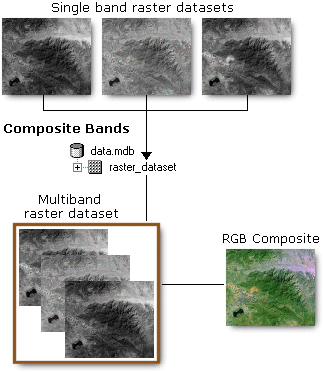
Crea un único dataset ráster a partir de múltiples bandas.
Ilustración
Uso
Esta herramienta también puede crear un dataset ráster que contenga un subconjunto de las bandas del dataset ráster original. Esto resulta útil si es necesario crear un nuevo dataset ráster con una combinación y un orden específicos de bandas.
El orden en que aparecen las bandas en el cuadro de control Entrada multivalor determinará el orden de las bandas en el dataset ráster de salida.
Esta herramienta solo puede tener como salida un tamaño de píxel cuadrado.
Puede guardar la salida en formato BIL, BIP, BMP, BSQ, DAT, Cuadrícula de Esri, GIF, IMG, JPEG, JPEG 2000, PNG, TIFF, MRF o CRF, o en cualquier dataset ráster de geodatabase.
El dataset ráster de salida toma el tamaño de celda de la primera banda ráster de la lista.
De forma predeterminada, el dataset ráster de salida adopta la extensión y la referencia espacial de la primera banda ráster que tenga una referencia espacial en la lista. Puede modificarlo configurando el área de salida y el sistema de coordenadas de salida en la configuración del entorno.
A continuación se ofrecen algunos ejemplos de por qué podría ser conveniente combinar datasets ráster de una sola banda en datasets ráster multibanda:
You may have received some satellite data where each band of data is contained in a single file—por ejemplo,
band1.tif,band2.tifyband3.tif. Para renderizar estos datasets ráster conjuntamente y crear una imagen compuesta en color, cada banda debe estar incluida en un único dataset ráster (por ejemplo,allbands.tif).Es posible que disponga de varios dataset ráster de la misma zona, capturados en distintos momentos. Al visualizar estos datasets ráster como una composición de colores, se pueden detectar cambios en la zona, como el crecimiento urbano o la tala de bosques. Para crear esta composición de colores, cada dataset ráster debe estar incluido como bandas individuales dentro de un único dataset ráster.
En algunos casos, el resultado de una operación de análisis es un dataset ráster de una sola banda. Para realizar un análisis visual más detallado, es posible que tenga que combinar los resultados representando los datos en una imagen compuesta en color.
Combinar las bandas en un único dataset ráster puede ayudarle a organizar muchos rásteres de una sola banda relacionados entre sí.
Parámetros
| Etiqueta | Explicación | Tipo de datos |
|---|---|---|
|
Rásteres de entrada |
Los datasets ráster que desea usar como bandas. |
Mosaic Dataset ; Mosaic Layer ; Raster Dataset ; Raster Layer |
|
Ráster de salida |
Nombre, ubicación y formato para el dataset ráster que está creando. Asegúrese de que puede admitir la profundidad de bit necesaria. Al almacenar el dataset ráster en un formato de archivo, especifique la extensión del archivo de la siguiente manera:
Cuando almacene un dataset ráster en una geodatabase, no agregue ninguna extensión de archivo al nombre del dataset ráster. Cuando almacene el dataset ráster en un archivo con formato JPEG, un archivo con formato JPEG 2000, un archivo con formato TIFF o una geodatabase, puede especificar valores para Tipo de compresión y Calidad de compresión en los entornos de geoprocesamiento. |
Raster Dataset |
Entornos
Compresión, Espacio de trabajo actual, Extensión, Transformaciones geográficas, NoData, Palabra clave CONFIG de salida, Sistema de coordenadas de salida, Factor de procesamiento en paralelo, Pirámide, Estadísticas de ráster, Método de remuestreo, Espacio de trabajo temporal, Alinear ráster, Tamaño de tesela
Información de licenciamiento
- Basic: Sí
- Standard: Sí
- Avanzado: Sí