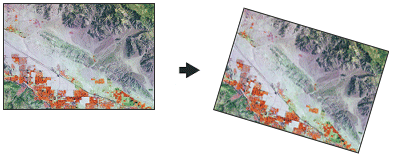
Rota un dataset ráster en torno al punto de pivote especificado.
Ilustración
Uso
De forma predeterminada, la rotación se produce en torno al punto central del ráster. Puede cambiar el punto de rotación con el parámetro opcional Punto pivote.
El remuestreo se realiza únicamente si el ángulo no es múltiplo de 90.
Especifique un ángulo de rotación entre 0 y 360 para rotar el ráster en sentido horario. Para rotar el ráster en sentido antihorario, especifique el ángulo como valor negativo.
Puede guardar la salida en formato BIL, BIP, BMP, BSQ, DAT, Cuadrícula de Esri, GIF, IMG, JPEG, JPEG 2000, PNG, TIFF, MRF o CRF, o en cualquier dataset ráster de geodatabase.
Cuando se almacena un dataset ráster en un archivo con formato JPEG, un archivo con formato JPEG 2000 o una geodatabase, puede especificar un valor para Tipo de compresión y Calidad de compresión en los entornos de geoprocesamiento.
Esta herramienta es compatible con datos ráster multidimensionales. Para ejecutar la herramienta en cada corte del ráster multidimensional y generar un ráster multidimensional como resultado, asegúrese de guardar el resultado en formato CRF.
Entre los tipos de dataset multidimensionales de entrada admitidos se incluyen: capa ráster multidimensional, dataset de mosaico, servicio de imágenes y CRF.
Nombre, ubicación y formato para el dataset que está creando. Cuando almacene un dataset ráster en una geodatabase, no agregue ninguna extensión de archivo al nombre del dataset ráster. Cuando almacena el dataset ráster en un archivo JPEG, un archivo JPEG 2000, un archivo TIFF o una geodatabase, puede especificar un tipo de compresión y la calidad de compresión.
Al almacenar el dataset ráster en un formato de archivo, especifique la extensión del archivo de la siguiente manera:
.bil—Esri BIL
.bip—Esri BIP
.bmp—BMP
.bsq—Esri BSQ
.dat—ENVI DAT
.gif—GIF
.img—ERDAS IMAGINE
.jpg—JPEG
.jp2—JPEG 2000
.png—PNG
.tif—TIFF
.mrf—MRF
.crf—CRF
No hay extensión para Cuadrícula de Esri
Raster Dataset
Ángulo
Especifique un valor de entre 0 y 360 grados que el ráster se debe rotar en sentido horario. Para rotar el ráster en sentido antihorario, especifique el ángulo como valor negativo. El ángulo se puede especificar como valor entero o de punto flotante.
Double
Punto pivote
(Opcional)
El punto alrededor del cual rotará el ráster. Si lo deja en blanco, la esquina inferior izquierda del dataset ráster de entrada servirá como pivote.
Point
Técnica de remuestreo
(Opcional)
Especifica la técnica de remuestreo que se utilizará. La opción predeterminada es Más cercano.
Las opciones Más cercano y Mayoría se utilizan para datos categóricos como, por ejemplo, la clasificación de uso del suelo. La opción Más cercano es la predeterminada. Es la más rápida y no cambia los valores de píxel. No utilice ninguna de estas opciones para datos continuos, como las superficies de elevación.
Las opciones Bilineal y Cúbica son las más apropiadas para los datos continuos. No se recomienda utilizar ninguna de estas opciones con datos de categorías porque se pueden alterar los valores de píxel.
Vecino más próximo—Se utilizará la técnica del vecino más cercano. Minimiza los cambios en los valores de píxel ya que no se crean valores nuevos y es la técnica de remuestreo más rápida. Es adecuado para datos discretos, como la cobertura de suelo.
Interpolación bilineal—Se utiliza la técnica de interpolación bilineal. Calcula el valor de cada píxel promediando (ponderados por la distancia) los valores de los cuatro píxeles circundantes. Es adecuado para datos continuos.
Convolución cúbica—Se utilizará la técnica de convolución cúbica. Calcula el valor de cada píxel ajustando una curva suavizada según los 16 píxeles circundantes. Esto genera la imagen más suavizada, pero puede crear valores fuera del rango detectado en los datos de origen. Es adecuado para datos continuos.
Remuestreo de mayoría—Se utilizará la técnica de remuestreo de mayoría. Determina el valor de cada píxel según el valor más popular dentro de una ventana de 4 x 4. Es adecuada para datos discretos.
String
Extensión de recorte
(Opcional)
La extensión de procesamiento del dataset ráster. Los datos de origen se recortarán a la extensión específica antes de la rotación.
Extensión de visualización actual: la extensión se basará en el mapa o la escena activa.
Extensión de dibujo: la extensión se basará en un rectángulo dibujado en el mapa o la escena.
Extensión de capa: la extensión se basará en una capa de mapa activa. Elija una capa disponible o utilice la opción Extensión de datos en todas las capas. Cada capa de mapas tiene las opciones siguientes:
Todas las entidades: la extensión de todas las entidades.
Entidades seleccionadas: utilice la extensión de las entidades seleccionadas.
Entidades visibles: la extensión de las entidades visibles.
Examinar: la extensión se basará en un dataset.
Portapapeles: la extensión puede copiarse en y desde el portapapeles.
Copiar extensión: copia las la extensión y el sistema de coordenadas en el portapapeles.
Pegar extensión: pega la extensión y el sistema de coordenadas del portapapeles. Si el portapapeles no incluye un sistema de coordenadas, la extensión utilizará el sistema de coordenadas del mapa.
Restablecer extensión: la extensión se restablecerá al valor predeterminado.
Cuando las coordenadas se proporcionan de forma manual, las coordenadas deben ser valores numéricos y encontrarse en el sistema de coordenadas del mapa activo. El mapa podría utilizar unidades de visualización distintas de las coordenadas proporcionadas. Utilice un valor de signo negativo para las coordenadas sur y oeste.
Nombre, ubicación y formato para el dataset que está creando. Cuando almacene un dataset ráster en una geodatabase, no agregue ninguna extensión de archivo al nombre del dataset ráster. Cuando almacena el dataset ráster en un archivo JPEG, un archivo JPEG 2000, un archivo TIFF o una geodatabase, puede especificar un tipo de compresión y la calidad de compresión.
Al almacenar el dataset ráster en un formato de archivo, especifique la extensión del archivo de la siguiente manera:
.bil—Esri BIL
.bip—Esri BIP
.bmp—BMP
.bsq—Esri BSQ
.dat—ENVI DAT
.gif—GIF
.img—ERDAS IMAGINE
.jpg—JPEG
.jp2—JPEG 2000
.png—PNG
.tif—TIFF
.mrf—MRF
.crf—CRF
No hay extensión para Cuadrícula de Esri
Raster Dataset
angle
Especifique un valor de entre 0 y 360 grados que el ráster se debe rotar en sentido horario. Para rotar el ráster en sentido antihorario, especifique el ángulo como valor negativo. El ángulo se puede especificar como valor entero o de punto flotante.
Double
pivot_point
(Opcional)
El punto alrededor del cual rotará el ráster. Si lo deja en blanco, la esquina inferior izquierda del dataset ráster de entrada servirá como pivote.
Point
resampling_type
(Opcional)
Especifica la técnica de remuestreo que se utilizará. La opción predeterminada es Más cercano.
Las opciones Más cercano y Mayoría se utilizan para datos categóricos como, por ejemplo, la clasificación de uso del suelo. La opción Más cercano es la predeterminada. Es la más rápida y no cambia los valores de píxel. No utilice ninguna de estas opciones para datos continuos, como las superficies de elevación.
Las opciones Bilineal y Cúbica son las más apropiadas para los datos continuos. No se recomienda utilizar ninguna de estas opciones con datos de categorías porque se pueden alterar los valores de píxel.
NEAREST—Se utilizará la técnica del vecino más cercano. Minimiza los cambios en los valores de píxel ya que no se crean valores nuevos y es la técnica de remuestreo más rápida. Es adecuado para datos discretos, como la cobertura de suelo.
BILINEAR—Se utiliza la técnica de interpolación bilineal. Calcula el valor de cada píxel promediando (ponderados por la distancia) los valores de los cuatro píxeles circundantes. Es adecuado para datos continuos.
CUBIC—Se utilizará la técnica de convolución cúbica. Calcula el valor de cada píxel ajustando una curva suavizada según los 16 píxeles circundantes. Esto genera la imagen más suavizada, pero puede crear valores fuera del rango detectado en los datos de origen. Es adecuado para datos continuos.
MAJORITY—Se utilizará la técnica de remuestreo de mayoría. Determina el valor de cada píxel según el valor más popular dentro de una ventana de 4 x 4. Es adecuada para datos discretos.
String
clipping_extent
(Opcional)
La extensión de procesamiento del dataset ráster. Los datos de origen se recortarán a la extensión específica antes de la rotación.
MAXOF: se usará la extensión máxima de todas las entradas.
MINOF: se usará el área mínima común a todas las entradas.
DISPLAY: la extensión es igual a la visualización visible.
Nombre de capa: se usará la extensión de la capa especificada.
Extent objeto: se usará la extensión del objeto especificado.
Cadena de caracteres con las coordenadas delimitadas por espacios: se usará la extensión de la cadena especificada. Las coordenadas se expresan en el orden x-min, y-min, x-max, y-max.
Extent
Muestra de código
Ejemplo 1 de "Rotate" (ventana de Python)
Esta es una muestra de Python para la función Rotate.
Esta es una muestra de script de Python para la función Rotate.
##====================================
##Rotate

import arcpy

arcpy.env.workspace = r"C:/Workspace"
pivot_point = "1942602 304176"

##Rescale a TIFF image by a factor of 4 in both directions
arcpy.management.Rotate("image.tif", "rotate.tif", "30", pivot_point, "BILINEAR")
 : la extensión se basará en el mapa o la escena activa.
 : la extensión se basará en un rectángulo dibujado en el mapa o la escena.
 : la extensión se basará en una capa de mapa activa. Elija una capa disponible o utilice la opción Extensión de datos en todas las capas. Cada capa de mapas tiene las opciones siguientes:
 : la extensión de todas las entidades.
 : utilice la extensión de las entidades seleccionadas.
 : la extensión de las entidades visibles.
 : la extensión se basará en un dataset.
 : la extensión puede copiarse en y desde el portapapeles.
 : copia las la extensión y el sistema de coordenadas en el portapapeles.
 : la extensión se restablecerá al valor predeterminado.