Estadísticas zonales como tabla (Herramientas de Análisis ráster)
Resumen
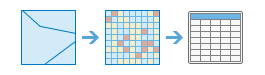
Calcula los valores de un ráster dentro de las zonas de otro dataset y reporta los resultados en una tabla.
Ilustración
Uso
La herramienta del portal de análisis ráster está disponibles cuando inicia sesión en un portal de ArcGIS Enterprise en el que se haya configurado ArcGIS Image Server para el Análisis de ráster. Cuando se ejecuta la herramienta, ArcGIS Pro funciona como cliente y el procesamiento tiene lugar en los servidores federados con ArcGIS Enterprise. La herramienta del portal acepta las capas de su portal como entrada y crea la salida en su portal.
La capa ráster de entrada admite una capa del portal, una URI o URL de un servicio de imágenes o la salida procedente de la herramienta Crear capa de servidor de imágenes. La capa de entidades de entrada puede ser una capa del portal o una URI o URL de un servicio de entidades. Esta herramienta no admite capas o datos ráster locales. Aunque puede usar las capas y los datos de entidades locales como entradas de esta herramienta del portal, la práctica recomendada es usar capas del portal como entrada.
Una zona se define como todas las áreas de la entrada con el mismo valor. No es necesario que las áreas sean contiguas. Puede usar tanto rásteres como entidades para la entrada de zona.
Si las Entidades o ráster de zona de entrada son un ráster(
inputZoneRasterOrFeaturesen Python), debe ser un ráster entero.Si la zona es una entidad, se convertirá internamente a un ráster utilizando el tamaño de celda y la alineación de celda de Ráster de valor de entrada (
inputValueRasteren Python).Si el tamaño o la alineación de celda de los valores de los parámetros Ráster o entidades de zona de entrada y Ráster de valores de entrada son diferentes, el valor de Ráster de valor de entrada se utilizará internamente como el tamaño de celda y el ráster de alineación. En ambos casos, se desencadenará un remuestreo interno antes de realizar la operación zonal.
Cuando las entradas de zona y de valor son rásteres del mismo tamaño de celda y las celdas están alineadas, se utilizan directamente en la herramienta y no se remuestrean internamente durante el procesamiento de la herramienta.
Cuando Ráster o entidades de zona de entrada es una entidad, si hay entidades de zona que no se superpongan con ningún centro de celdas del ráster de valor, dichas zonas no se convertirán en el ráster de zona interno. Como resultado, las zonas no se representan en la salida. Puede administrar esta configuración determinando un valor adecuado para el entorno Tamaño de celda, que conservará el nivel de detalle necesario de las zonas de entidad y lo especificará en el entorno de análisis. Si especifica un tamaño de celda más pequeño, se generará un ráster de salida más grande. La salida de mayor resolución no será necesariamente un resultado de tan alta calidad, ya que realmente no existen detalles adicionales en el Ráster de valores de entrada.
Si Ráster o entidades de zona de entrada tiene entidades que se superponen, el análisis zonal se realizará para cada entidad individual.
Si Entidades o ráster de zona de entrada es una entidad de punto, puede haber más de un punto contenido dentro de una celda concreta del ráster de valores de entrada. Para dichas celdas, el valor de zona se determina mediante el punto con el campo ObjectID más bajo (por ejemplo,
OIDoFID).Al especificar Ráster o entidades de zona de entrada, el campo de zona predeterminado será el primer campo de entero o de texto disponible. Si no existen otros campos válidos, el campo ObjectID (por ejemplo,
OIDoFID) será el valor predeterminado.El tipo de estadística compatible depende del tipo de dato de Ráster de valor de entrada y del tipo de cálculo de estadística especificado por el parámetro Calcular estadísticas circulares.
Si el tipo de datos es un entero, el cálculo de las estadísticas aritméticas admite las opciones Valor medio, Mayoría, Recuento de mayoría, Porcentaje de mayoría, Máximo, Mediana, Mínimo, Minoría, Recuento de minoría, Porcentaje de minoría, Percentil, Rango, Desviación estándar, Suma y Variedad; el cálculo de estadísticas circulares admite las opciones Valor medio, Mayoría, Minoría, Desviación estándar y Variedad.
Si el tipo de datos es flotante, el cálculo de las estadísticas aritméticas admite las opciones Valor medio, Máximo, Mediana, Mínimo, Percentil, Rango, Desviación estándar y Suma; el cálculo de estadísticas circulares admite las opciones Valor medio y Desviación estándar.
Cuando hay un empate en los cálculos de mayoría y minoría, la salida será el más bajo de los valores coincidentes.
Para calcular estadísticas circulares, compruebe el parámetro Calcular estadísticas circulares (
circularCalculation = "CIRCULAR"en Python) y especifique un número para el Valor de ajuste circular (circularWrapValueen Python).Se creará un campo o una serie de campos en la tabla de salida, en función del valor del parámetro Tipo de estadística (
statisticTypeen Python).El nombre del campo es el mismo que el valor de Tipo de estadísticas al calcular estadísticas aritméticas. Esta es la opción predeterminada.
Sin embargo, en el caso de las estadísticas circulares, el nombre del campo aparecerá precedido por
C_, seguido de la estadística especificada. Por ejemplo, el nombre del campo seráMedianpara la estadística de mediana aritmética yC_Medianpara la estadística de mediana circular.
Parámetros
| Etiqueta | Explicación | Tipo de datos |
|---|---|---|
|
Entidades o ráster de zona de entrada |
Entrada que define las zonas. Tanto los datos de ráster como los de entidades se pueden utilizar para la entrada de zona. |
Raster Layer; Feature Layer |
|
Ráster de valor de entrada |
Ráster que contiene los valores en los cuales se resume una estadística. |
Raster Layer |
|
Nombre de tabla de salida |
El nombre de la tabla de salida. Si la tabla ya existe, se le pedirá que indique otro nombre. |
String |
|
Campo de zona |
El campo que define cada zona. Puede ser un campo de enteros o de cadenas de caracteres del dataset zonal. |
String |
|
Ignorar NoData en los cálculos (Opcional) |
Especifica si los valores NoData de la entrada de valores se ignorarán en los resultados de la zona a la que pertenecen.
|
Boolean |
|
Tipo de estadística (Opcional) |
Especifica el tipo de estadísticas que se calcularán. Las opciones disponibles cuando el ráster de valor es entero son Todos, Valor medio, Mayoría, Recuento de mayoría, Porcentaje de mayoría, Valor de mayoría, recuento y porcentaje, Máximo, Mediana, Mínimo, Minoría, Recuento de minoría, Porcentaje de minoría, Valor de minoría, recuento y porcentaje, Percentil, Rango, Desviación estándar, Suma, Variedad, Mínimo y máximo, Valor medio y desviación estándar y Mínimo, máximo y valor medio. Si el ráster de valor es flotante, las opciones son Todo, Media, Máximo, Mediana, Percentil, Mínimo, Rango, Desviación estándar y Suma.
|
String |
|
Valores de percentil (Opcional) |
El percentil que se calcula. El valor predeterminado es 90, que indica el 90.º percentil. Los valores pueden variar de 0 a 100. El 0.º percentil equivale en esencia a la estadística mínimo, mientras que el 100.º percentil equivale a la estadística máximo. Un valor de 50 generará en esencia el mismo resultado que la estadística mediana. Este parámetro solo está disponible en el cálculo de percentil. |
Double |
|
Procesar como multidimensional (Opcional) |
Especifica cómo se procesan los rásteres de entrada si son multidimensionales.
|
Boolean |
|
Tipo de interpolación de percentil (Opcional) |
Especifica el método de interpolación que se utilizará cuando el valor del percentil caiga entre dos valores de celda del ráster de valores de entrada.
|
String |
|
Calcular estadísticas circulares (Opcional) |
Especifica cómo se calcula el tipo de estadística.
|
Boolean |
|
Valor de envoltura circular (Opcional) |
El valor más alto posible (límite superior) de los datos cíclicos. Es un número real positivo y su valor predeterminado es 360. Este valor también representa la misma cantidad que el valor más bajo posible (límite más bajo). Este parámetro solo se aplica al calcular estadísticas circulares. |
Double |
Salida derivada
| Etiqueta | Explicación | Tipo de datos |
|---|---|---|
|
Tabla de Salida |
La tabla de salida. |
Table View |
Entornos
Tamaño de celda, Extensión, Máscara, Sistema de coordenadas de salida, Alinear ráster
Información de licenciamiento
- Basic: Requiere ArcGIS Image Server
- Standard: Requiere ArcGIS Image Server
- Avanzado: Requiere ArcGIS Image Server