Ciblage marketing – Référence
Le processus Target Marketing (Ciblage marketing) utilise la segmentation démographique pour créer un profil multidimensionnel de vos clients actuels en fonction de leur lieu de résidence. Le processus peut répondre aux questions suivantes :
Comment sont mes principaux clients ? Dans quelle mesure est-ce que je parviens à les atteindre ?
Quels autres types de clients devrais-je viser ? Où vivent-ils ?
Quels médias mes clients consomment-ils ?
Qui sont mes « meilleurs » clients et comment en trouver davantage ?
Où se situent les opportunités de croissance de ma base clients ?
Cette rubrique décrit comment le processus est exécuté et indique notamment les calculs, des exemples et les résultats.
Exemple
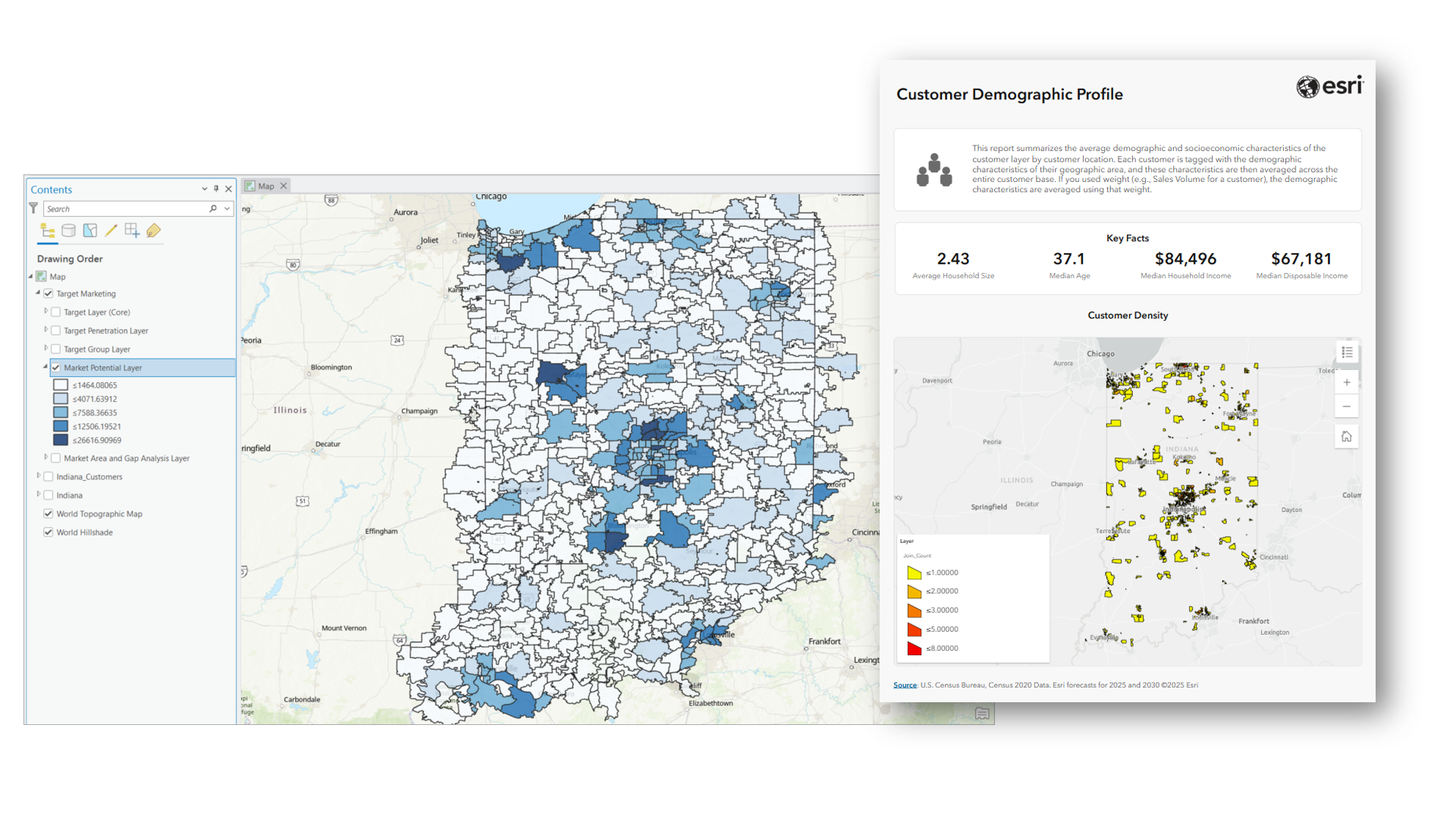
Une entreprise de vêtements athleisure souhaite comprendre sur quels secteurs concentrer ses actions de communication à partir des points de données de sa clientèle. Ils utilisent le marketing ciblé pour créer un profil de leur base clients, en concevant des cibles qui représentent leurs meilleurs clients (appelés cibles « Principal ») ainsi que leurs clients occasionnels (appelés cibles « Développement »). Le profil révèle que leurs clients appartiennent principalement à des segments composés de jeunes résidents diplômés vivant en milieu urbain ainsi que de jeunes professionnels urbains à revenus élevés et mobiles. L’entreprise de vêtements crée des couches de carte et des rapports illustrant le niveau actuel de pénétration de ces marchés par l’entreprise, ainsi que les zones présentant un potentiel de croissance supplémentaire.
Limitations
Pour réaliser un ciblage marketing, les limitations suivantes s’appliquent :
Vous devez vous connecter à un jeu de données local contenant des données de segmentation du marché, comme un jeu de données local canadien contenant des données PRIZM ou un jeu de données américain contenant des données ArcGIS Tapestry.
Il est recommandé de disposer de données ponctuelles de localisation des clients en entrée du processus.
Crédits
Étant donné que ce processus requiert l’utilisation d’un jeu de données local, il ne consomme pas de crédits ArcGIS.
Profil client
L’outil Générer le profil de segmentation des clients permet de créer les profils des clients. Cet outil est disponible dans le processus Target Marketing (Ciblage marketing) ou dans le jeu d’outils Ciblage marketing.
Paramètres de profil client
Lorsque vous créez un profil client, certains paramètres orientent le reste de l’analyse et des calculs :
Segmentation Base (Base de segmentation) : base de population pour les calculs de segmentation dans l’analyse. La base de segmentation doit être sélectionnée en fonction de l’entreprise ou du type de produit. Par exemple :
Les articles achetés par une personne, comme un vêtement, doivent utiliser la base Total Adult Population (Population adulte totale).
Les articles achetés pour un ménage, comme un appareil électroménager, doivent utiliser la base Total Households (Nombre total de ménages).
Volumetric Field (Champ de volume) : champ numérique dans la couche de clients qui peut être utilisé pour pondérer les calculs dans l’analyse. Pour plus d’informations, reportez-vous à la section Pondérations et champs de volume.
Élément de catalogue Profil client
Les profils des clients sont stockés sous forme d’éléments, dans le sous-dossier Target Marketing du nœud Business Analyst de la fenêtre Catalog (Catalogue). Vous pouvez également ouvrir le profil client à l’aide du bouton Customer Profile (Profil client) du diagramme d’analyse à quatre quadrants.
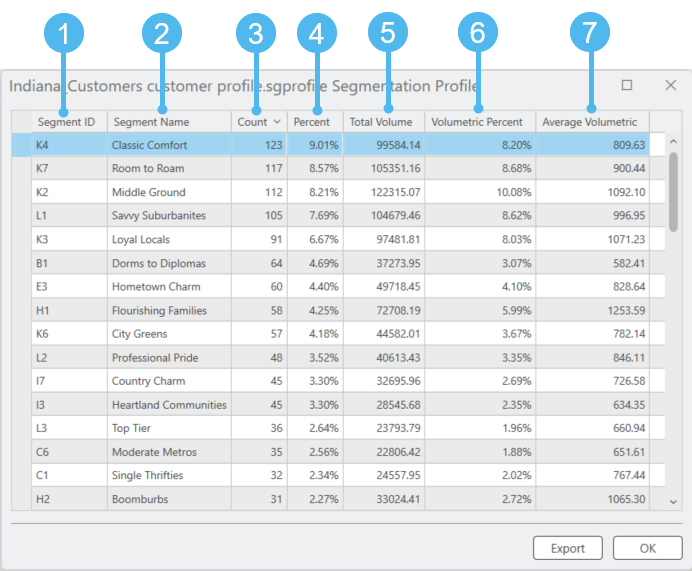
| Elément | Nom | Description |
|---|---|---|
| 1 | Segment ID (ID de segment) | Code alphanumérique d’un segment. Dans cet exemple, l’ID de segment provient des données ArcGIS Tapestry. |
| 2 | Segment Name (Nom du segment) | Nom descriptif d’un segment. Dans cet exemple, le nom du segment provient des données ArcGIS Tapestry. |
| 3 | Effectif | Nombre de points de clients situés dans des groupes d’îlots où ce segment est prédominant. |
| 4 | Pourcentage | Pourcentage des points de clients situés dans un groupe d’îlots où ce segment est prédominant. |
| 5 | Total Volume (Volume total) | Somme des valeurs du champ de volume pour tous les clients situés dans des groupes d’îlots où ce segment est prédominant. |
| 6 | Volumetric Percent (Volume en pourcentage) | Pourcentage du volume total de l’ensemble des clients situés dans des groupes d’îlots où ce segment est prédominant. |
| 7 | Average Volumetric (Volume moyen) | Moyenne des valeurs du champ de volume pour tous les clients situés dans des groupes d’îlots où ce segment est prédominant. |
Calcul du profil client
Lorsque vous effectuez un ciblage marketing, vous commencez par créer un profil client qui décrit les clients existants à l’aide des données de segmentation. Le profil client peut être basé soit sur des données de localisation des points de clients, soit sur des données d’enquête qui utilisent des points. Chaque point se voit attribuer un segment en fonction du groupe d’îlots de recensement dans lequel il se trouve.
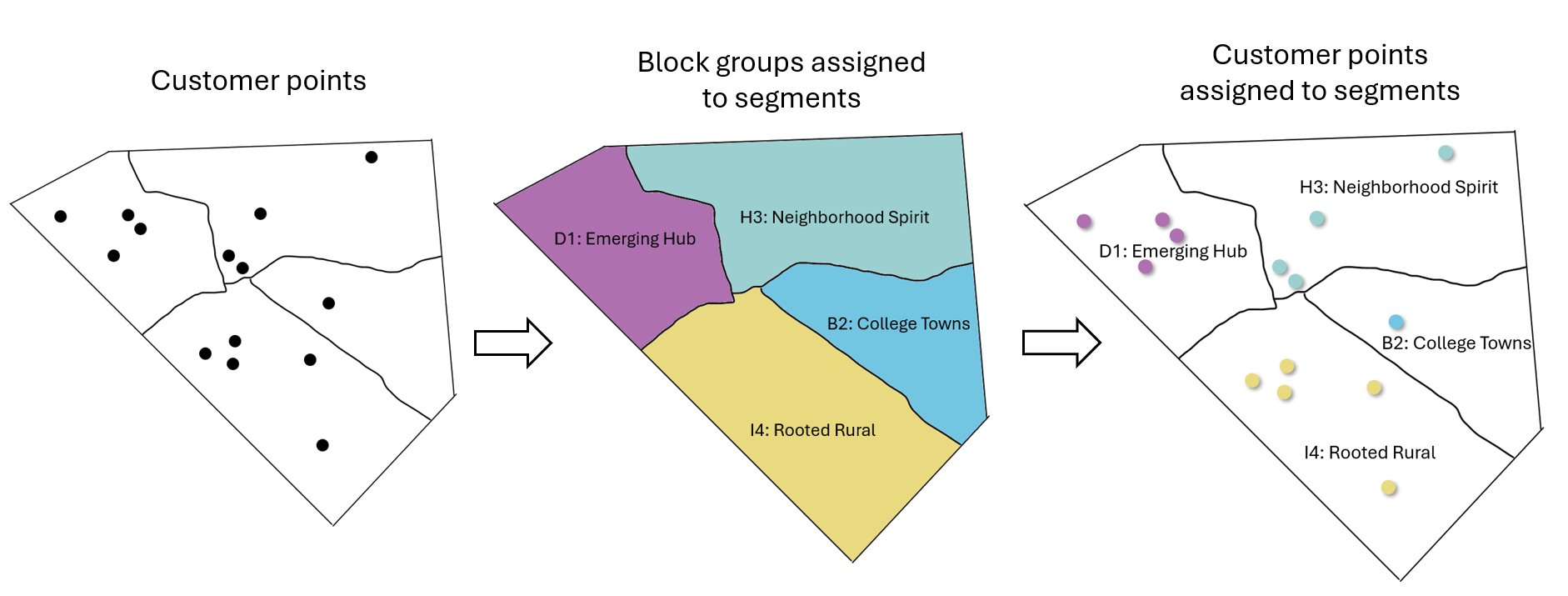
Cet exemple compte 14 points de clients au total. En utilisant le nombre de points attribués à chaque segment ArcGIS Tapestry prédominant, le profil client serait le suivant :
| Segment ID (ID de segment) | Segment Name (Nom du segment) | Effectif | Pourcentage |
|---|---|---|---|
| D1 | Emerging Hub (Hub émergent) | 4 | 4 / 14 = 28,57 % |
| H3 | Neighborhood Spirit (Esprit de quartier) | 4 | 4 / 14 = 28,57 % |
| I4 | Rooted Rural (Communautés rurales établies) | 5 | 5 / 14 = 35,71 % |
| B2 | College Towns (Villes universitaires) | 1 | 1 / 14 = 7,14 % |
Profil de la zone de marché
L’outil Générer le profil de segmentation de la zone de marché permet de créer les profils de segmentation de la zone de marché. Cet outil est disponible dans le processus Target Marketing (Ciblage marketing) ou dans le jeu d’outils Ciblage marketing.
Élément de catalogue Profil de la zone de marché
Les profils de la zone de marché sont stockés sous forme d’éléments, dans le sous-dossier Target Marketing (Ciblage marketing) du nœud Business Analyst de la fenêtre Catalog (Catalogue). Vous pouvez également ouvrir le profil de la zone de marché à l’aide du bouton Market Area Profile (Profil de la zone de marché) du diagramme d’analyse à quatre quadrants.

| Elément | Nom | Description |
|---|---|---|
| 1 | Segment ID (ID de segment) | Code alphanumérique d’un segment. Dans cet exemple, l’ID de segment provient des données ArcGIS Tapestry. |
| 2 | Segment Name (Nom du segment) | Nom descriptif d’un segment. Dans cet exemple, le nom du segment provient des données ArcGIS Tapestry. |
| 3 | Effectif | Nombre total d’adultes ou de ménages (selon la base de segmentation sélectionnée lors de la création du profil client) dans la zone de marché vivant dans des groupes d’îlots où ce segment est prédominant. |
| 4 | Pourcentage | Pourcentage d’adultes ou de ménages (selon la base de segmentation sélectionnée lors de la création du profil client) dans la zone de marché vivant dans des groupes d’îlots où ce segment est prédominant. |
Calcul du profil de la zone de marché
Après avoir créé ou ajouté un profil client, vous créez un profil de la zone de marché qui décrit la démographie de la zone que vous analysez. Le profil de la zone de marché fournit un aperçu de la segmentation de l’étendue de la carte (ou de l’autre zone de marché choisie), qui sera utilisé pour la comparaison avec vos clients. Le profil de la zone de marché est basé sur la population adulte ou des ménages (selon la base de segmentation sélectionnée lors de la création du profil client) des groupes d’îlots dans la zone de marché que vous définissez. La population adulte ou des ménages de chaque groupe d’îlots se voit attribuer un segment en fonction de son groupe d’îlots de recensement.
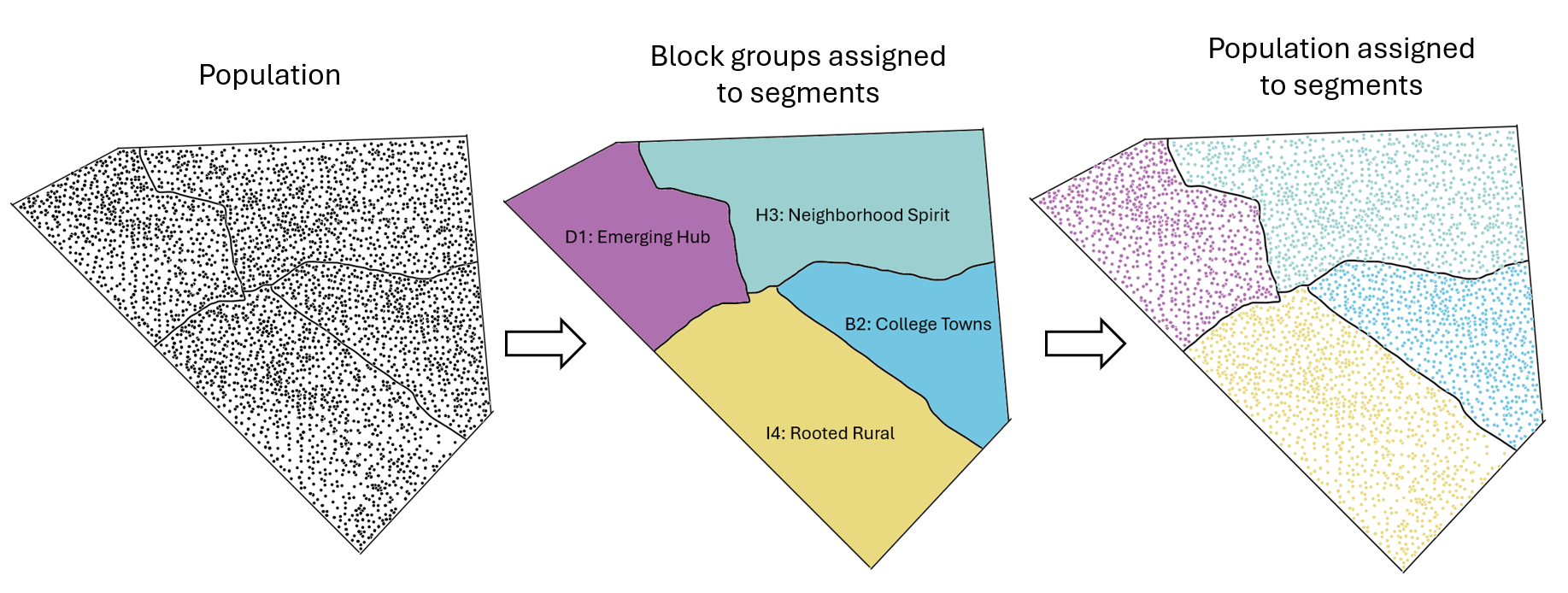
Dans cet exemple, la population totale des groupes d’îlots de la zone de marché est de 50 000 habitants. En utilisant le nombre d’habitants attribués à chaque segment ArcGIS Tapestry prédominant, le profil de la zone de marché serait le suivant :
| Segment ID (ID de segment) | Segment Name (Nom du segment) | Effectif | Pourcentage |
|---|---|---|---|
| D1 | Emerging Hub (Hub émergent) | 13 527 | 13 527 / 50 000 = 27,05 % |
| H3 | Neighborhood Spirit (Esprit de quartier) | 16 422 | 16 422 / 50 000 = 32,84 % |
| I4 | Rooted Rural (Communautés rurales établies) | 14 924 | 14 924 / 50 000 = 29,84 % |
| B2 | College Towns (Villes universitaires) | 5 127 | 5 127 / 50 000 = 10,25 % |
Groupe cible
Les groupes cibles sont créés avec l’outil Créer un groupe cible. Cet outil est disponible dans le processus Target Marketing (Ciblage marketing) ou dans le jeu d’outils Ciblage marketing.
Groupe cible dans la fenêtre de processus
Lorsqu’elle est accessible via la troisième fenêtre du processus, la configuration du groupe cible apparaît comme suit :
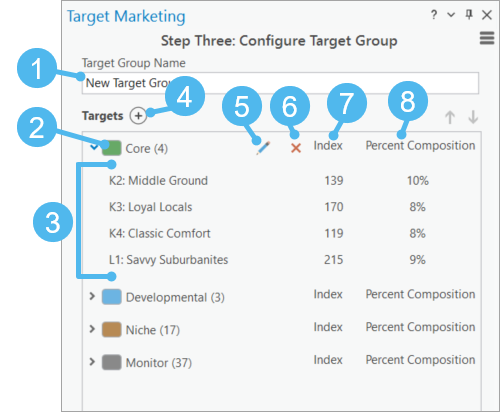
| Elément | Nom | Description |
|---|---|---|
| 1 | Champ Target Group Name (Nom du groupe cible) | Saisissez un nom pour ce groupe cible. Ce nom apparaît dans la fenêtre Catalog (Catalogue) une fois l’analyse terminée. |
| 2 | Cible | Groupe de segments dans cette analyse. Les groupes sont le plus souvent créés pour identifier et organiser des segments de notation similaire. Les cibles par défaut sont Core (Principal), Developmental (Développement), Niche et Monitor (À suivre). |
| 3 | Segments | Segments inclus dans cette cible. |
| 4 | Bouton Add (Ajouter) | Ajoutez une nouvelle cible au groupe cible. |
| 5 | Bouton Edit (Mettre à jour) | Modifiez le nom de la cible. |
| 6 | Bouton Delete (Supprimer) | Supprimez la cible du groupe cible. |
| 7 | Index | Taux auquel vous attirez les clients de ce segment par rapport au pourcentage global de ce segment dans la zone de marché. |
| 8 | Percent Composition (Composition en pourcentage) | Pourcentage des clients affectés à chaque segment en fonction de leur localisation. |
Élément de catalogue Groupe cible
Une fois le processus terminé, le groupe cible est stocké sous forme d’élément dans le sous-dossier Target Marketing (Ciblage marketing) du nœud Business Analyst dans la fenêtre Catalog (Catalogue) :
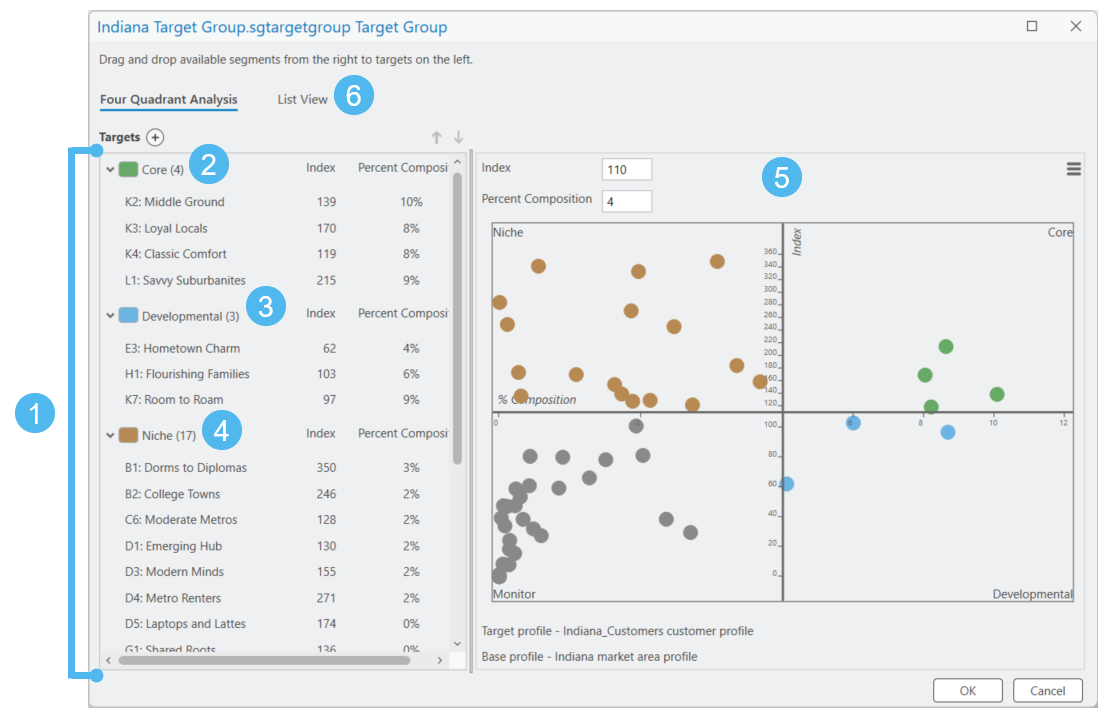
| Elément | Nom | Description |
|---|---|---|
| 1 | Target group (Groupe cible) | Groupe de toutes les cibles dans cette analyse. |
| 2 3 4 |
Cibles | Groupes de segments dans cette analyse. Les groupes sont le plus souvent créés pour identifier et organiser des segments de notation similaire. Les cibles par défaut sont Core (Principal), Developmental (Développement), Niche et Monitor (À suivre). |
| 5 | Analyse des quatre quadrants | Diagramme qui affiche la valeur de l’indice (axe y) et la composition en pourcentage (axe x) pour tous les segments de cette analyse. |
| 6 | Vue Liste | Autre vue des cibles et des segments, permettant de réorganiser les cibles. |
Calculs des groupes cibles
Lorsque vous exécutez ce processus, les clients sont attribués à des segments en fonction de leur localisation. Ces segments sont ensuite regroupés pour créer des cibles. Les cibles par défaut sont nommées Core (Principal), Developmental (Développement), Niche et Monitor (À suivre). Les cibles fournissent des informations sur les types de clients à privilégier dans les actions de communication. Collectivement, vos cibles regroupées sont nommées groupe cible pour l’analyse.
Les calculs des cibles reposent sur deux mesures : la composition en pourcentage et l’indice pour chaque segment de l’analyse.
Percent Composition (Composition en pourcentage) : pourcentage de clients attribués à chaque segment en fonction de leur localisation.
Index (Indice) : l’indice mesure le pourcentage de clients attribués à un segment donné par rapport au pourcentage de personnes dans ce segment dans la zone de marché. Un indice supérieur à 100 indique que le taux d’attraction des clients pour ce segment est supérieur à celui de la zone de marché.
Par exemple, si 10 pour cent des clients du profil cible et 5 pour cent des personnes du profil type sont affectés au segment X, l’indice est de 200 (10 pour cent / 5 pour cent * 100). Cela signifie que le taux d’attraction des clients pour ce segment est le double de celui de la zone de marché.
| Cible | Description | Calcul |
|---|---|---|
| Principal | Il s’agit de vos clients principaux, qui fréquentent votre organisation à un taux disproportionné par rapport à la population générale dans leur zone. Ces segments représentent la fidélité et une bonne opportunité. | Pourcentage élevé de clients, indice élevé |
| Developmental (Développement) | Ces segments constituent une part significative de votre clientèle mais ils consomment moins votre produit ou votre service par rapport à la population générale de la zone de marché. Cela est représentatif d’une véritable opportunité. | Pourcentage élevé de clients, indice faible |
| Niche | Ces segments fréquentent votre organisation à un taux disproportionné par rapport à la population générale dans leur zone, mais en petits nombres. Les segments de niche représentent des opportunités lorsque vous explorez de nouvelles zones de marché à des fins d’expansion. | Faible pourcentage de clients, indice élevé |
| Moniteur | Les segments de cette cible représentent les consommateurs qui n’achètent pas votre produit ou service. | Faible pourcentage de clients, indice faible |
Analyse à quatre quadrants
La fenêtre Four Quadrant Analysis (Analyse des quatre quadrants) présente les segments sous forme de points dans un diagramme à quatre quadrants, dont la valeur de l’axe y représente l’indice de chaque segment et la valeur de l’axe x représente la composition en pourcentage du segment.
Analyse à quatre quadrants dans le processus
Vous pouvez accéder à l’analyse à quatre quadrants est disponible dans le processus Target Marketing (Ciblage marketing) ou en ouvrant l’élément Groupe cible dans la fenêtre Catalog (Catalogue).
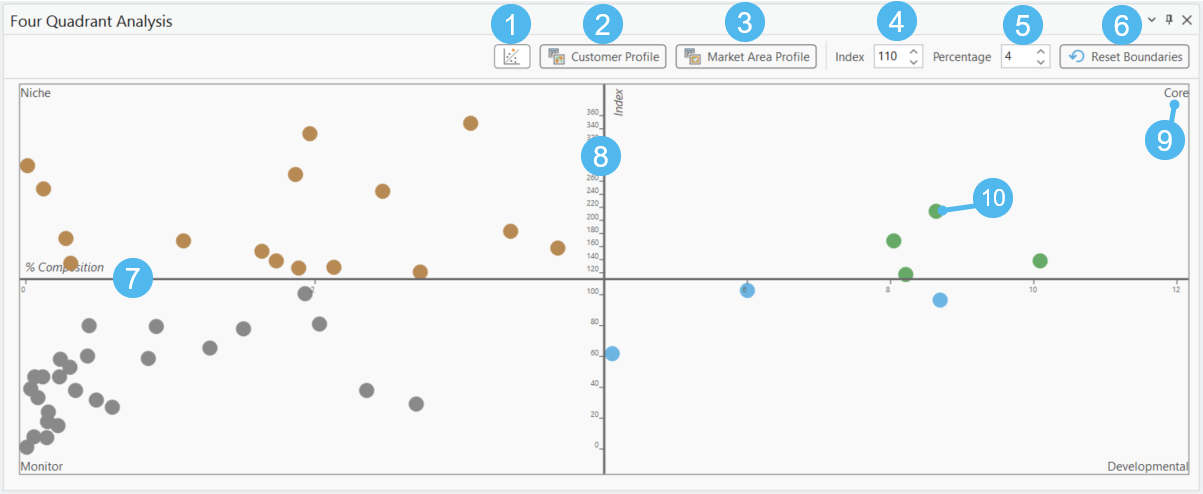
| Elément | Nom | Description |
|---|---|---|
| 1 | Bouton Outliers (Points aberrants) | Activez ou désactivez les points aberrants dans l’analyse. Reportez-vous à la sectionr Points aberrants. |
| 2 | Bouton Customer Profile (Profil client) | Ouvrez le profil client. |
| 3 | Bouton Market Area Profile (Profil de la zone de marché) | Ouvre le profil de la zone de marché. |
| 4 | Champ Index (Indice) | Modifiez la valeur du champ Index (Indice) dans l’analyse à quatre quadrants. |
| 5 | Champ Percentage (Pourcentage) | Modifiez la valeur du champ Percentage (Pourcentage) dans l’analyse à quatre quadrants. |
| 6 | Reset Boundaries (Réinitialiser les limites) | Restaurez les valeurs par défaut de l’indice et du pourcentage (110 et 4, respectivement). |
| 7 | Axe x | Représente la composition en pourcentage pour les segments de l’analyse. |
| 8 | Axe y | Représente l’indice des segments dans l’analyse. |
| 9 | Cible | Chaque quadrant représente une cible dans l’analyse. Les cibles par défaut sont Core (Principal), Developmental (Développement), Niche et Monitor (À suivre). |
| 10 | Segment | Chaque segment est tracé dans un quadrant, selon sa valeur d’indice et sa composition en pourcentage. |
Calculs de l’analyse à quatre quadrants
Après avoir créé un profil client et un profil de zone de marché, l’étape suivante consiste à comparer ces profils pour déterminer qui sont vos « meilleurs » clients. Pour chaque segment de la zone d’analyse, le pourcentage de clients est comparé à la prévalence globale de ce segment dans la zone de marché, en utilisant la formule suivante pour créer un indice :
Indice de segment = (pourcentage de clients/pourcentage de zone de marché) * 100
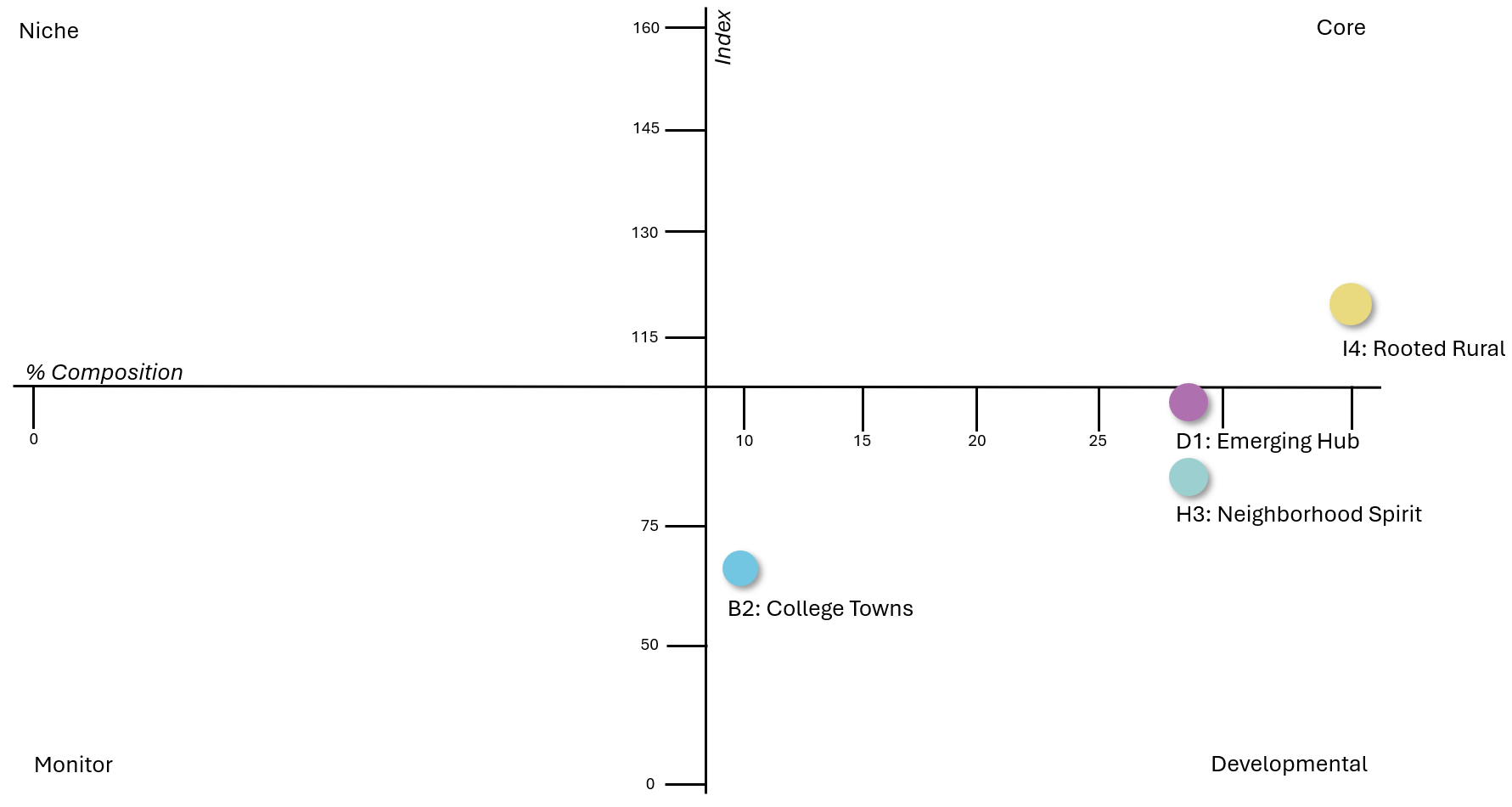
Dans cet exemple, les calculs seraient les suivants :
| Segment ID (ID de segment) | Segment Name (Nom du segment) | Index | Percent Composition (Composition en pourcentage) |
|---|---|---|---|
| D1 | Emerging Hub (Hub émergent) | (28,57 / 27,05) * 100 = 105,62 | 28,57 |
| H3 | Neighborhood Spirit (Esprit de quartier) | (28,57 / 32,84) * 100 = 86,998 | 28,57 |
| I4 | Rooted Rural (Communautés rurales établies) | (35,71 / 29,84) * 100 = 119,67 | 35,71 |
| B2 | College Towns (Villes universitaires) | (7,14 / 10,25) * 100 = 69,66 | 7,14 |
Chaque segment est ensuite tracé sur un diagramme à quatre quadrants où l’axe x représente la valeur de l’indice et l’axe y le pourcentage de clients. Notez que les axes se croisent aux valeurs par défaut : 110 pour l’indice et 4 pour le pourcentage :
Pondérations et champs de volume
Certains paramètres du processus Target Marketing (Ciblage marketing) permettent de spécifier un champ numérique pouvant être pris en compte dans certains calculs. Les résultats suivants peuvent inclure des calculs volumétriques ou pondérés.
| Sortie | Le paramètre | Calcul |
|---|---|---|
| Profil client | Volumetric Field (Champ de volume) | <ul><li>Total Volume (Volume total)</li><li>Volumetric Percent (Volume en pourcentage)</li><li>Average Volumetric (Volume moyen)</li></ul> |
| Couche de carte de potentiel du marché | Volumetric Field (Champ volumétrique) (renseigné à la création du profil client) | <ul><li>Expected Volume Index (Indice de volume attendu)</li><li>Expected Volume (Volume attendu)</li><li>Expected Average Volume (Volume moyen attendu)</li></ul> |
| Rapport Profil Tapestry des clients | Volumetric Field (Champ volumétrique) (renseigné à la création du profil client) | <ul><li>Total Volume (Volume total)</li><li>Average Volume (Volume moyen)</li><li>Average Volume Index (Indice de volume moyen)</li></ul> |
| Rapport de potentiel du marché | Volumetric Field (Champ volumétrique) (renseigné à la création du profil client) | <ul><li>Expected Volume (Volume attendu)</li><li>Expected Average Volume (Volume moyen attendu)</li><li>Expected Volume Index (Indice de volume attendu)</li></ul> |
| Rapport de profil démographique des clients | Champ de pondération | Tous les calculs de variables démographiques sont pondérés par le champ de pondération sélectionné. En savoir plus sur les calculs de ce rapport. |
Points aberrants
Le diagramme d’analyse à quatre quadrants permet d’inclure ou d’exclure les segments considérés comme des points aberrants dans l’analyse. Vous pouvez afficher ou masquer les points aberrants en cliquant sur le bouton Outliers (Points aberrants)  sur le diagramme d’analyse à quatre quadrants.
Un segment est classé comme point aberrant s’il se situe à plus ou moins 1,5 écart interquartile de la moyenne et représente moins de 1 % de la composition du profil client. Le calcul des points aberrants s’effectue comme suit :
Pour toutes les valeurs (y compris zéro), l’écart interquartile est calculé.
Les segments présentant une composition de 0 % et un indice de 0 sont exclus.
Les valeurs restantes sont filtrées par 1,5 écart interquartile :
Si un segment se situe à plus ou moins 1,5 écart interquartile de la moyenne, il est considéré comme un point aberrant potentiel.
Si un segment représente moins de 1 % de la composition en pourcentage, il n’est pas considéré comme un point aberrant, même s’il se situe à plus ou moins 1,5 écart interquartile de la moyenne. Cela permet d’éviter l’exclusion de parties significatives des données clients.
Couches de carte
Le processus Target Marketing (Ciblage marketing) crée jusqu’à cinq couches de carte qui affichent les informations issues de l’analyse.
Couches de carte dans la fenêtre Contents (Contenu)
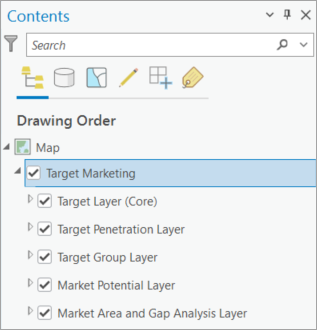
Le processus crée un groupe de couches Target Marketing (Ciblage marketing) dans la fenêtre Contents (Contenu) du projet, comportant les couches de carte que vous avez choisi de créer : cible, pénétration cible, groupe cible, potentiel du marché, ainsi que la couche d’analyse de zone de marché et d’écart.
Target Layer (Couche cible)
Une fois que vous avez spécifié une cible à cartographier dans cette couche, la couche calcule si chaque polygone de la zone de marché se trouve « à l’intérieur » ou « à l’extérieur » de cette cible. Par exemple, si un groupe d’îlots est « à l’extérieur » de la cible Principal, cela signifie que le segment prédominant du groupe d’îlots n’est pas l’un des segments Principal. Les calculs associés sont les suivants :
In (Intérieur) : le segment prédominant de ce polygone est l’un des segments de la cible spécifiée, comme Core (Principal) ou Niche.
Out (Extérieur) : le segment prédominant de ce polygone n’est pas l’un des segments de la cible spécifiée.
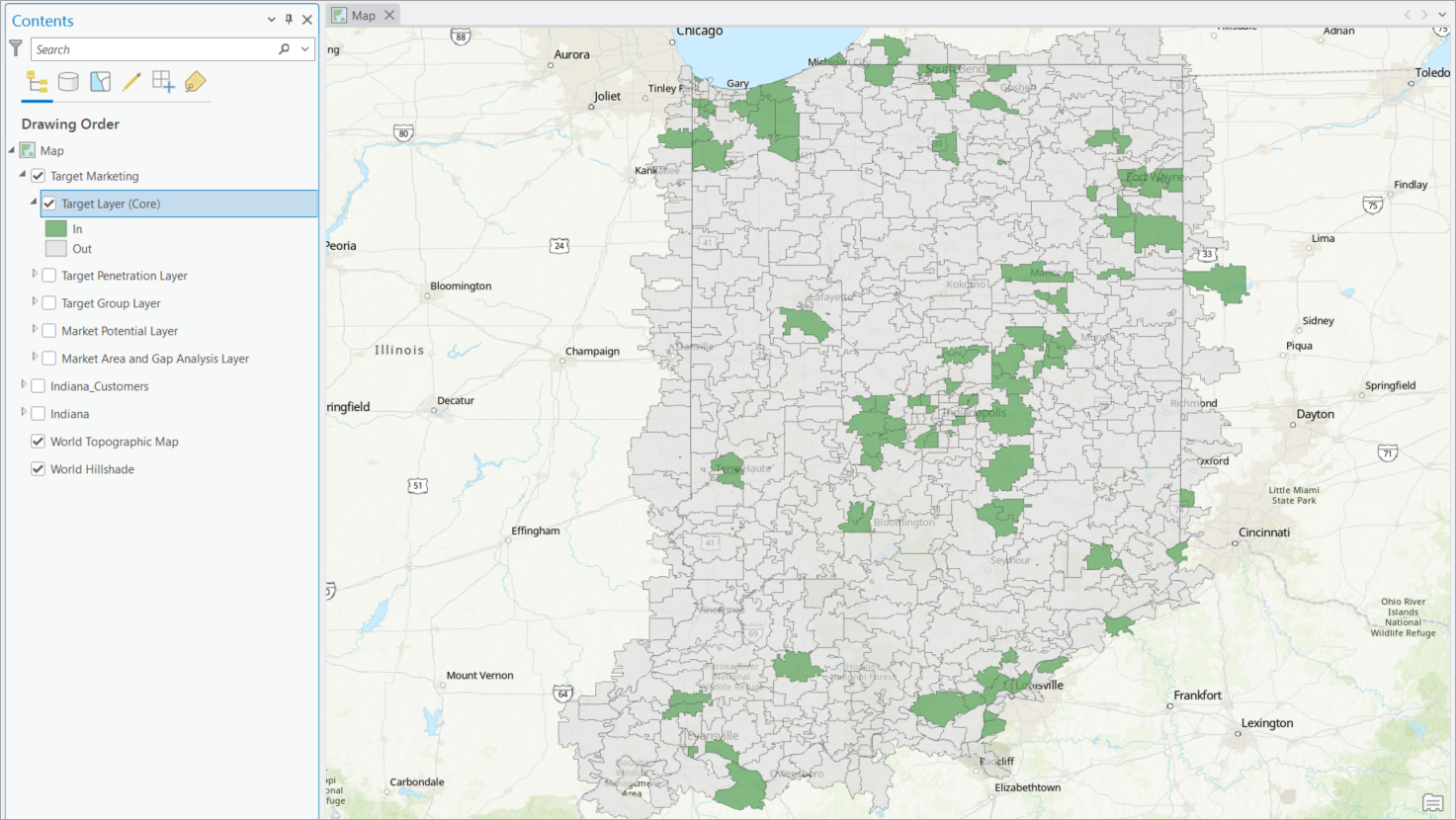
Avec l’outil de géotraitement, une cible existante ou une sélection de segments peut être utilisée comme entrée.
Outil de géotraitement : Générer une couche cible
Target Penetration Layer (Couche de pénétration cible)
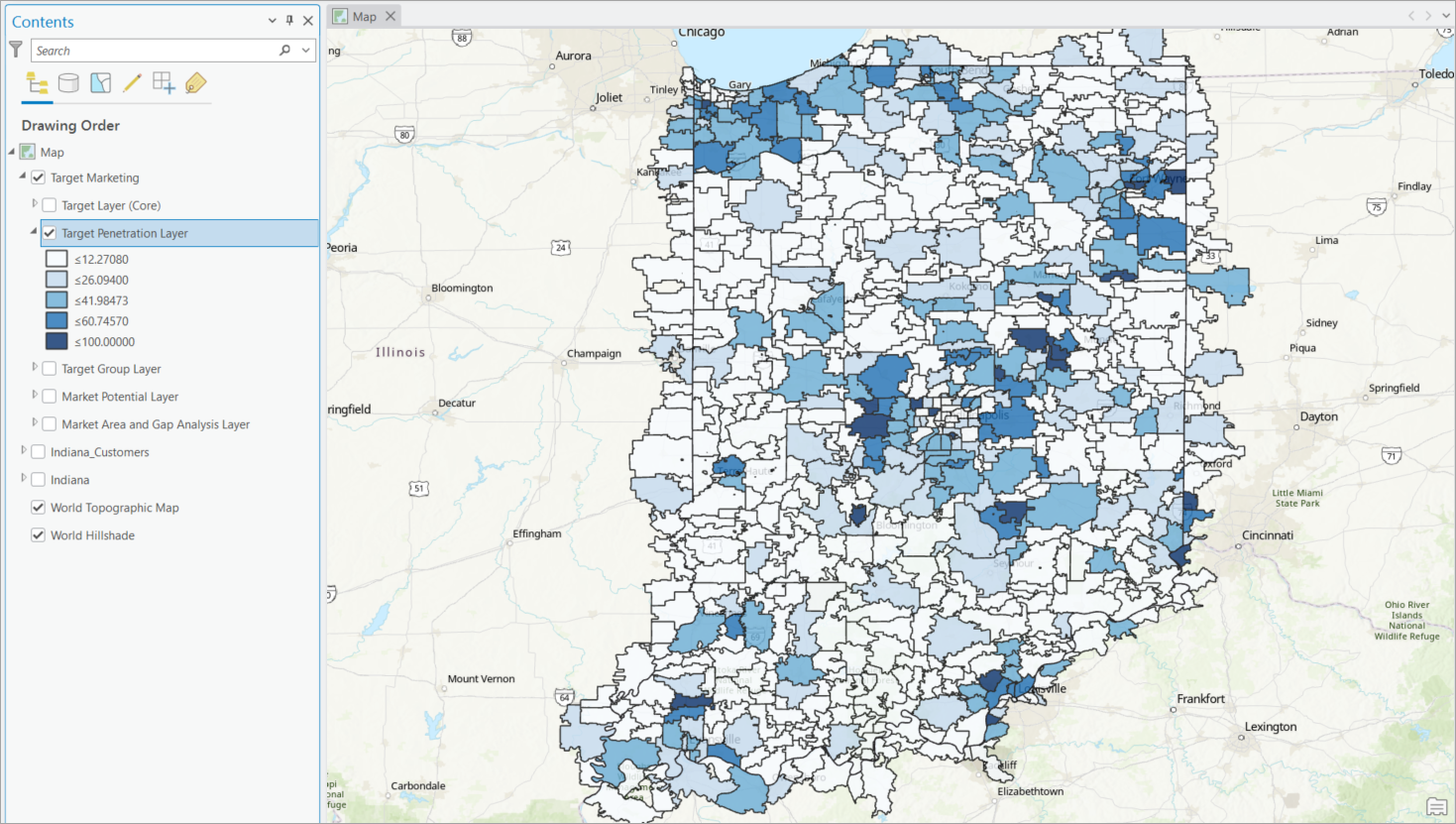
Une fois que vous spécifiez une cible à cartographier dans cette couche, la couche utilise un dégradé avec code couleur pour afficher le nombre de ménages ou de personnes dans chaque polygone qui appartiennent à la cible sélectionnée (comme Core [Principal] ou Developmental [Développement]), par rapport au nombre de ménages ou de personnes dans ce polygone dans n’importe quel segment. Les calculs associés sont les suivants :
La pénétration est calculée en comptant le nombre de ménages ou de personnes situés dans chaque polygone où le segment prédominant fait partie de la cible, et en divisant ce nombre par le nombre total de ménages ou de personnes dans le polygone.
Par exemple, si vous utilisez les ménages comme base, sélectionnez les codes postaux comme niveau géographique, puis sélectionnez Developmental (Développement) comme cible : la population des ménages de chaque groupe d’îlots sous-jacent avec un segment prédominant dans la cible Developmental (Développement) est comptabilisée. Ce nombre est divisé par le nombre total de ménages ayant un segment prédominant pour le code postal. Le nombre obtenu correspond au taux de pénétration de la cible Developmental (Développement) pour le code postal.
Conseil :
Cette couche de carte est la plus efficace lorsqu’elle est créée pour un niveau géographique supérieur à la géographie de base de l’analyse. Par exemple, les données ArcGIS Tapestry sont cartographiées au niveau du groupe d’îlots ; utilisez la liste déroulante Geography Level (Niveau géographique) pour sélectionner les secteurs de recensement ou les codes postaux afin d’obtenir une visualisation plus significative.
Si vous créez ce type de sortie dans le processus, une cible existante doit être utilisée en entrée. Avec l’outil de géotraitement, une cible existante ou un ensemble personnalisé de segments peuvent être utilisés.
Outil de géotraitement : Générer une couche de pénétration cible
Target Group Layer (Couche de groupes cibles)
Cette couche affiche des classes avec code couleur pour chaque cible du groupe cible. Les polygones du niveau géographique sélectionné reçoivent l’ombrage d’une cible si le segment prédominant est l’un des segments de la cible. En utilisant le groupe cible par défaut du processus, une couche composée de quatre classes ombrées thématiquement est créée : Core (Principal), Developmental (Développement), Niche et Monitor (À suivre).
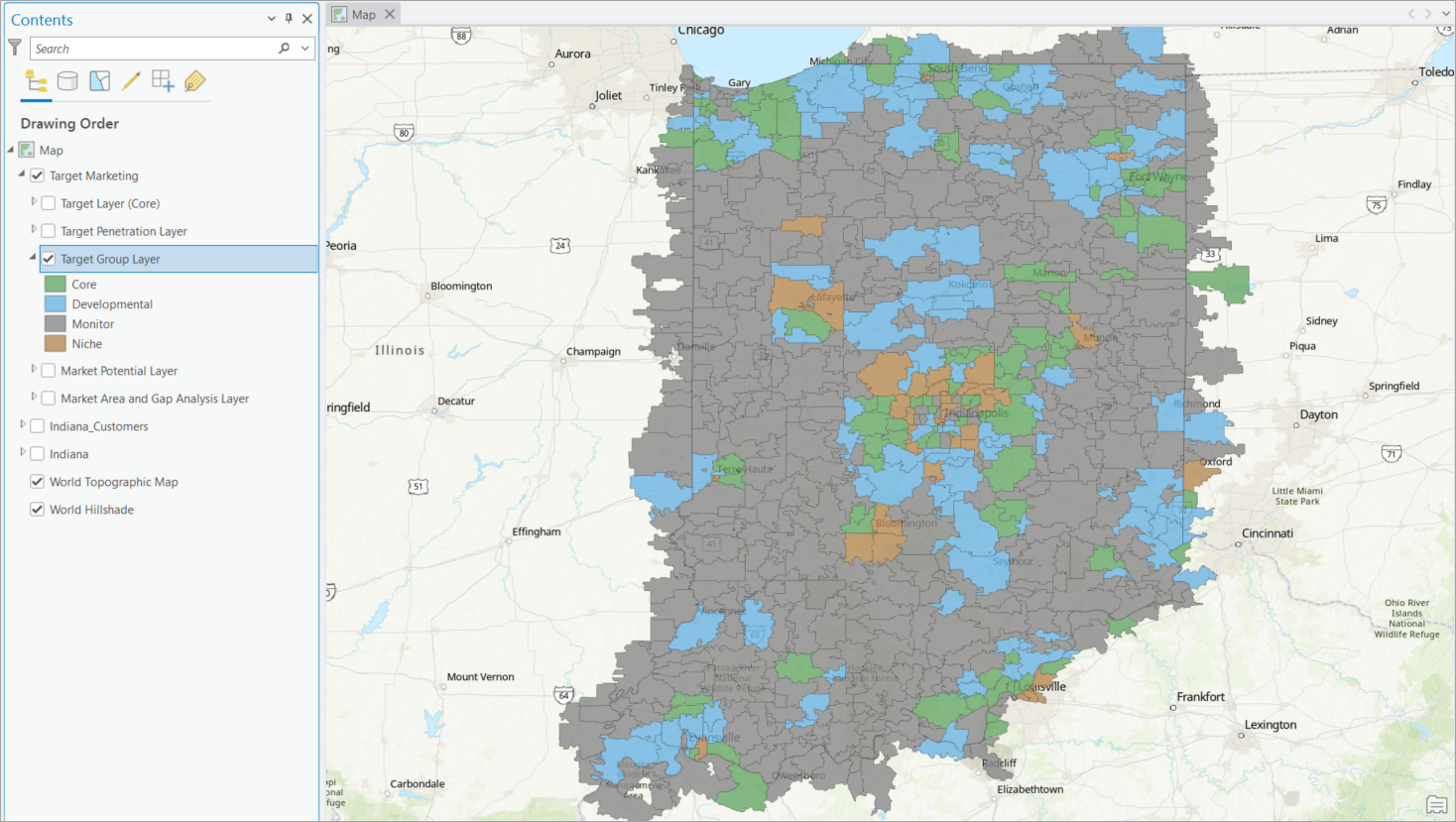
Outil de géotraitement : Générer une couche de groupes cibles
Market Potential Layer (Couche de potentiel du marché)
Cette couche affiche le nombre attendu de clients à un niveau géographique sélectionné. Si le profil client contient des informations sur les volumes (par exemple les dollars dépensés), les volumes attendus sont également calculés.
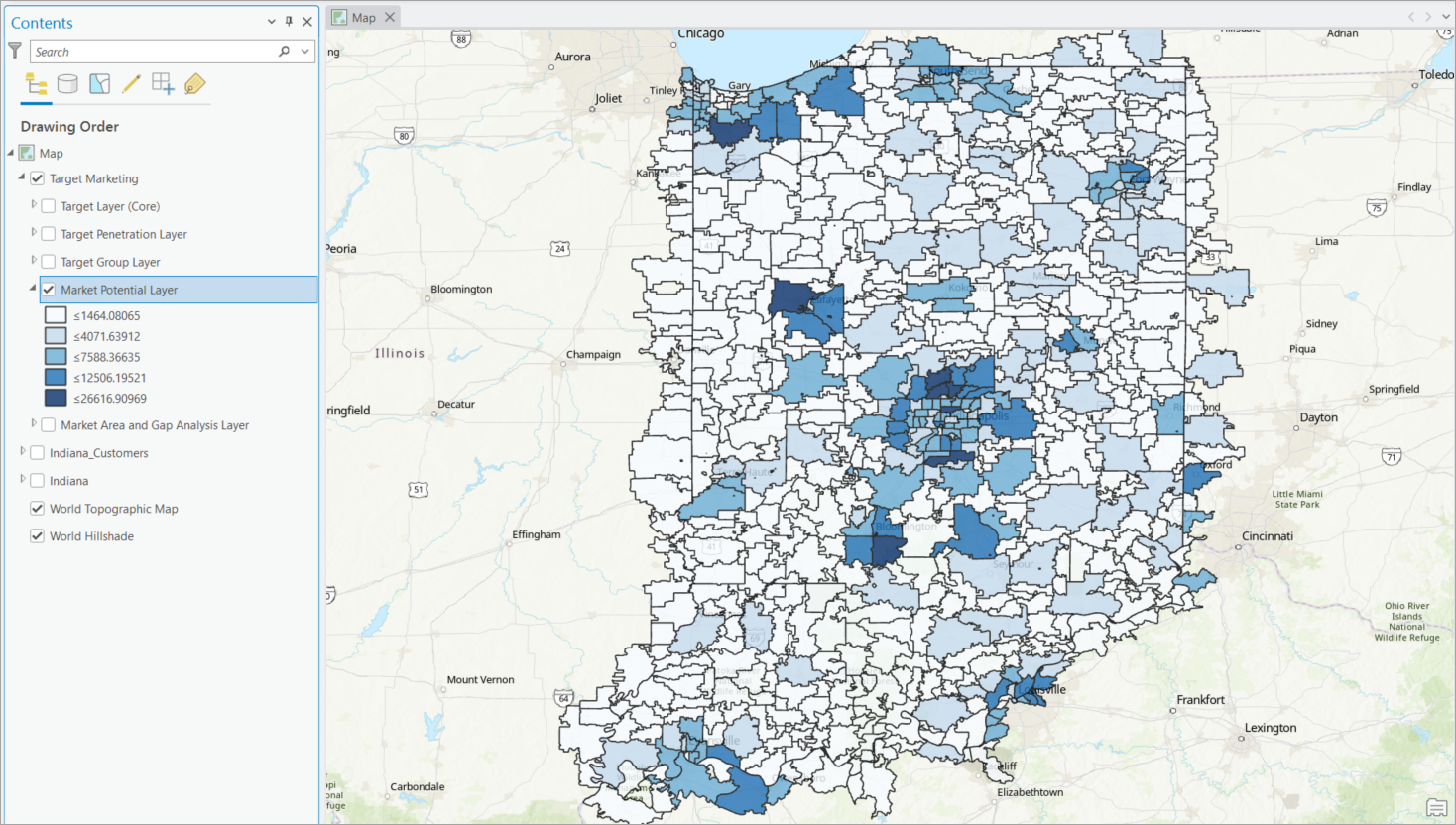
Outil de géotraitement : Analyser le potentiel du marché
Market Area and Gap Analysis Layer (Couche d’analyse de zone de marché et d’écart)
Cette couche affiche l’écart entre le nombre attendu de clients et le nombre de clients réels à un niveau géographique sélectionné. La couche indique les niveaux auxquels vous dépassez les attentes en matière de pénétration du marché ou auxquels vous n’y répondez pas. Un groupe cible qui identifie vos objectifs de base et de développement est nécessaire pour la couche d’analyse de zone de marché et d’écart.
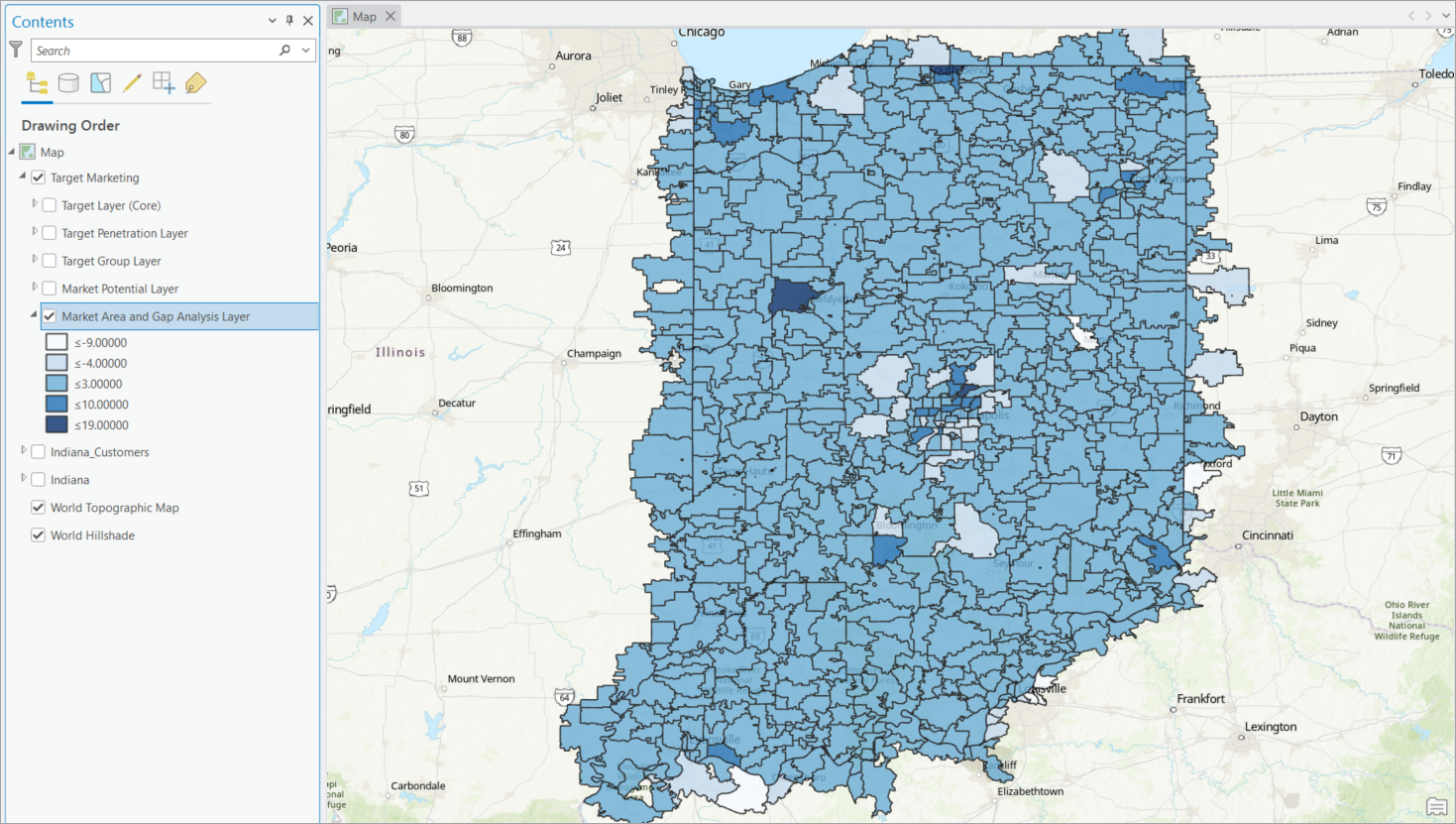
Outil de géotraitement : Analyser l’écart de la zone de marché
Rapports
Le processus Target Marketing (Ciblage marketing) crée jusqu’à cinq rapports qui affichent les informations issues de l’analyse.
Sorties sous forme de rapports
Le processus génère et télécharge automatiquement les rapports que vous avez choisi de créer : rapport Segmentation Profile (Profil de segmentation), rapport Developing Marketing Strategies (Développement de stratégies marketing), rapport Market Potential (Potentiel du marché), rapport Market Area and Gap Analysis (Analyse de zone de marché et d’écart) et rapport Customer Demographic Profile (Profil démographique des clients).
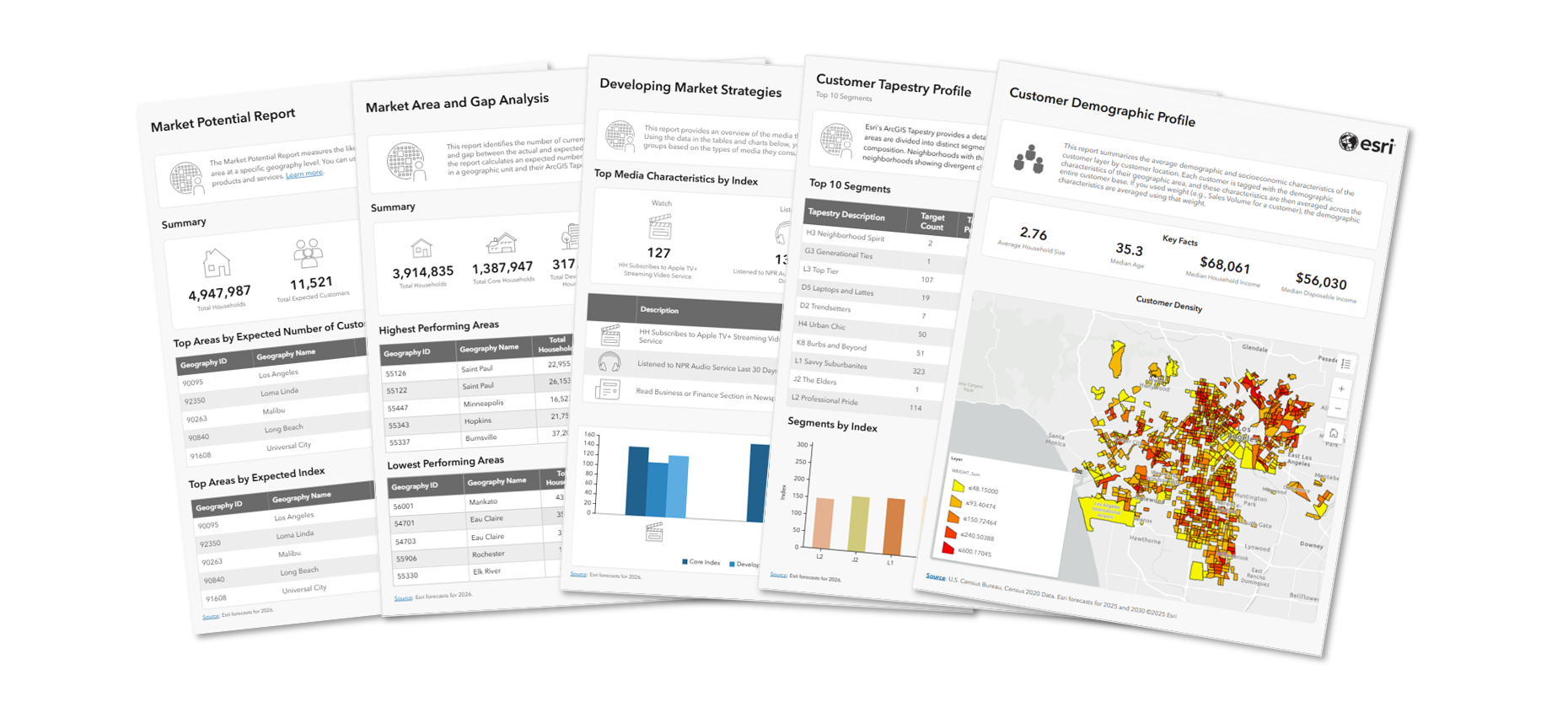
Rapport Customer Tapestry Profile (Profil Tapestry des clients)
Ce rapport facilite l’identification de la clientèle cible. Il affiche les segments et les groupes de synthèse qui reflètent le plus précisément vos clients et compare le profil client au profil type de la zone d’étude à l’aide de la segmentation. Selon le paramètre volumétrique facultatif défini lors de la création du profil client, ce rapport peut également être généré en tant que rapport Customer Tapestry Profile with Volume (Profil Tapestry des clients avec volume). Le rapport est généré à l’aide de l’outil de géotraitement Générer un rapport de profil de segmentation.
- Rapport Profil Tapestry des clients (exemple)
Rapport Developing Marketing Strategies (Développement de stratégies marketing)
Ce rapport fournit une vue d’ensemble des médias lus, écoutés et regardés par votre clientèle cible. Il vous aide à déterminer comment atteindre vos groupes de segments cibles en fonction des médias qu’ils utilisent. L’assistant Marketing cible fait appel à l’outil Générer un rapport d’enquête pour les cibles pour créer un rapport Développement de stratégies marketing pour vos clients. Vous pouvez également utiliser l’outil Générer un rapport d’enquête pour le profil pour créer un rapport Développement de stratégies marketing pour la zone de marché générale.
Rapport Market Potential (Potentiel du marché)
Ce rapport est basé sur les informations incluses dans la couche de carte Potentiel du marché. Il calcule le nombre de clients attendus, ainsi que le taux de pénétration du marché attendu. Il vous permet d’identifier les secteurs où vos performances sont supérieures ou inférieures aux attentes. Selon le paramètre volumétrique facultatif défini lors de la création du profil client, ce rapport peut également être généré en tant que rapport Market Potential with Volume (Potentiel du marché avec volume). Ce rapport est généré à l’aide de l’outil de géotraitement Analyser le potentiel du marché.
- Rapport Potentiel du marché (exemple)
Rapport Market Area and Gap Analysis (Analyse de zone de marché et d’écart)
Ce rapport est basé sur les informations incluses dans la couche de carte Analyse de zone de marché et d’écart. Il utilise le profil Tapestry des clients que vous avez créé et calcule le nombre attendu de clients selon le nombre de ménages dans une unité géographique et la composition Tapestry. Il détaille l’écart (la différence) entre le nombre réel de clients et le nombre attendu. Selon le paramètre volumétrique facultatif défini lors de la création du profil client, ce rapport peut également être généré en tant que rapport Market Area and Gap Analysis with Volume (Analyse de zone de marché et d’écart avec volume). Ce rapport est généré à l’aide de l’outil de géotraitement Analyser l’écart de la zone de marché.
Rapport Customer Demographic Profile (Profil démographique des clients)
Ce rapport résume les informations démographiques afin de vous permettre de mieux comprendre les caractéristiques qui pourraient être considérées comme communes aux clients d’une zone. Les points de clients sont résumés à l’aide d’entités surfaciques sous-jacentes (groupe d’îlots par défaut) et, en fonction de la distribution des points (comme les points de clients) ; un aperçu démographique est créé. Le rapport est généré à l’aide de l’outil de géotraitement Générer un rapport de profil démographique des clients.
Licences requises
Ce processus requiert une licence Business Analyst dans ArcGIS Pro. Pour plus d’informations, reportez-vous à la rubrique Licences.